
# Wasabi Wallet を BTCPay Server に接続する
このドキュメントでは、Wasabi Wallet (opens new window) を BTCPay Server に接続する方法を説明します。
- BTCPay Server で Store を作成する
- Wasabi Wallet をダウンロード (opens new window)
- Wasabi Wallet をインストール (opens new window)
# Wasabi Wallet セットアップ
インストール後、デスクトップのアイコンをクリックして Wasabi Wallet を開きます。
# クイックセットアップ
- Wasabi で新しいウォレットを作成する
- Wasabi の
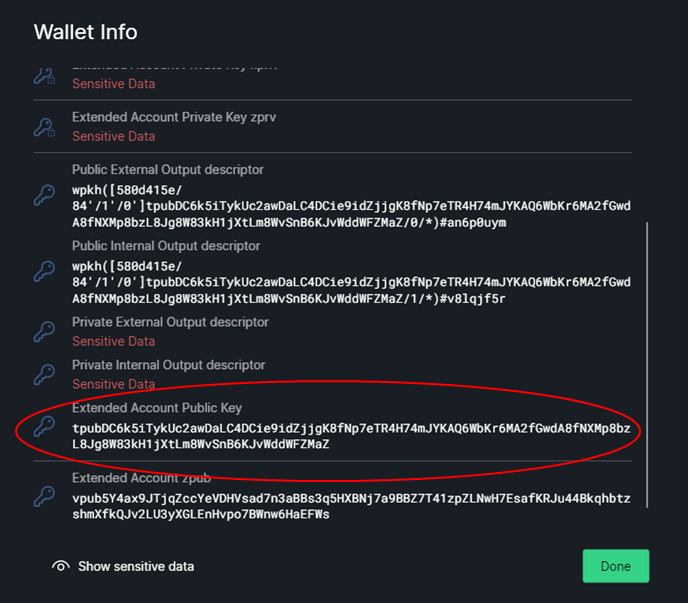
Wallet Infoで Extended Account Public Key をコピーする - BTCPay Server で Store > Settings > Wallet > Setup > Connect an existing wallet > Enter extended public key に進む
- Wasabi の
Receiveで新しいアドレスを生成する - Wasabi と BTCPay Server のアドレスが一致することを確認する
# 手順詳細
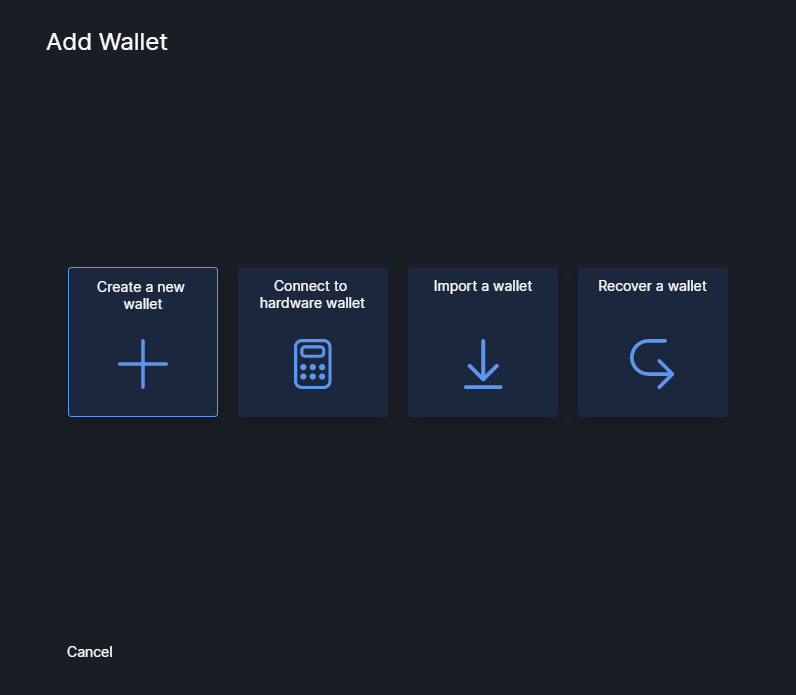
Wasabi の初回起動時には、Add wallet ダイアログが自動的に開きます。
Create new wallet を選択して新しいウォレットを生成します。
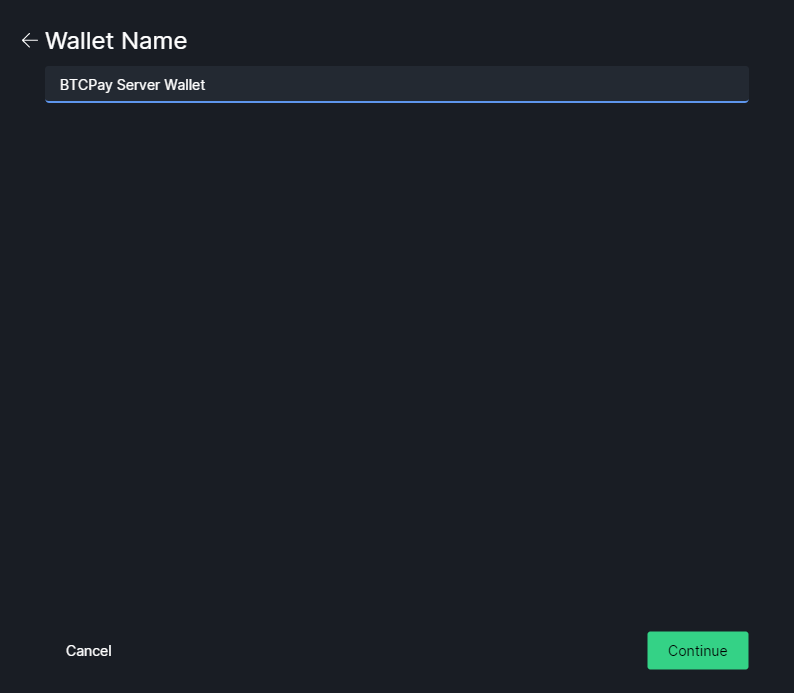
ウォレット名を付けます。例: BTCPay Server Wallet。
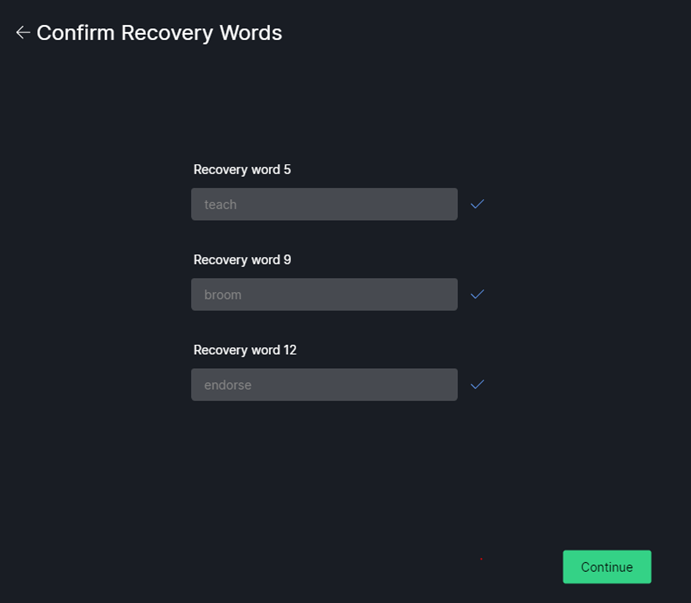
Recovery Words を正しい順序で書き留めてください。

12 個のリカバリーワードのうち 3 つを確認します。 これは正しく書き留めたことを確認するための簡易テストです。
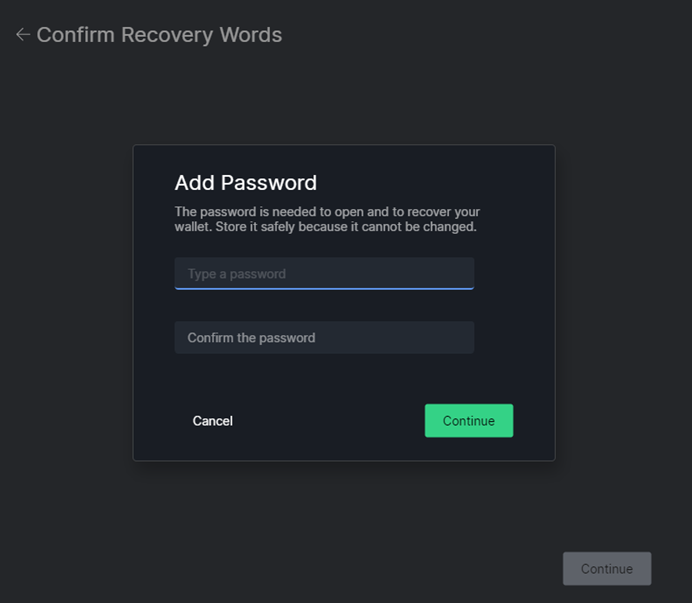
パスワードを追加します。 このパスワードはパスフレーズとして使われ、後から変更できません。
リカバリーワードとパスワードの両方が、このウォレットの復元に必要です
リカバリーワードとパスワードのバックアップを必ず保管してください。
重要: 画面に表示される順序どおりにリカバリーワードを書き留めてください。紙に書いて安全な場所に保管してください。時間をかけて各単語を三重に確認してください。シードをデジタル形式(写真、テキストファイル)で保存しないでください。シードとパスワードにアクセスできる人は誰でも資金へアクセスできます。Recovery Words と Password は必ず適切にバックアップしてください。
Coinjoin Strategy を選択します。
Wasabi は既定で資金全体を自動的に coinjoin します。
資金を coinjoin したくない場合は、後で Coinjoin Settings の Automatically start coinjoin を無効化してください。
coinjoin と関連設定の詳細は Wasabi Documentation (opens new window) を参照してください。
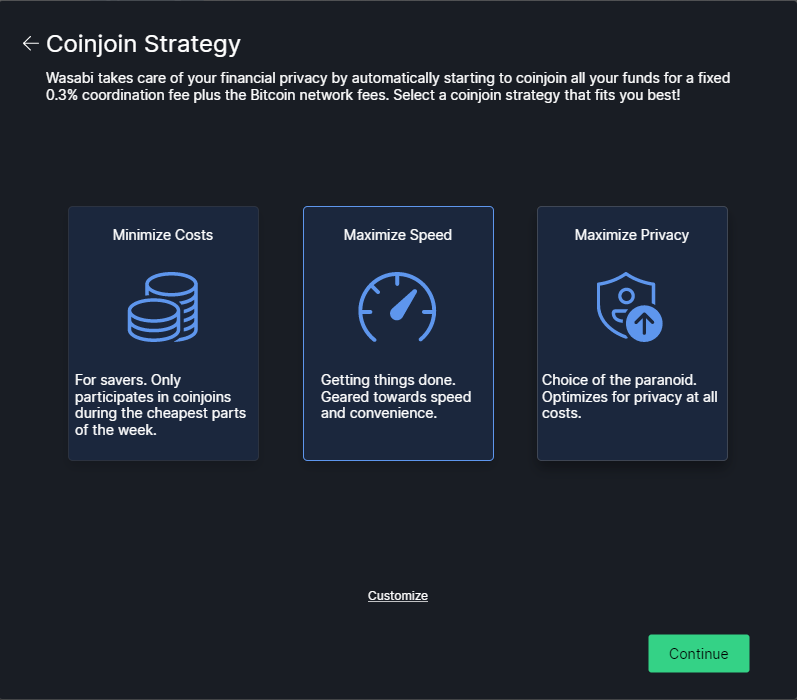
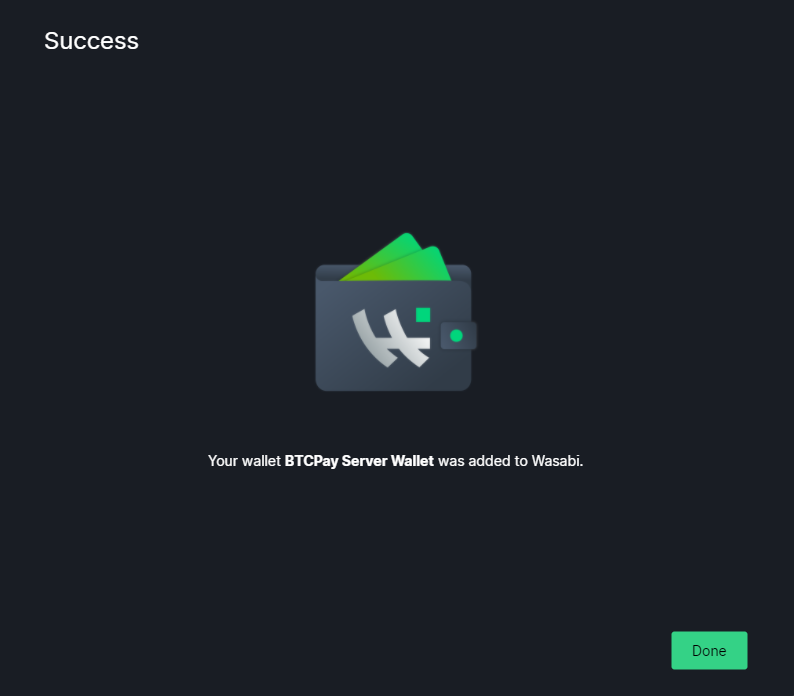
ウォレットの作成が完了しました。
パスワードを入力して新しいウォレットを開きます。
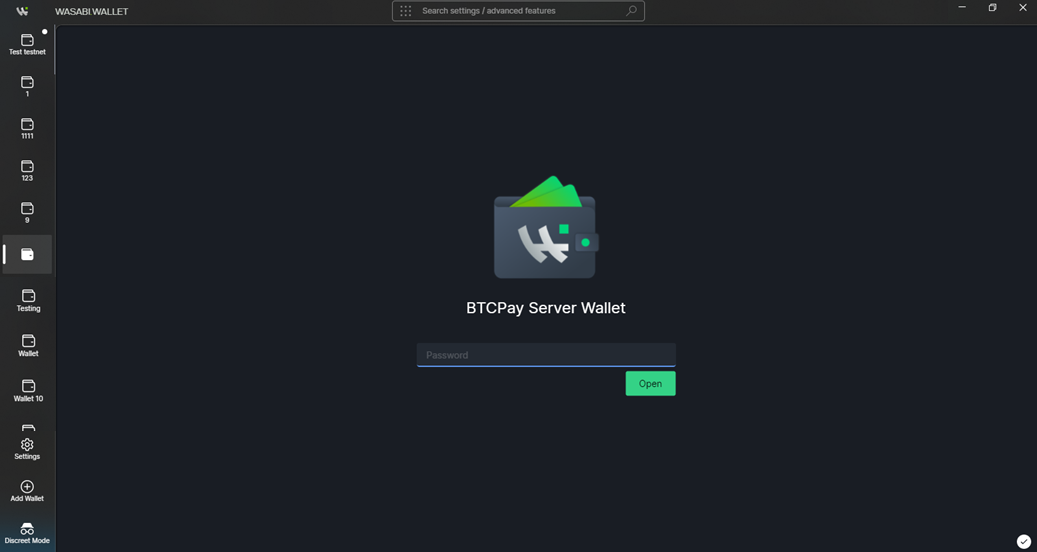
ウォレットが読み込まれます(時間がかかることがあります)。
読み込み完了後、右上の 3 点メニューをクリックして Wallet Info に移動します。
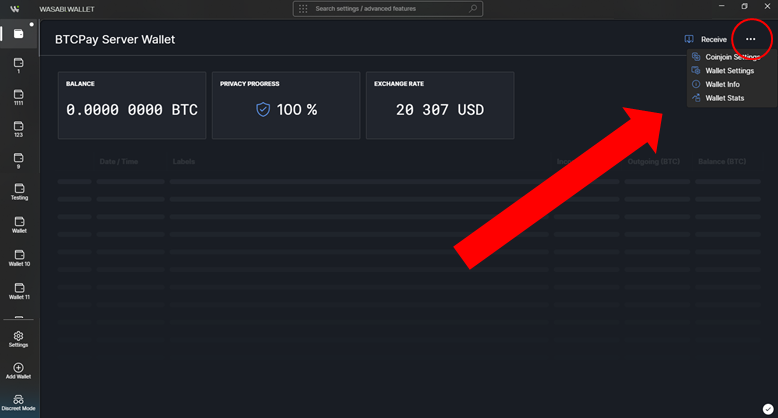
Extended Account Public Key を選択してコピーします。これは BTCPay がアドレス導出に使う公開鍵です。これを使って秘密鍵を導出したり、bitcoin を使用したりすることはできません。
# ストアウォレットの設定
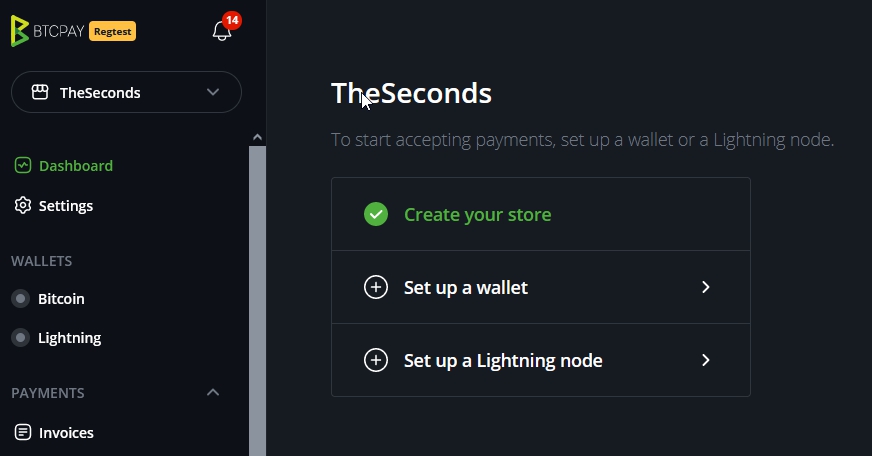
- ストアを作成済みで Dashboard にいる前提で、
Set up a walletをクリックします。
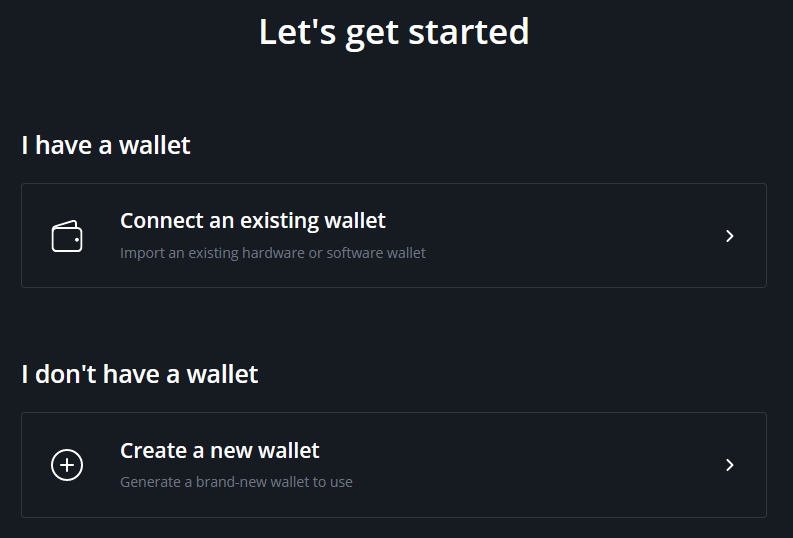
- 上記の手順を wasabi 側で実施したら、
Connect an existing walletをクリックします。
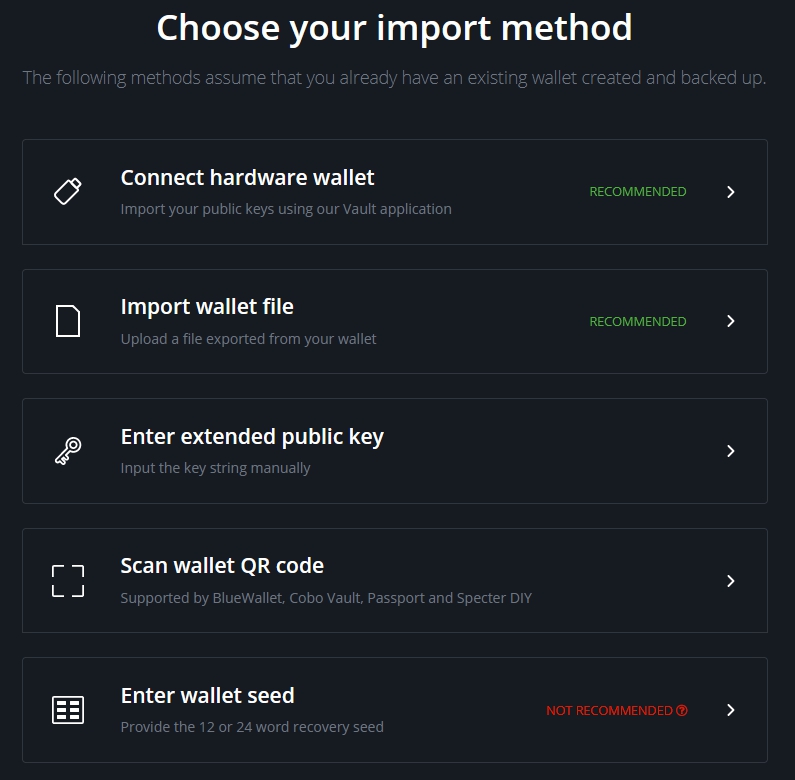
Enter extended public keyを選択します。
Extended Account Public Keyを derivation scheme フィールドへそのまま貼り付け、何も追加せずContinueをクリックします。
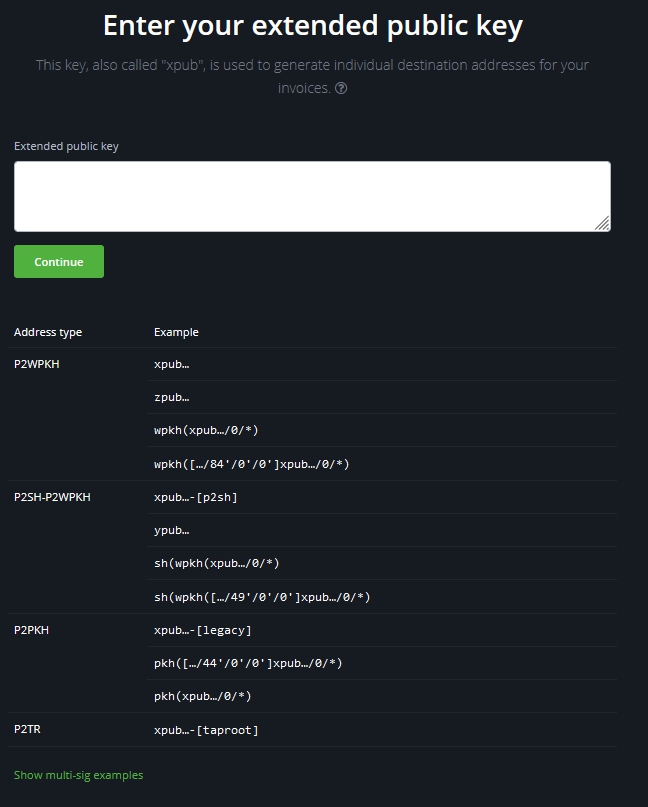
- Wasabi Wallet に戻り、
Receiveボタンをクリックして新しいアドレスを生成します。
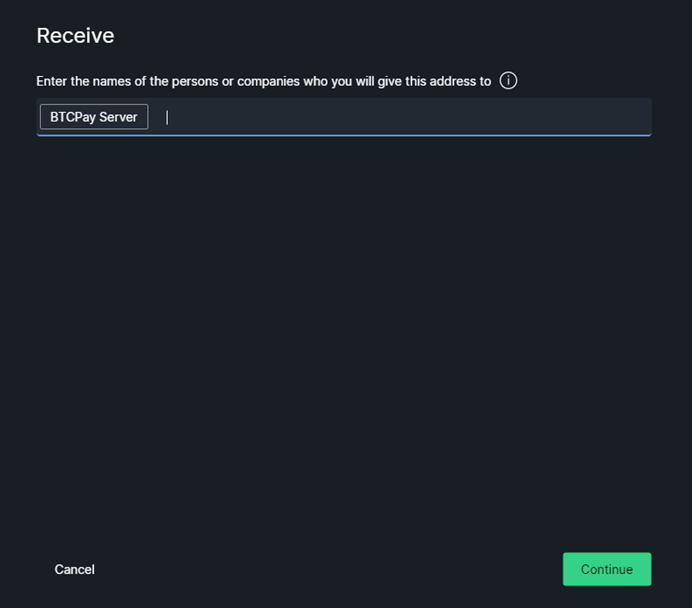
- Wasabi Wallet に表示されるアドレスと BTCPay Server に表示されるアドレスを比較し、一致を見つけたら
continueします。
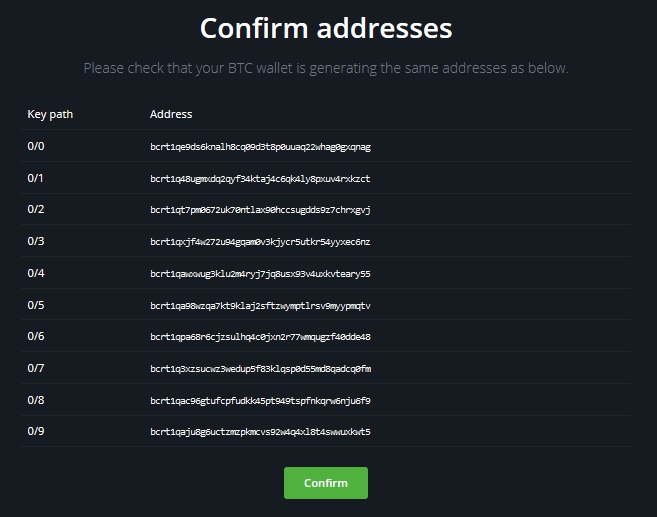
- 一致が見つかれば、ウォレットはストアに接続されています。
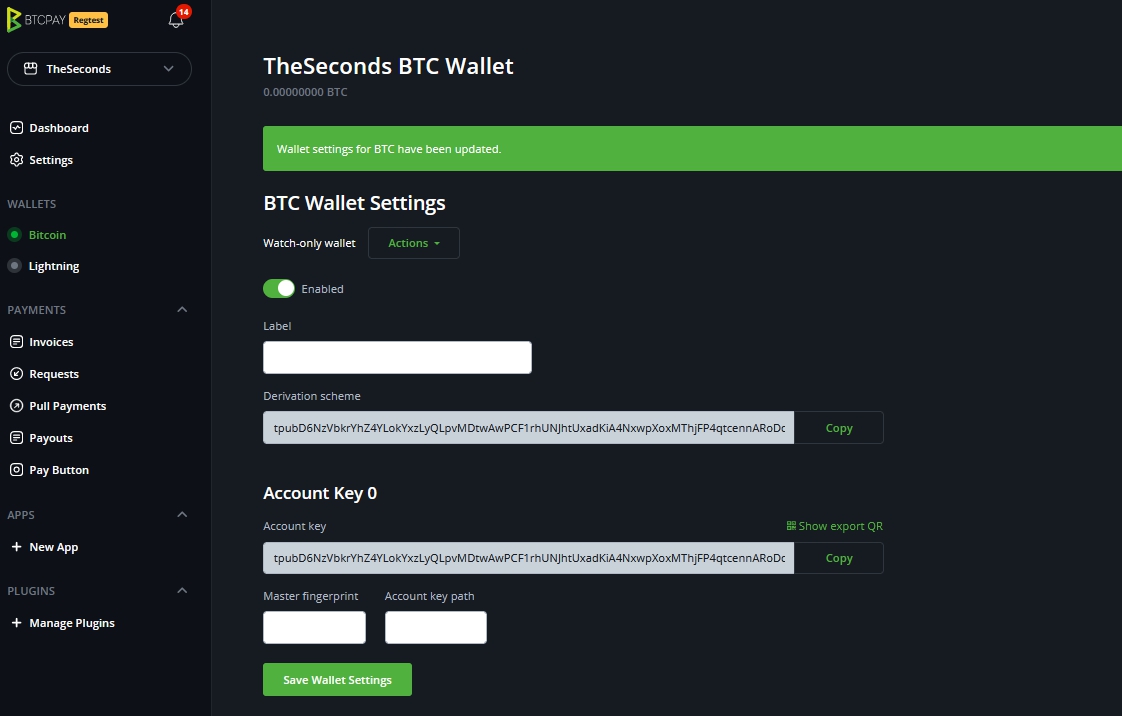
# Wasabi を BTCPay Server フルノードに接続する(BTCPay をセルフホストしている場合)
ウォレット接続後は、Wasabi Wallet を BTCPay のフルノードへ接続することを強く推奨します。手順は簡単ですが、BTCPay をセルフホストし Admin でログインしている場合のみ実行できます。BTCPay で Tor を有効化しておく必要があります(既定で有効)。この設定により、さらにプライバシーが向上します。
BTCPay で Server Settings > Services > Full node P2P > See Information に進みます。
BTCP-P2P ページで Show Confidential QR Code をクリックします。QR Code の下に See QR Code information by clicking here というリンクがあるのでクリックして文字列を表示します。文字列をコピーし、bitcoin-p2p:// の部分を削除します。
Wasabi では Settings の Bitcoin タブに移動し、Bitcoin P2P Endpoint へそのエンドポイントを貼り付けます。
変更を適用するため、Wasabi を再起動します。
# Wasabi の Gap Limit を設定する
上部の検索バーで Wallet Folder をクリックします。しばらくするとサブフォルダ内に json ファイルが表示されます。notepad などのテキストエディタでそのファイルを開きます。
"MinGapLimit": 21, の行を探し、"MinGapLimit": 100, に変更して保存します。
Gap Limit をいくつにすべきかに唯一の正解はありません。多くの加盟店は 100〜200 を設定します。取引量が多い大規模加盟店の場合は、さらに高い値を試せます。
詳細は Gap Limit, check the FAQ を参照してください。
Wasabi Wallet と BTCPay Server の接続が完了しました。BTCPay で受け取った支払いは Wasabi で確認でき、そこで送金や mix を続けて行えます。