
# フォーム
BTCPay Server のフォームビルダーを使うと、顧客から特定の情報を収集できます。
これらのフォームは要件に合わせて完全にカスタマイズできます。 この入門ではビジュアルフォームビルダーを扱います。より高度な設定を行いたい場合は、ドキュメントの Advanced Forms セクションをご覧ください。
# ストア最初のカスタムフォームを設定する
この例では、あらかじめ用意されている標準フォームを作成します。
Store Settings をクリックすると、ストア設定の最後のタブに Forms があります。Forms をクリックして最初のカスタムフォームを作成します。
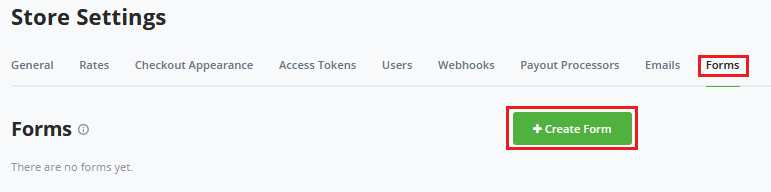
カスタムフォームページで Create New Form をクリックします。
Email と Address の2つのサンプルが用意されています。
この例では Address フォームをクリックします。
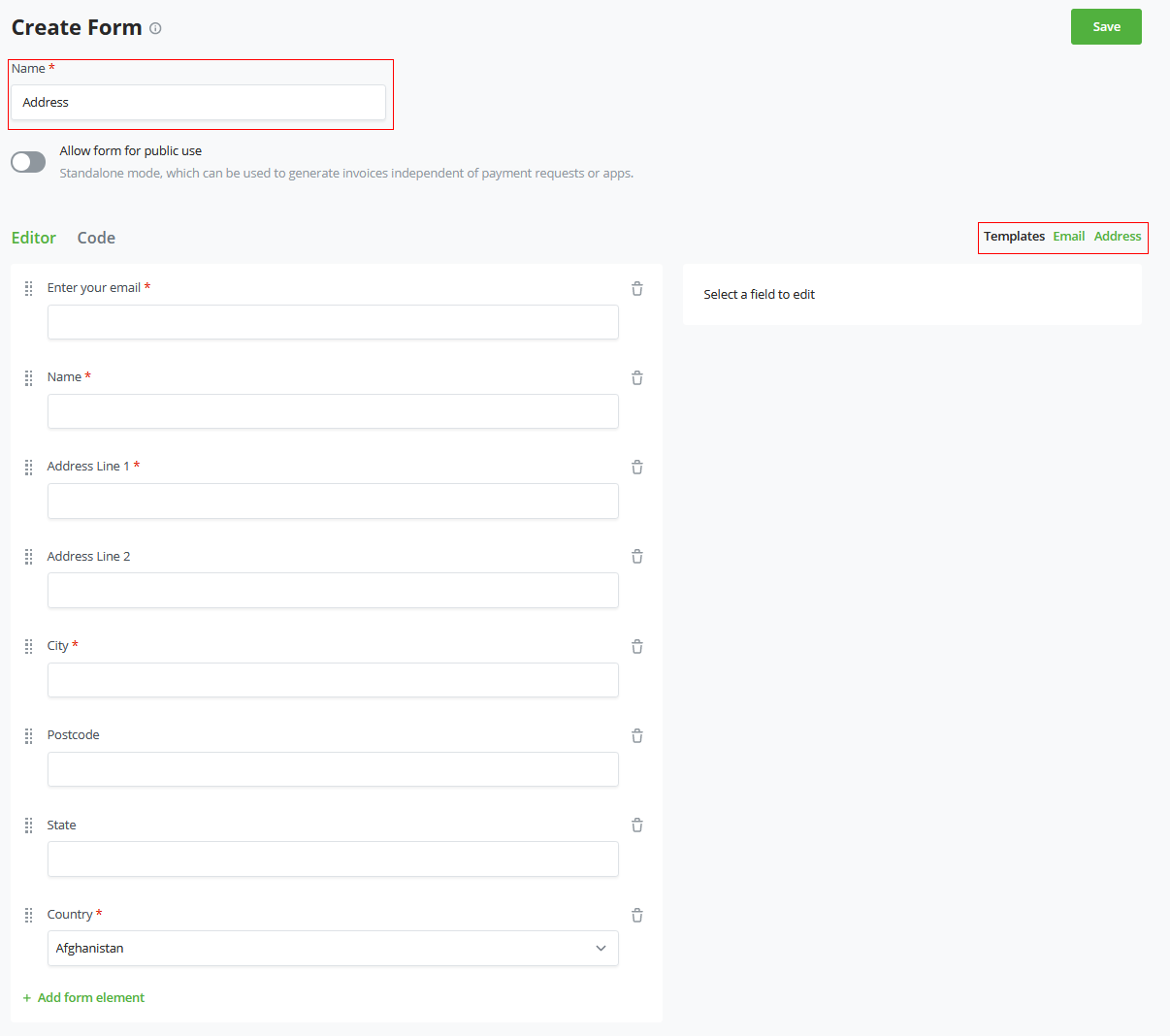
これで、BTCPay Server が用意したフィールドをドラッグして配置できます。
順序を入れ替えたり、フォーム下部の Add form element をクリックして新しいフィールドを作成できます。
# カスタムフォームを作成する
別のユースケースがあるかもしれません。たとえばレストランを運営している場合、テーブル番号、配膳時の呼び方、アレルギー、特別な要望などを把握したいことがあります。
次の手順でカスタムフォームを作成してみましょう。
前の例と同じく Store settings -> Forms から開始します。
右上の create form をクリックします。
まず名前を付けます。この例では Restaurant を使います。
前回と違い、今回は生成された空のフィールドから開始します。
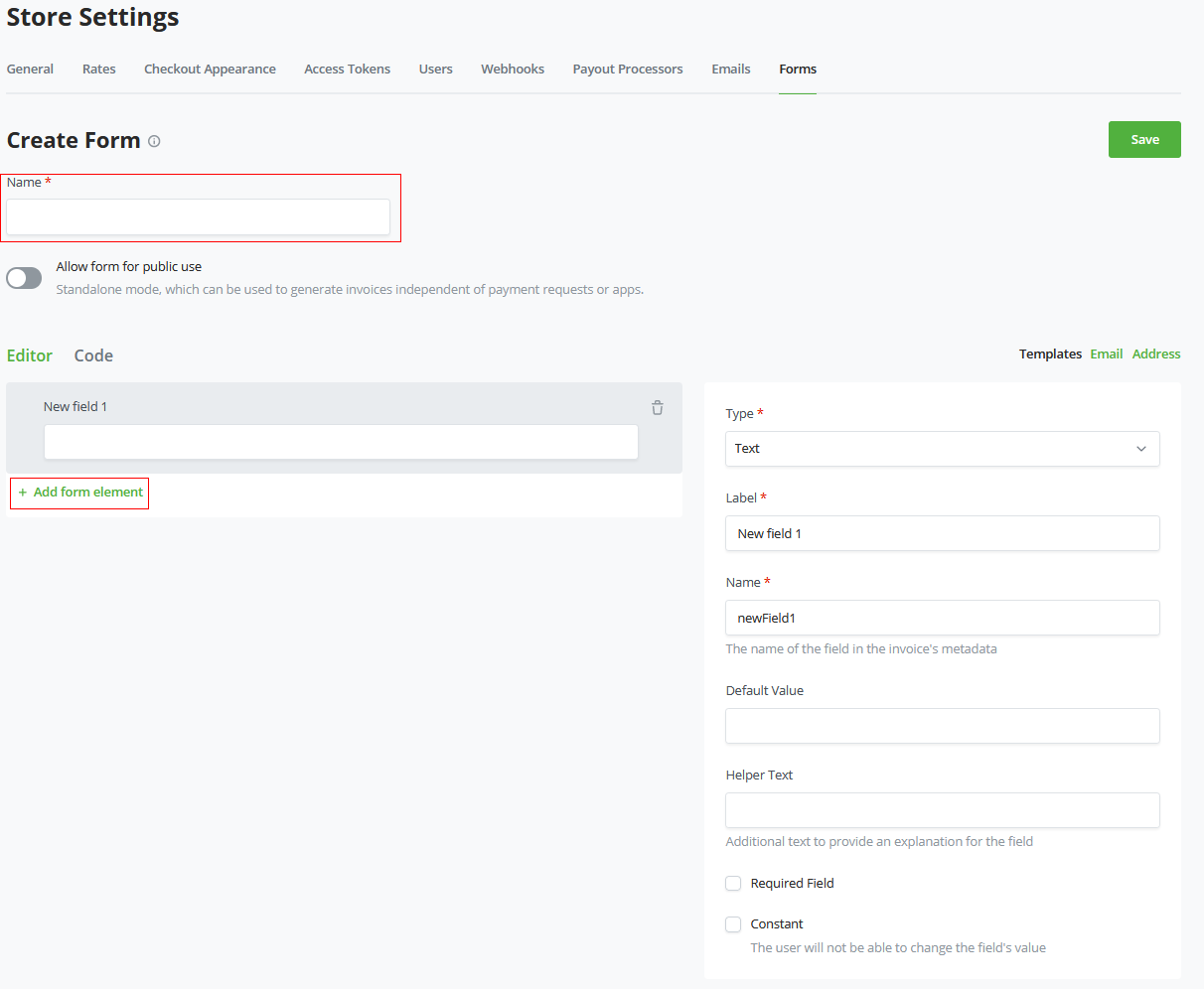
- 最初のフィールド名を
Table numberにします。 - フィールドの
Typeを定義します。ここではテキストまたは数値が必要なので、ドロップダウンからNumberを選択します。
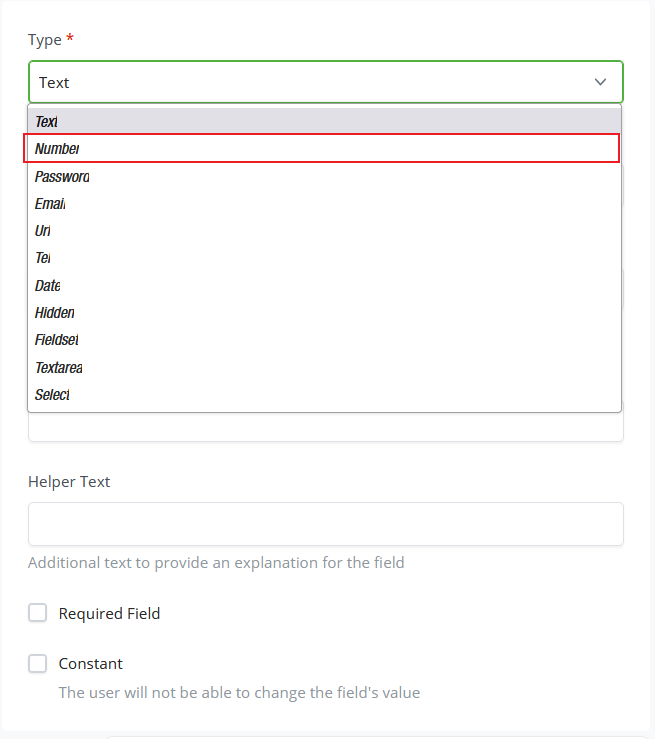
- このフィールドが顧客に表示されるラベルを設定します。この例では
Table Numberにします。 - フィールド名は一貫性のため、前の項目と同じ
Table Numberを使います。 Default valueは設定できますが、この例では空のままにします。Helper Textは、作成中のフィールドの下に表示される補助テキストで、顧客に何を入力してほしいかを示します。- 最後に2つのパラメータを設定できます。1つは必須入力にする設定で、この例では有効にします。もう1つは
Constantで、これを有効にするとユーザーが変更できないため、この例では使用しません。
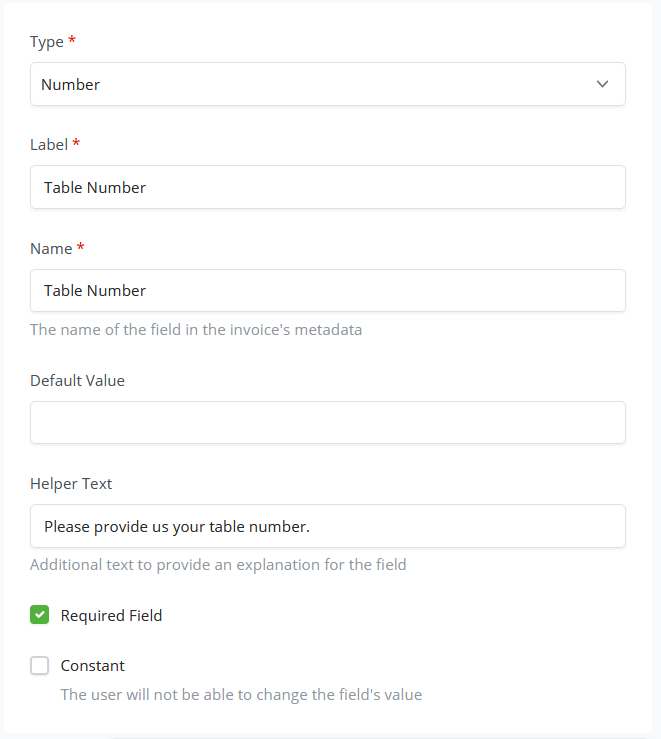
フィールドのパラメータを入力すると、エディタ左側に顧客操作時の表示と動作が反映されます。
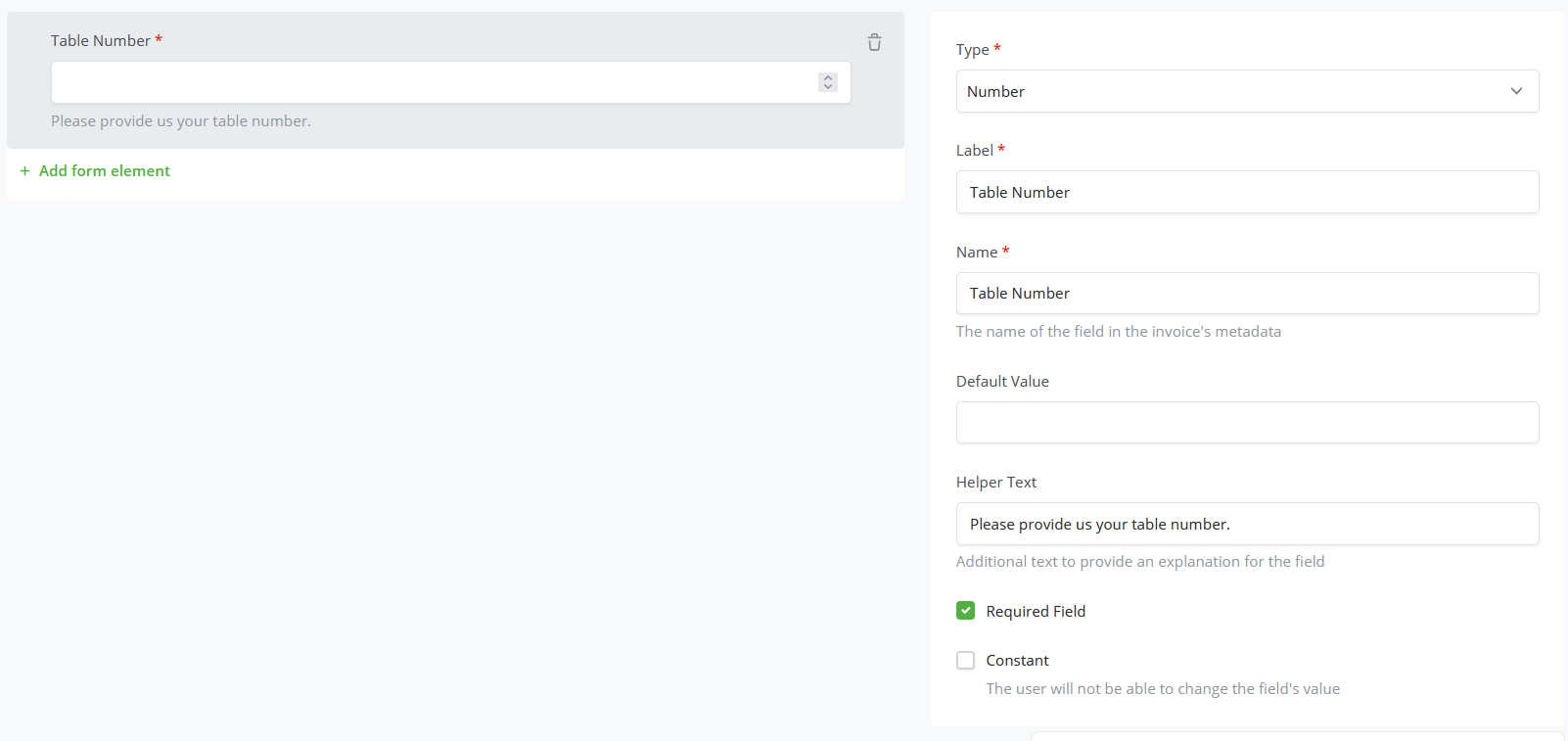
最初のフィールドが完成したら、下にある + Add form element をクリックして必要な残りのフィールドを作成できます。すべて作成したら画面右上の Save をクリックして完了です。
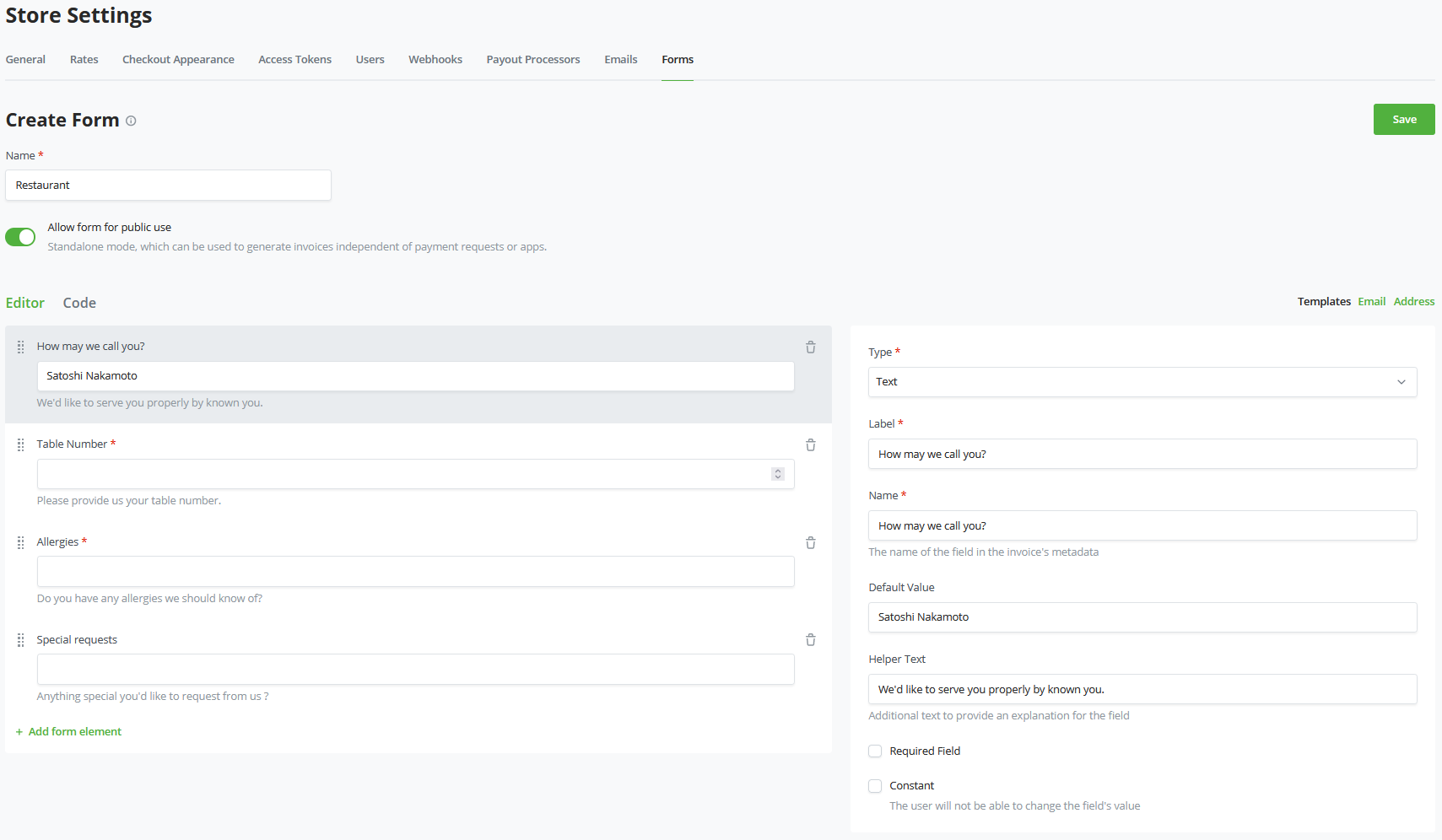
Form Builder を使うと、柔軟かつ簡単にカスタムフォームを作成できます。さらに細かくカスタマイズしたい場合は、冒頭で触れた Advanced Forms を参照し、フォームビルダーの Code タブで生成される JSON を確認してください。
# 公開フォーム
Allow form for public use を有効にすると、フォームを共有 URL として利用でき、ユーザーがフォーム入力後に請求書が生成されます。
デフォルトでは請求書通貨はストアの既定通貨、金額は "any" に設定されています。
特定の名前のフィールドを作成することで、事前設定済みの通貨と金額をフォームに持たせることができます。
- Invoice currency: フィールド名を
invoice_currencyにします。値が有効な通貨コードを返すようにしてください。 - Invoice amount: フィールド名を
invoice_amountにします。値が数値を返すようにしてください。
これらのフィールドは hidden タイプにするとユーザーに表示しないようにできます。さらにユーザーに値を変更させたくない場合は、Constant を有効化してください。
これは Pay Button の代替として利用でき、金額や通貨などの請求パラメータを固定できる利点があります。
# ユーザー入力に応じて請求額を調整する
現代の多くの EC シナリオでは、配送方法、国、プロモーションコードなどのユーザー入力に応じて請求額を変更する必要があります。
BTCPay Server v1.11.0 以降、この機能がフォームに搭載されています。フィールド名が invoice_amount_adjustment(v1.11 以降対応)または invoice_amount_multiply_adjustment(v1.12 以降対応)で始まり、値が有効な数値であれば、請求額が自動的に調整されます。
この機能は現在、公開フォーム利用時と Point of Sale プラグインで動作します。 詳細は Advanced Forms ガイドの Mirror Fields セクションを参照してください。
# 配送方法に応じて追加料金を請求する
"select" タイプのフィールドを作成し、名前を invoice_amount_adjustment_shipping_method にします。利用可能な配送方法に対応する選択肢を作成します。ここでは DHL の値を 10、Fedex の値を 20 とします。ユーザーがいずれかを選ぶと、請求額はそれぞれ 10 または 20 調整されます。
注: これは単純化した例です。請求額自体は正しく調整されますが、作成された請求書内に選択された配送方法は表示されません。これを実現するには Mirror フィールドを使う必要があります。
ユーザーが選択した配送方法を保存するには、代わりに次のように設定します。
- "select" タイプのフィールドを作成し、名前を
shipping_methodにします。配送方法に対応する選択肢を定義します。ここではDHLの値をdhl、Fedexの値をfedexとします。 - "mirror" タイプのフィールドを作成し、名前を
invoice_amount_adjustment_shipping_methodにします。Field to mirrorでshipping_methodフィールドを選択し、Value Mapperにshipping_methodの各選択肢と課金額を設定します。
# プロモーションコード
- "text" タイプのフィールドを作成し、名前を
promoCodeにします。 - "mirror" タイプのフィールドを作成し、名前を
invoice_amount_adjustment_promoにします。Field to mirrorでpromoCodeフィールドを選択し、Value Mapperに利用可能なプロモーションコードを作成します。例えばOriginal Valueをchocolate、Mapped Valueを-5に設定します。
ユーザーがプロモーションコード欄に chocolate と入力すると、請求額が -5 調整されます。
# レシートにユーザー入力を表示する
デフォルトでは、ユーザー入力は請求書レシートに表示されません。表示するには、各フィールドに対してマッピングを作成する必要があります。
fieldsetタイプのフィールドを作成し、名前をreceiptDataにします。- レシートに表示したい各フィールドについて、
mirrorタイプのフィールドを作成し、Field to mirrorにレシートへコピーしたいフィールドを設定します。