
# Joomla VirtueMart 統合
このドキュメントでは、BTCPay Server を Joomla VirtueMart ストアに統合する方法を説明します。
ドキュメントに沿って進めるために、以下の動画もご覧ください。
# 要件
このプラグインをインストールする前に、以下の要件を満たしていることを確認してください。
- PHP バージョン 7.4 以上
- PHP 拡張の
curl、gd、intl、json、mbstringが利用可能 - VirtueMart 3 / 4 ストア(ダウンロードとインストール手順 (opens new window))
- BTCPay Server 1.3.0 以降を利用している(セルフホスト または サードパーティホスティング)
- インスタンス上に登録済みアカウントがある
- インスタンス上に BTCPay ストアがある
- ストアにウォレットが接続されている
# 1. BTCPay プラグインをインストールする
VirtueMart 用 BTCPay プラグインのダウンロード方法は 3 つあります。
- 管理ダッシュボード経由(推奨、以下参照)
- Joomla Extension Directory (JED) (opens new window)
- GitHub リポジトリ (opens new window)
# 1.1 Joomla 管理ダッシュボードからプラグインをインストールする(推奨)
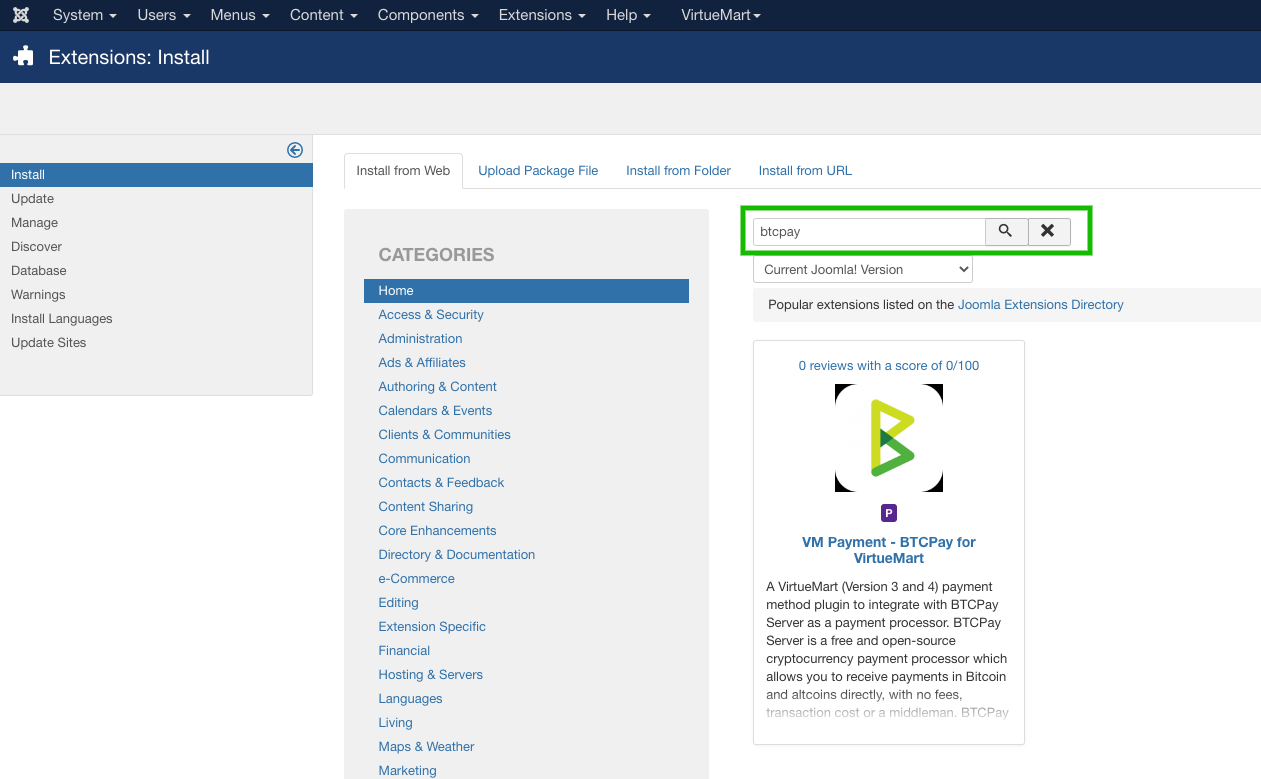
- メニュー: Extensions > Manage > Install
- 「Install from Web」タブで「btcpay」を検索
- BTCPay for VirtueMart をクリックし、[Install] ボタンを押す
- 手順 1.3 に進む
# 1.2 JED または GitHub からプラグインをダウンロードしてインストールする
- 最新の BTCPay プラグインを Github (opens new window) または JED (opens new window) からダウンロード
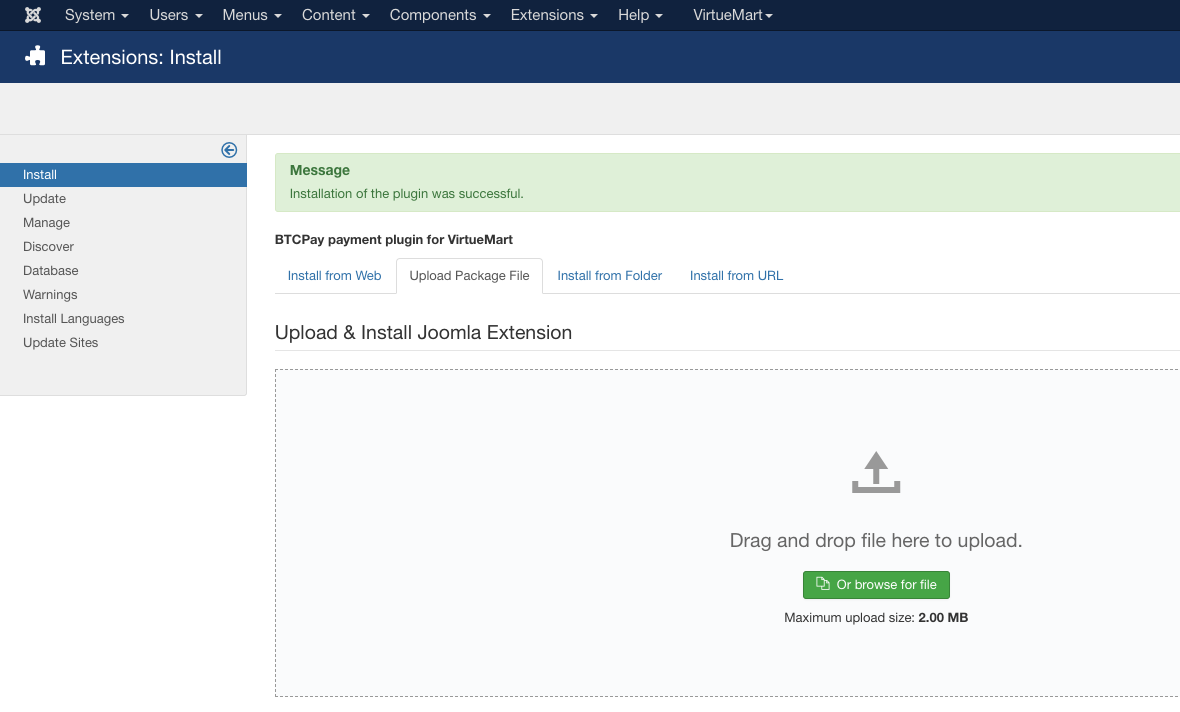
- メニュー: Extensions -> Manage -> Install
- 「Upload Package File」タブで
btcpayvm.zipをアップロード
# 1.3 プラグインを有効化する
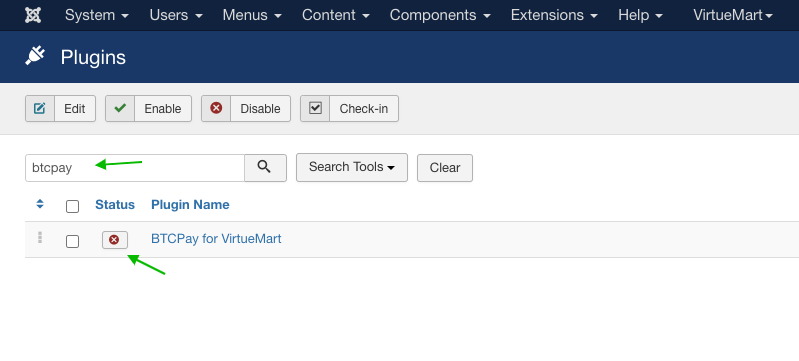
- メニュー: Extensions -> Plugins
- 「btcpay」を検索
- 「Status」列の赤い丸をクリックしてプラグインを有効化
# 2. VirtueMart と BTCPay Server を接続する
BTCPay for Virtuemart プラグインは、BTCPay Server(決済処理)と EC ストアをつなぐブリッジです。
セルフホストでもサードパーティ運用でも、接続手順は同じです。
# 2.1 VirtueMart に BTCPay 決済ゲートウェイを追加する
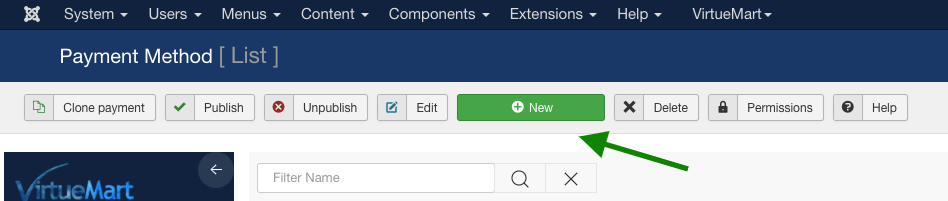
- メニュー: VirtueMart -> Payment Methods
- [New] ボタンをクリック
- 必要に応じて決済方法を設定します。「Payment Method」ドロップダウンで「BTCPay for VirtueMart」が選択され、決済方法が公開状態であることを確認してください。
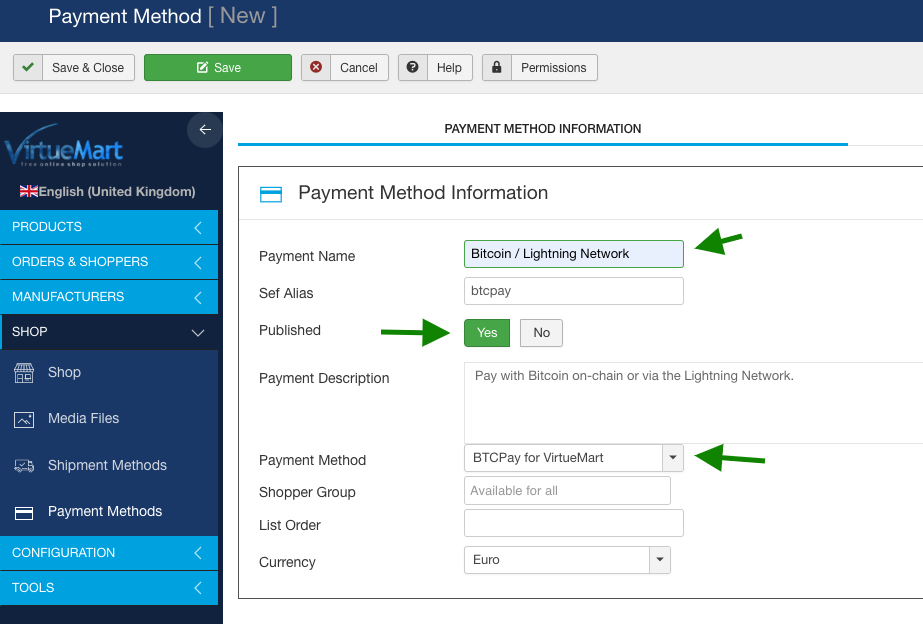
- [Save] ボタンをクリック(プラグイン用テーブルが作成されます)
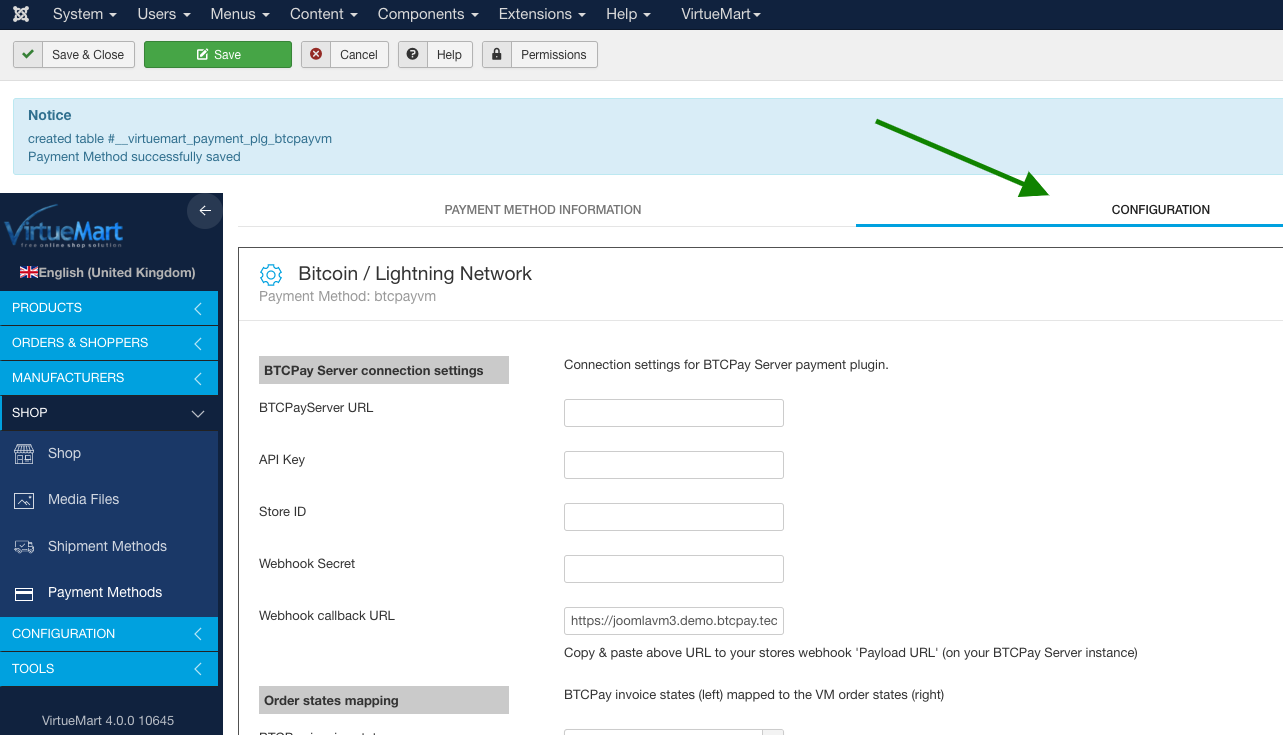
これで「Configuration」タブに切り替え、BTCPay Server インスタンスへ接続できます。まず API キーを作成します。
# 2.2 API キーを作成して権限を設定する
BTCPay Server インスタンス側で:
- [Account] をクリック
- [Manage Account] をクリック
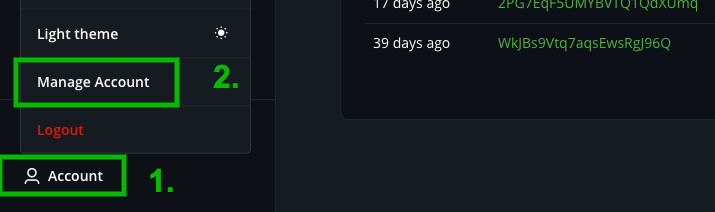
- "API Keys" タブへ移動
- [Generate Key] をクリックして権限を選択
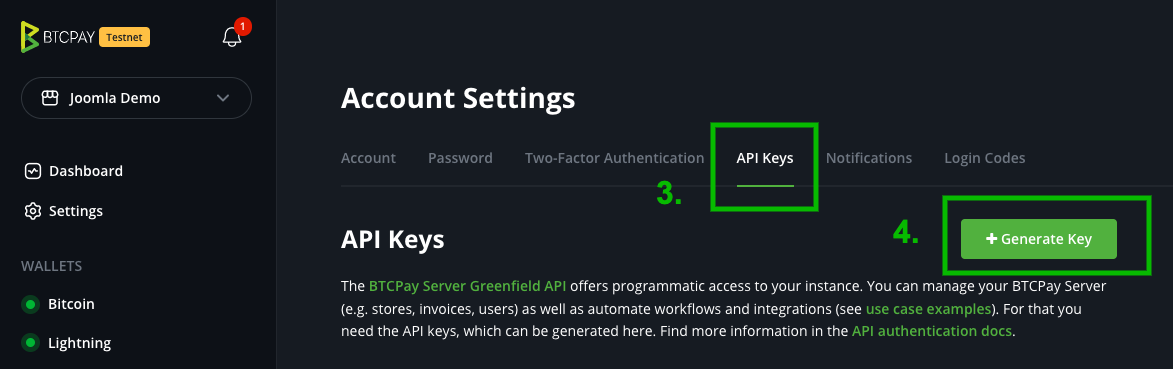
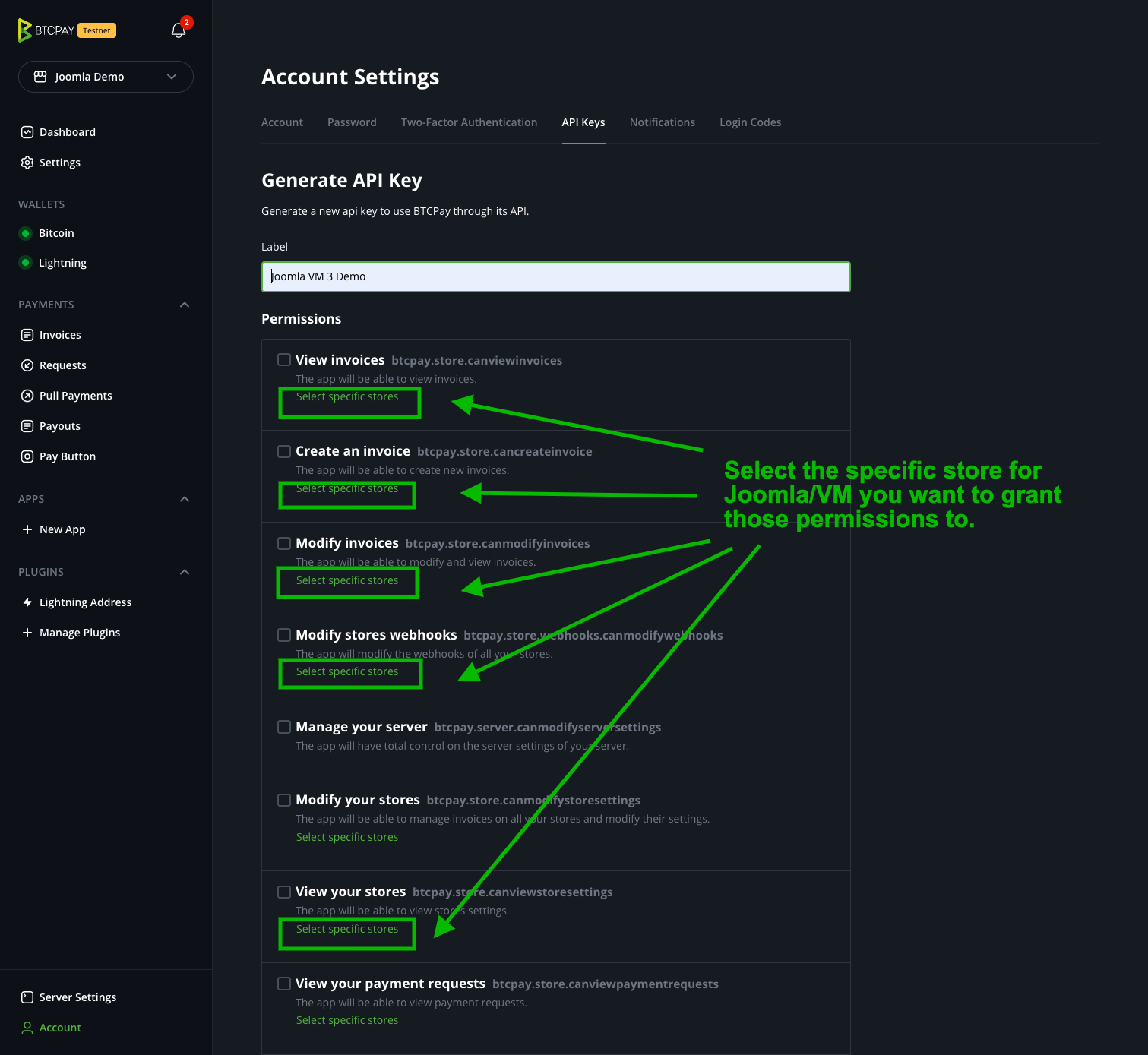
- ラベルを追加します。重要: 次の権限について "Select specific stores" リンクをクリックしてください:
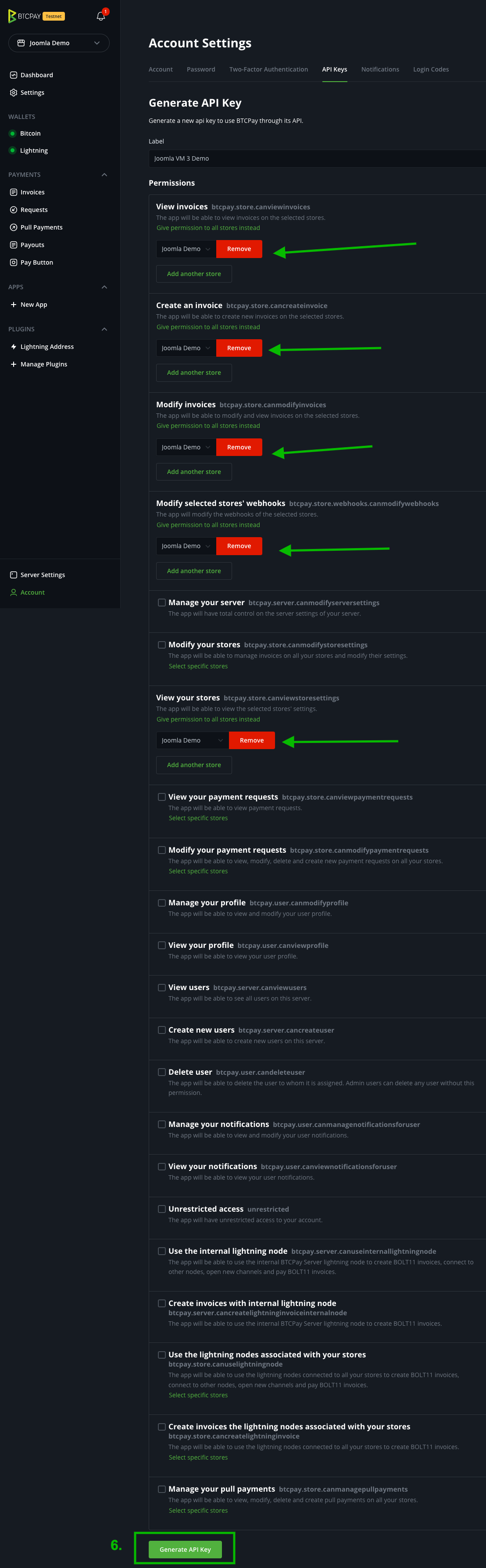
View invoices、Create invoice、Modify invoices、Modify stores webhooks、View your stores。その後、VirtueMart サイト用に作成したストアを選択します。すべて正しく設定できると次のようになります。
- [Generate API Key] をクリック
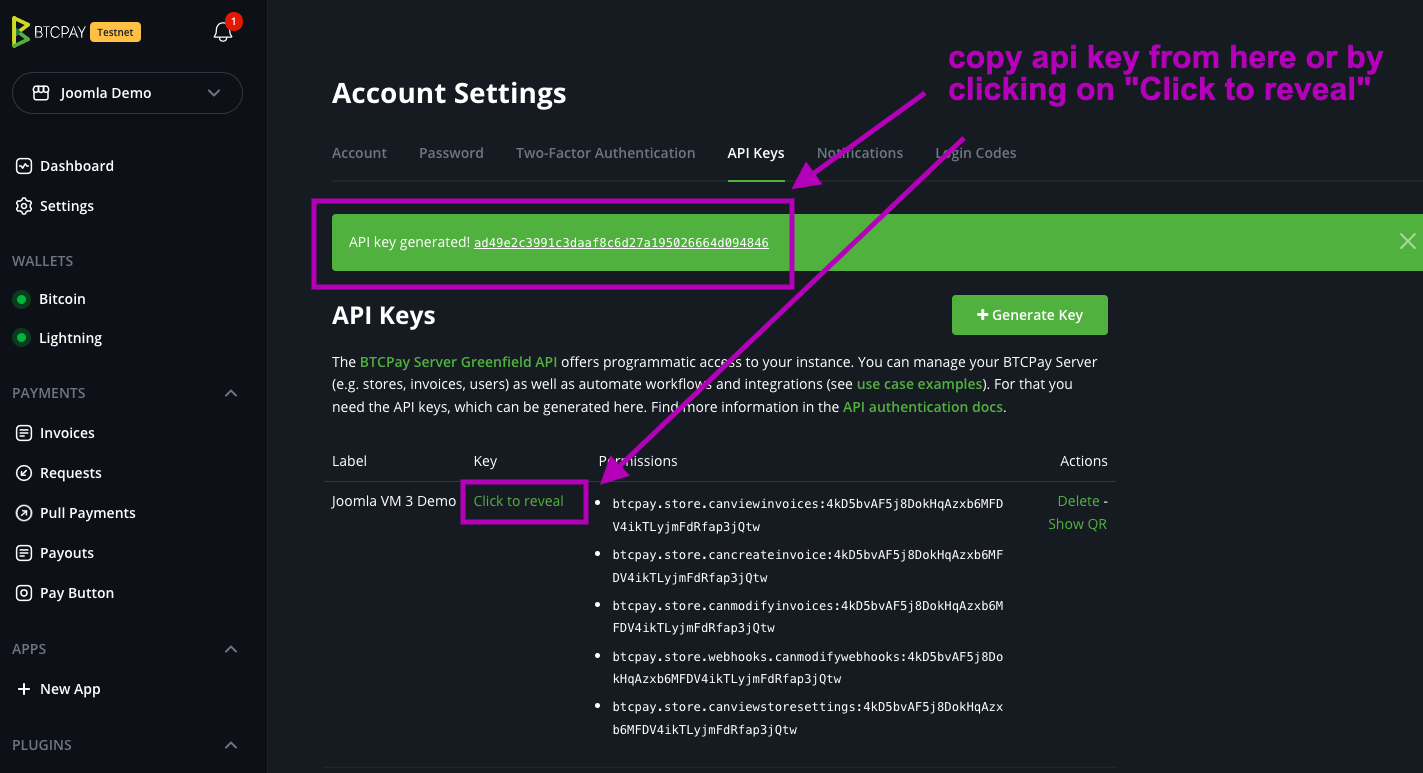
- 生成された API Key を VirtueMart BTCPay Payment Method Settings フォームへコピー
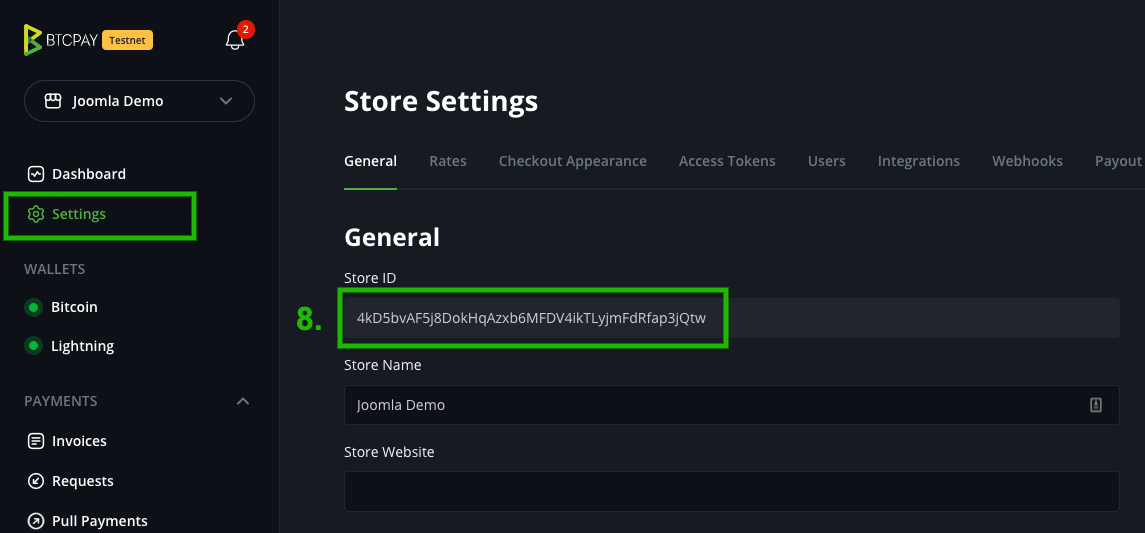
- Settings に移動し、Store ID を VirtueMart BTCPay Payment Method Settings フォームへコピー
- VirtueMart BTCPay Payment Method Settings フォームで BTPCay Server URL、API Key、Store ID が設定されていることを確認し、[Save] をクリック
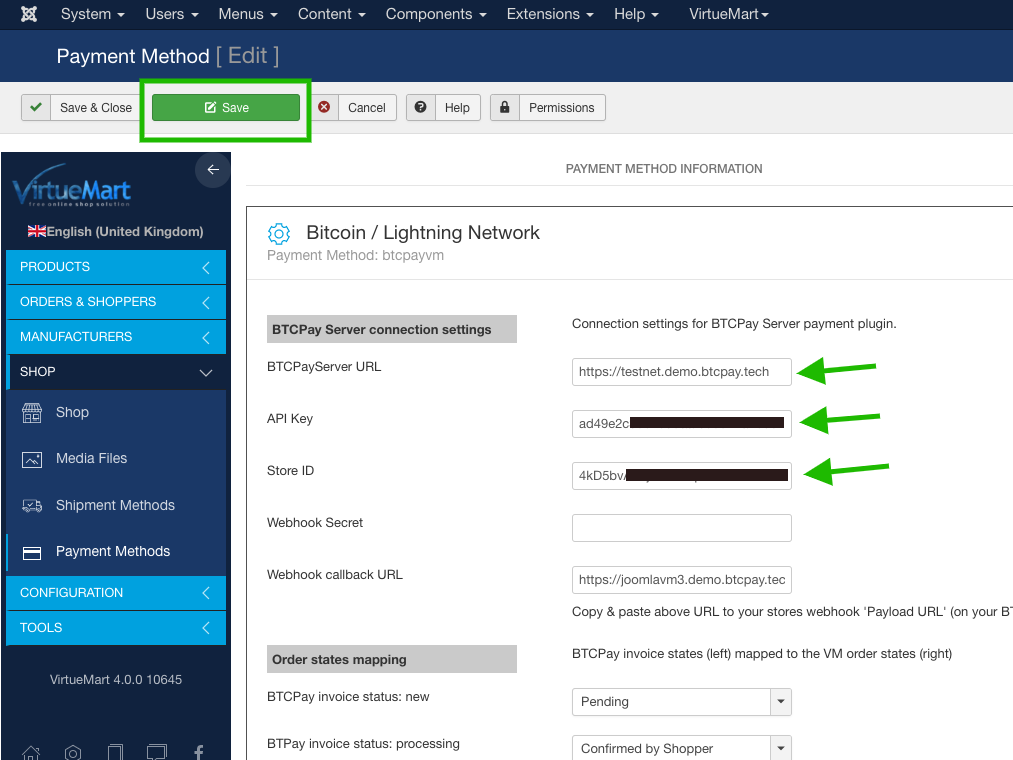
# 2.3 BTCPay Server に webhook を作成する
webhook を設定すると、BTCPay Server から請求書ステータス変更の更新を受け取れるため重要です。
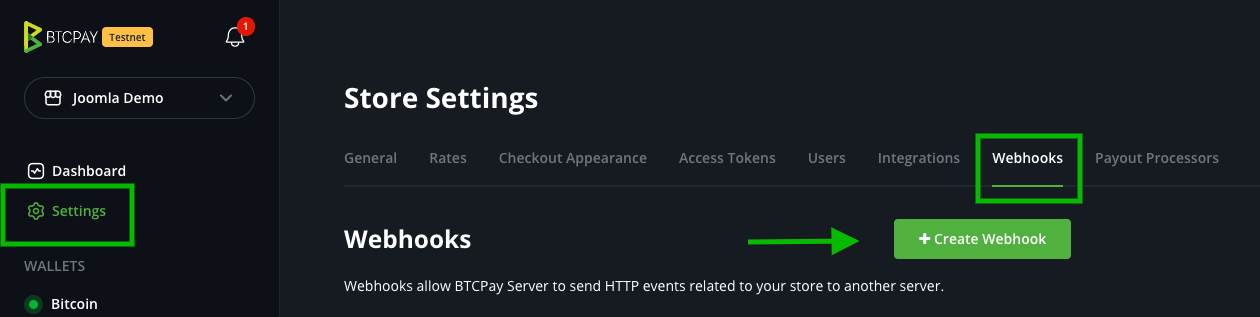
BTCPay Server インスタンスでストア設定の [Webhooks] タブへ移動し、[Create Webhook] をクリック
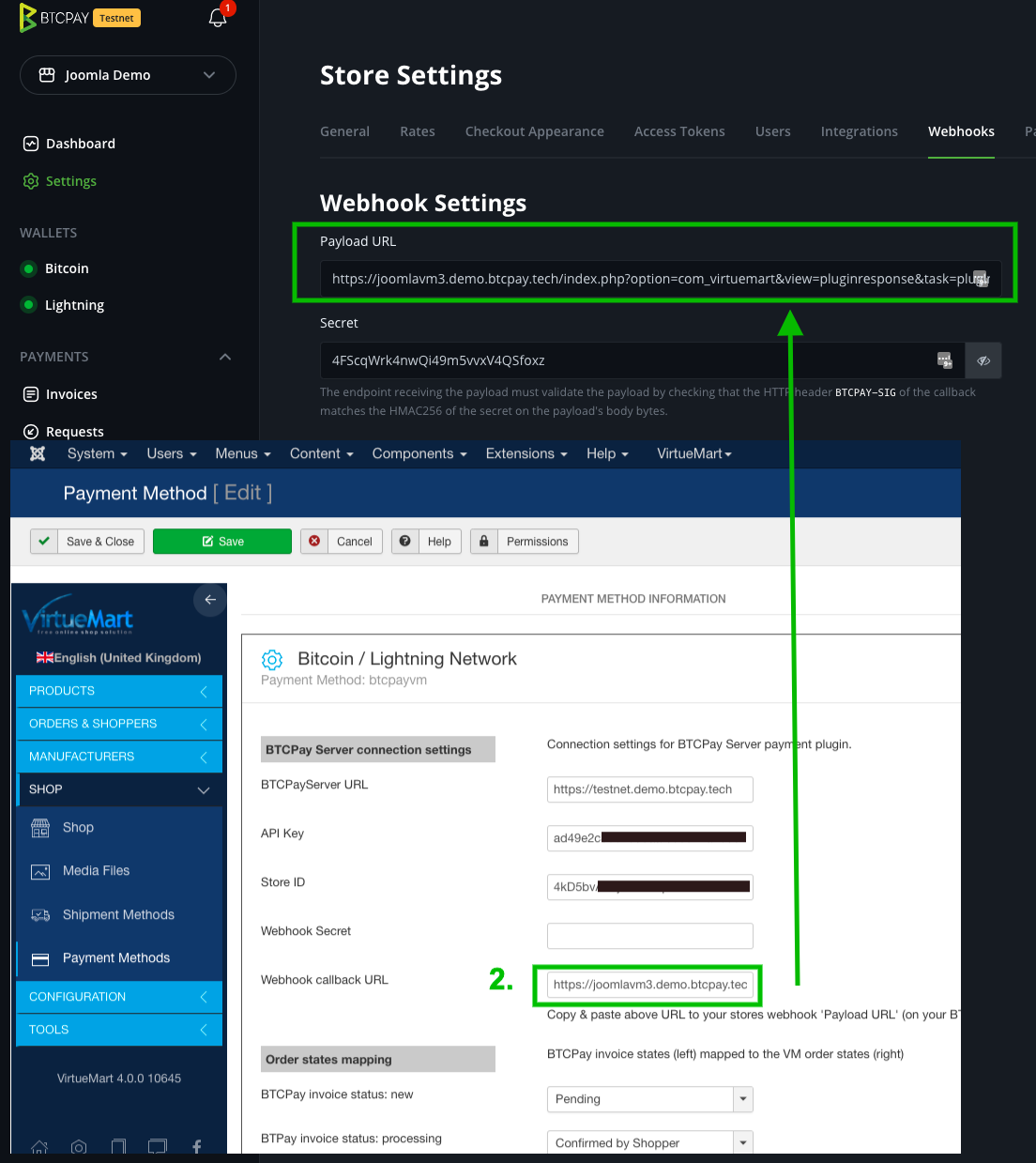
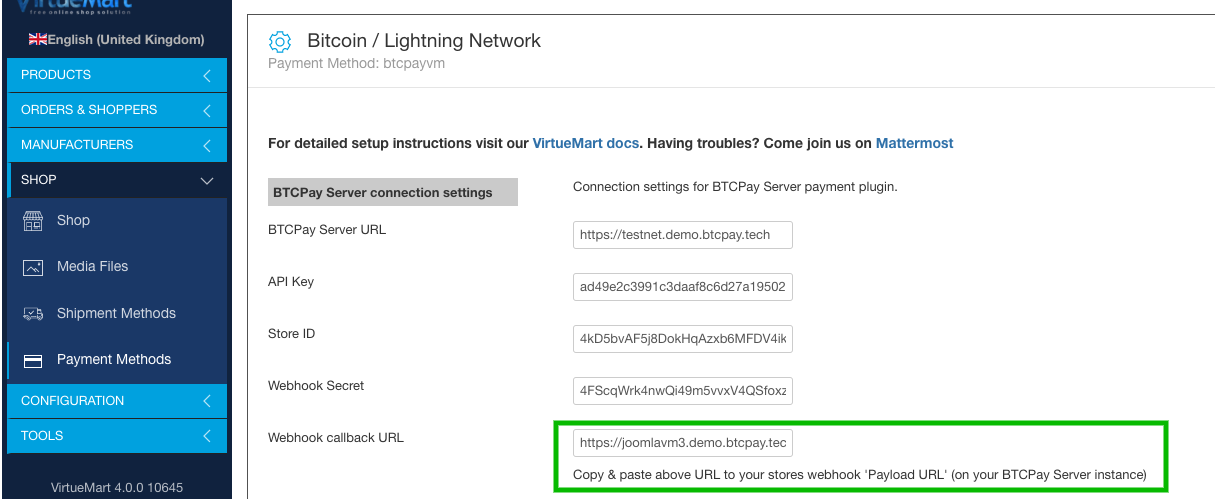
VirtueMart BTCPay Payment Method Settings から Webhook callback URL をコピーし、webhook 設定の Payload URL に貼り付けます。
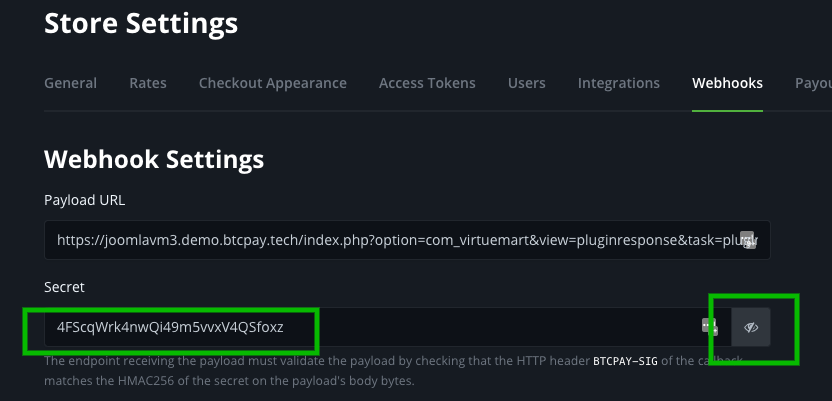
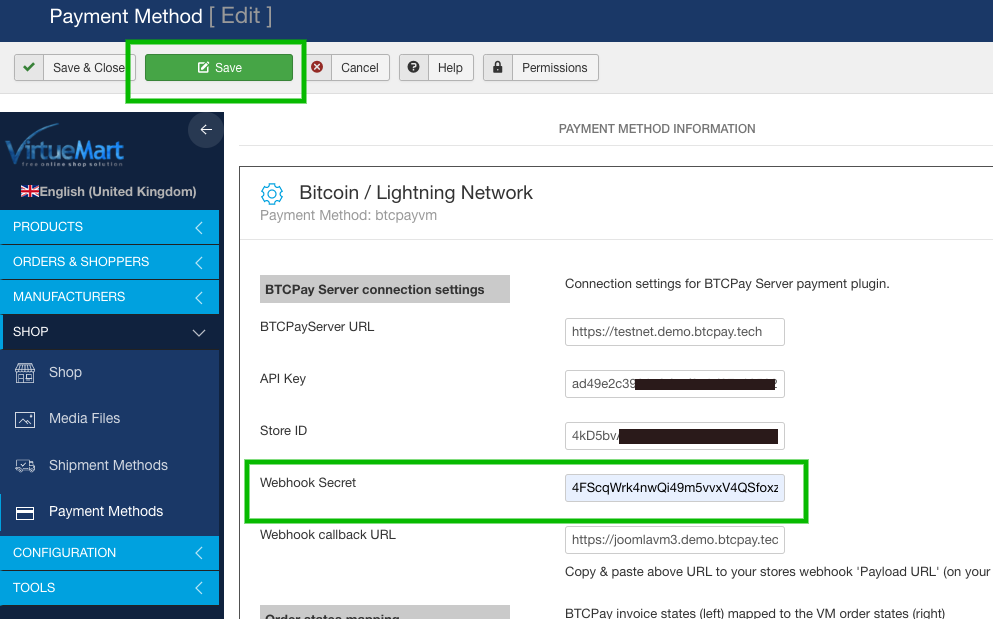
webhook 設定で目のアイコンをクリックして webhook secret を表示し、その secret を VirtueMart BTCPay Payment Method Settings フォームの Webhook Secret 入力欄へコピーして、VirtueMart 設定を再度 [Save] します。
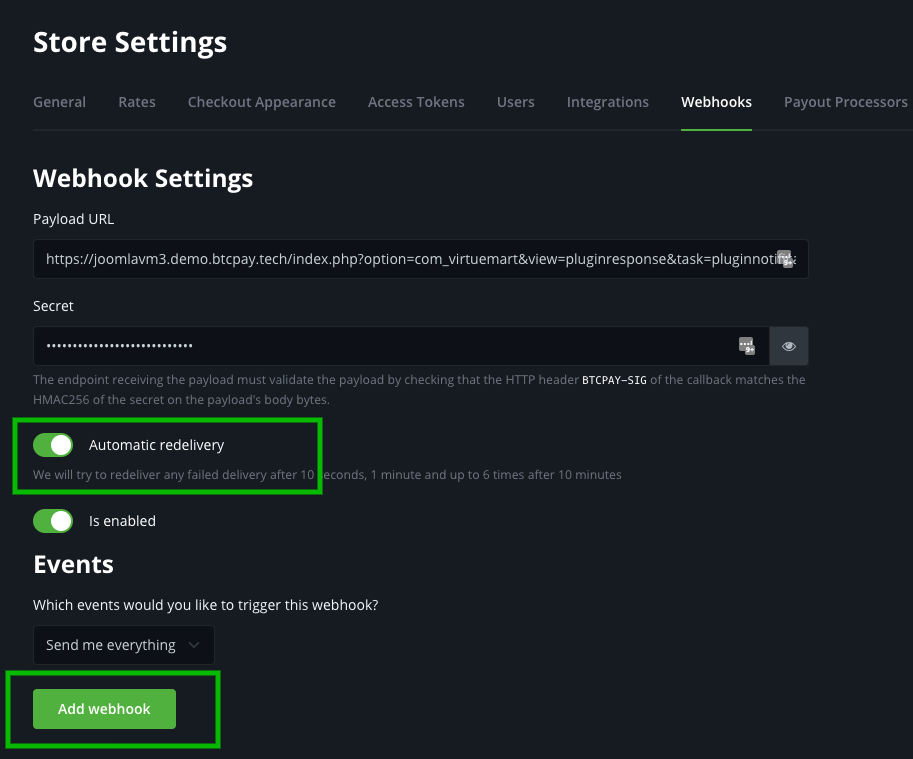
webhook 設定画面に戻り、Automatic redelivery を有効にして [Add webhook] をクリックし保存します。
# 3. チェックアウトをテストする
これで準備完了です。少額のテスト購入を行い、注文ステータスが BTCPay 請求書ステータスに応じて更新されることを確認してください。BTCPay Server の請求書詳細では、webhook イベントが正常に発火したか確認できます。
# VirtueMart BTCPay 決済方法設定のカスタマイズ
VirtueMart の BTCPay 決済方法設定は、メニュー VirtueMart -> Payment Methods から確認できます。作成した「btcpayvm」タイプの決済方法をクリックしてください。
# セクション: BTCPay Server 接続設定
ここは設定の中で最も重要な部分です。ここに入力するデータにより、VirtueMart ショップと BTCPay Server 側の対応ストアが接続されます。
BTCPay Server URL
BTCPay Server インスタンスの URL(プロトコルを含む)。例: https://btcpay.yourdomain.com。
API Key
こちらで説明した BTCPay API Key。
Store ID
BTCPay Server ストアのストア ID。ストア設定ページで確認できます。こちらの 8 を参照してください。
Webhook Secret
webhook 作成時に生成された secret。こちらを参照。
Webhook callback URL
このフィールドはプラグインが自動生成します。BTCPay Server で webhook を作成する際に使用します。必要な決済方法 ID とパラメータを含み、コールバック処理を可能にします。
# セクション: 注文ステータスのマッピング
BTCPay Server の請求書ステータスと VirtueMart の注文ステータスの対応を調整できます。左側が請求書ステータス、右側が注文ステータスです。通常はデフォルト設定で問題ありませんが、必要に応じて上書きできます。
VirtueMart の注文ステータスの説明はこちら (opens new window)
BTCPay Server の請求書ステータスの説明はこちら
# セクション: 制限
これらは VirtueMart が提供する、他の決済プラグインでも使われる制限設定です。決済方法を利用可能にする金額や国を制限できます。
# セクション: 割引と手数料
これらは VirtueMart が提供する設定です。手数料、キャッシュバック、税ルールの適用、または決済方法のカスタムロゴ設定が可能です。
# トラブルシューティング
# チェックアウト時のエラー「There was an error processing the payment on BTCPay Server. Please try again and contact us if the problem persists.」
これは BTCPay Server での請求書作成中に何らかの問題が発生したことを意味します。API キー、Store ID の誤り、または通信エラーの可能性があります。プラグインのエラーログは administrator/logs ディレクトリにあります。btcpayvm.X.log.php(X は番号、例: btcpayvm.0.log.php)というファイルが 1 つ以上あり、時刻付きのエラーから原因の手がかりを得られます。
例:
2022-05-24 21:10:50 ERROR Error during POST to https://btcpay.example.com/api/v1/stores/4kD5bvAF5j8DokHqAzxb6MFDV4ikabcdefghijklm/invoices. Got response (401): {"code":"unauthenticated","message":"Authentication is required for accessing this endpoint"}
これは認証エラーです。多くの場合、API キーにそのストアで請求書を作成する権限がありません。API キーに正しい権限を付与し、正しいストアに紐付け、VirtueMart の決済設定フォームにも正しく入力されていることを確認してください。
別の原因として、レガシー API キーを使っている可能性があります。レガシー API キーは
store settings -> Access Tokensにありますが、必要なのはAccount -> Manage Account -> tab "API Keys"にあるアカウント API キーです。セクション 2.2 API キーを作成して権限を設定する を参照してください。
# 請求書が支払い済みなのに注文ステータスが更新されない
請求書詳細で webhook リクエスト送信時のエラーを確認してください。ホスティング事業者、ファイアウォール設定、または Joomla セキュリティプラグインにより、サイトへの POST リクエストがブロックされ、HTTP ステータス 403 forbidden になることがあります。
以下の 2 つの方法で、サイトへのリクエストがブロックされているか確認できます。
1. webhook callback URL をコピー
VirtueMart BTCPay Payment Method Settings へ移動し、「Webhook callback URL」をコピーします。例: https://EXAMPLE.COM/index.php?option=com_virtuemart&view=pluginresponse&task=pluginnotification&pm=2
2.1 コマンドライン(Linux または MacOS)で確認:
curl -vX POST -H "Content-Type: application/json" \
    -d '{"data": "test"}' WEBHOOK_CALLBACK_URL
(WEBHOOK_CALLBACK_URL を上でコピーした URL に置き換えてください)
結果:
.... snip ....
* upload completely sent off: 16 out of 16 bytes
< HTTP/1.1 403 Forbidden
< access-control-allow-origin: *
< Content-Type: application/json; charset=UTF-8
< X-Cloud-Trace-Context: 4f07d5b2e5c2f05949d04421a8e2dd6a
< Date: Thu, 17 Feb 2022 10:06:50 GMT
< Server: Google Frontend
< Content-Length: 26
HTTP/1.1 403 Forbidden または HTTP/2 403 が表示される場合、VirtueMart サイトへのデータ送信を何かがブロックしています。ホスティング事業者に確認するか、ファイアウォールやプラグインがリクエストをブロックしていないか確認してください。
2.2 オンラインサービスで確認(コマンドラインが使えない場合):
- https://reqbin.com/post-online (opens new window) にアクセス
- callback URL(手順 1 でコピー)を入力:
https://EXAMPLE.COM/index.php?option=com_virtuemart&view=pluginresponse&task=pluginnotification&pm=2
(この URL を手順 1 の webhook callback URL に置き換えてください)
- callback URL(手順 1 でコピー)を入力:
- 「POST」が選択されていることを確認
- [Send] をクリック
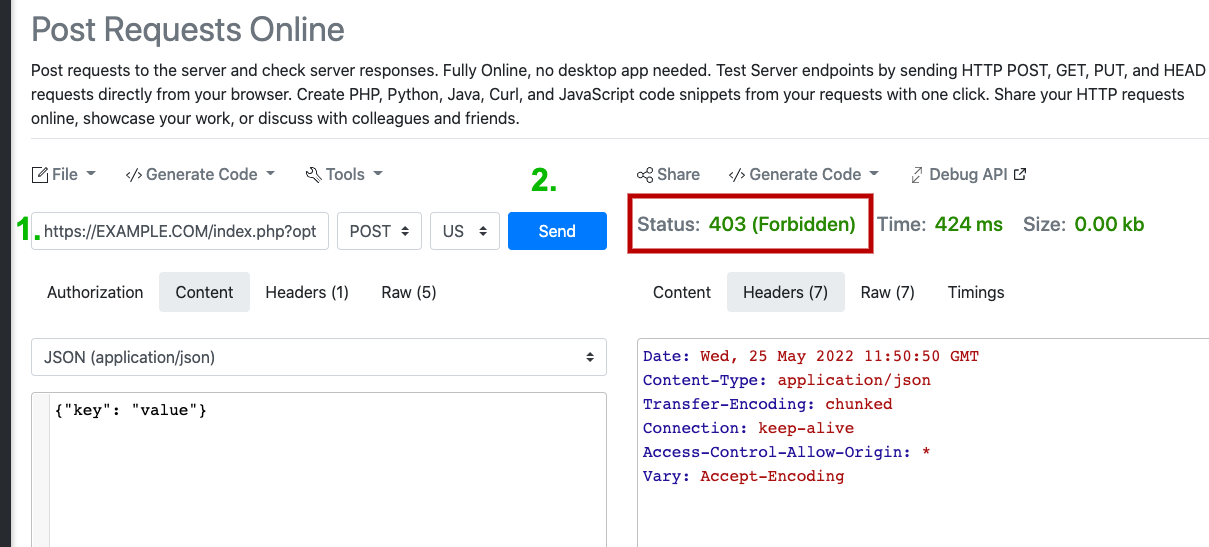
Status 403 (Forbidden) と表示される場合、何らかの理由でサイトへの POST リクエストがブロックされています。ホスティング事業者に確認するか、ファイアウォールやプラグインがブロックしていないか確認してください。別のステータスコード(200、500 など)の場合、ファイアウォール問題ではない可能性が高く、さらに調査が必要です。
# プラグインの利用で問題がある、またはその他の関連質問がある場合
サポートや追加の質問が必要な場合は、https://chat.btcpayserver.org/ (opens new window) のサポートチャネルに参加してください。
← Smartstore Wix →