
# Pretix - イベント向けチケット販売ソフトウェア
Pretix (opens new window) は、カンファレンス、フェスティバル、展示会、ワークショップなどのイベント向けの、無料で オープンソースのチケット販売ソフトウェア (opens new window) です。自分でデプロイすることも、最大 2500 枚のチケット販売まで無料の クラウド版 (opens new window) から始めることもできます。
TIP
この連携は Pretix によって保守されており、BTCPay Server プロジェクトの一部ではありません。
# 要件
- Pretix cloud account (opens new window) または self-hosted instance (opens new window) を持っている
- Pretix をセルフホストしている場合、BitPay plugin (opens new window) を手動でインストールする必要がある
- BTCPay Server 1.15.0 以上を利用している(self-hosted または hosted by a third-party)
- インスタンスに登録済みアカウントがある
- インスタンスに BTCPay ストアがある
- ストアにウォレットが接続されている
# Pretix 用 BitPay プラグインのインストールと設定
TIP
プラグイン名は BitPay ですが、BTCPay Server インスタンスを指すカスタムドメインを設定できるため、実際には BTCPay Server もサポートしています。
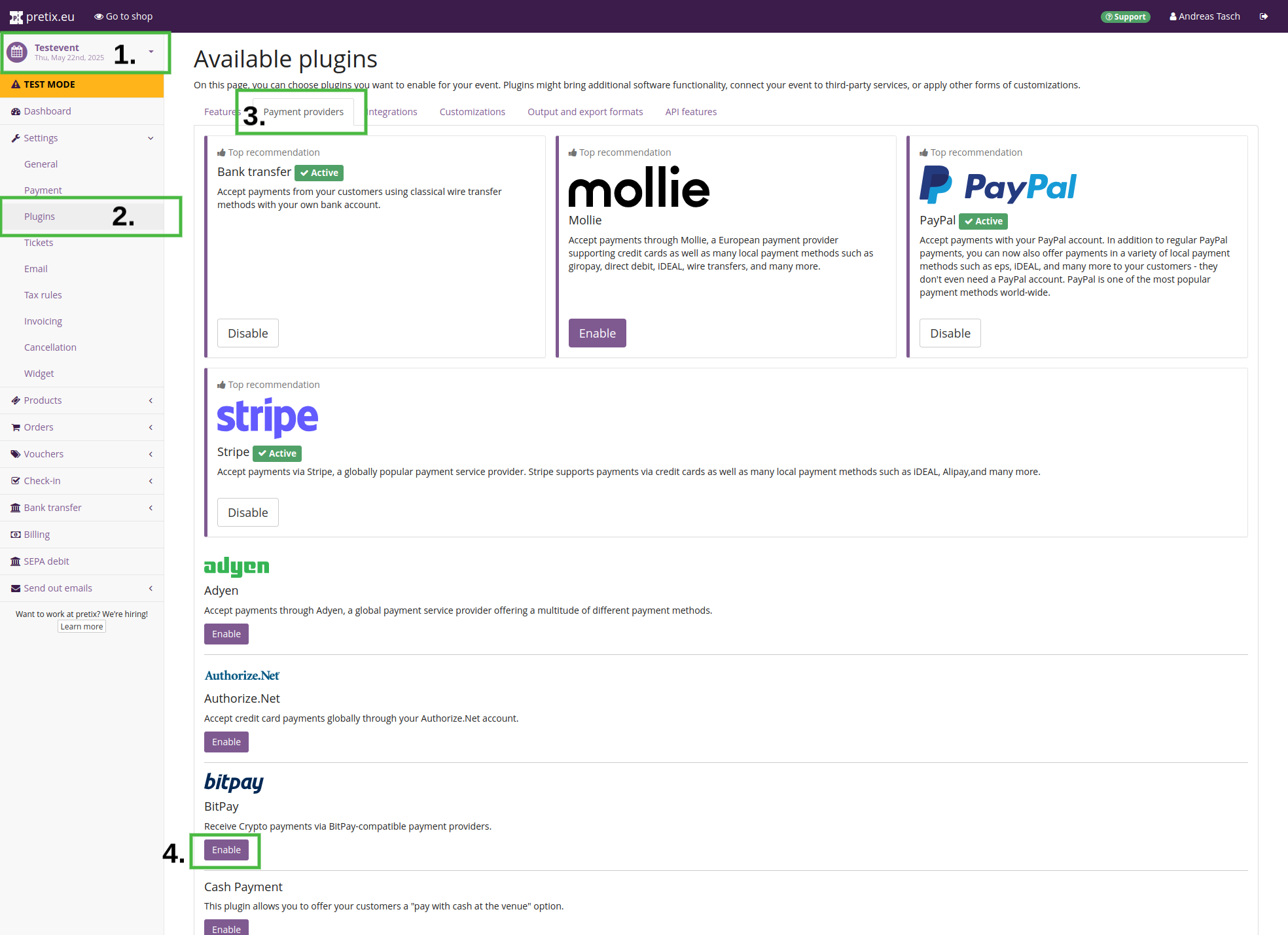
- Pretix ダッシュボードで設定したいイベントを選択します。
- 左サイドバーで "Settings" を展開し、"Plugins" をクリックします。
- 上部の "Payment providers" タブを選択します。
- "BitPay" プラグインを見つけて "Enable" をクリックします。
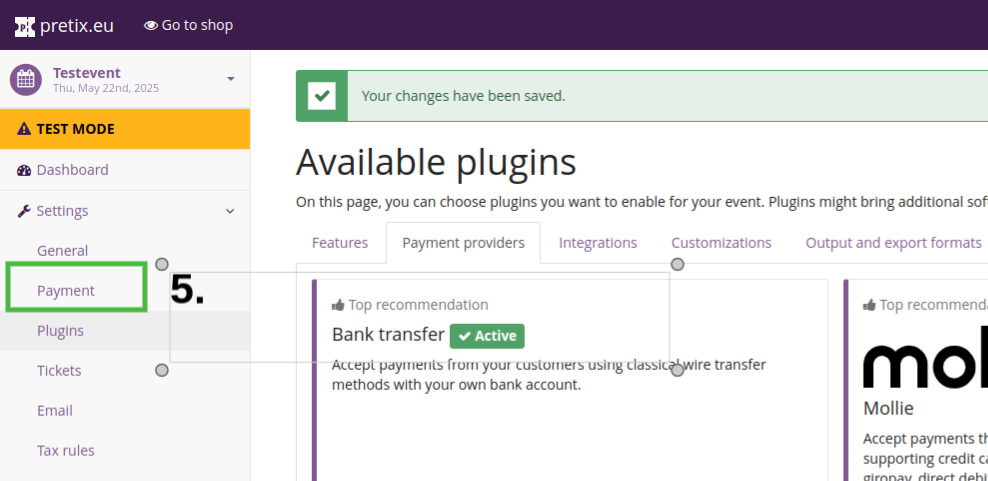
- 左サイドバーで "Payment" をクリックします。
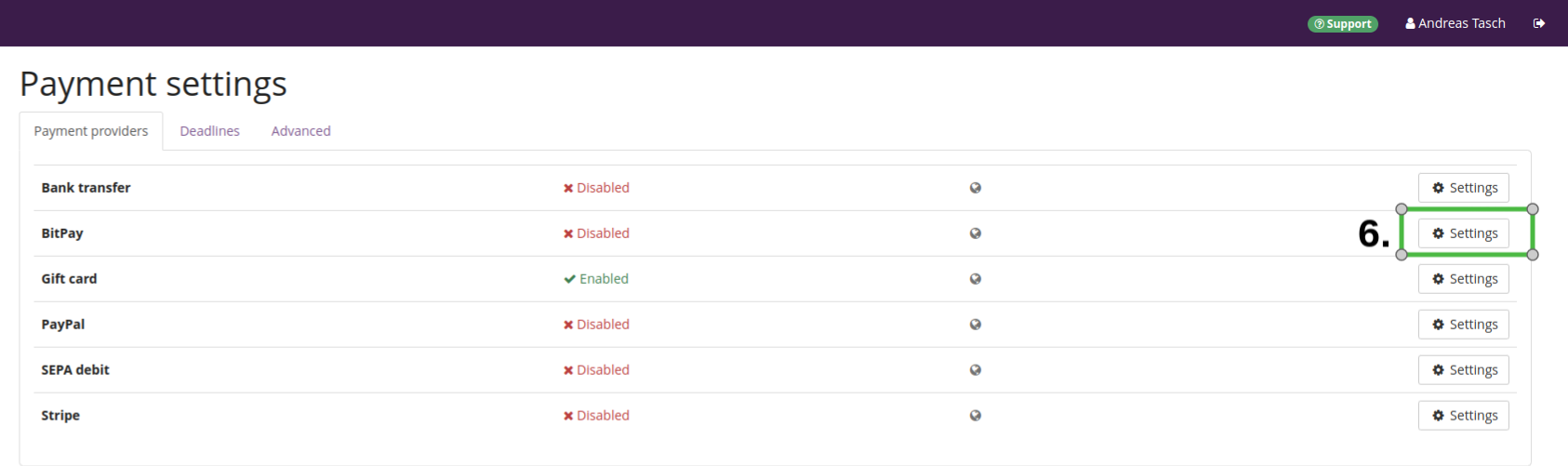
- "BitPay" の行で "Settings" をクリックします。
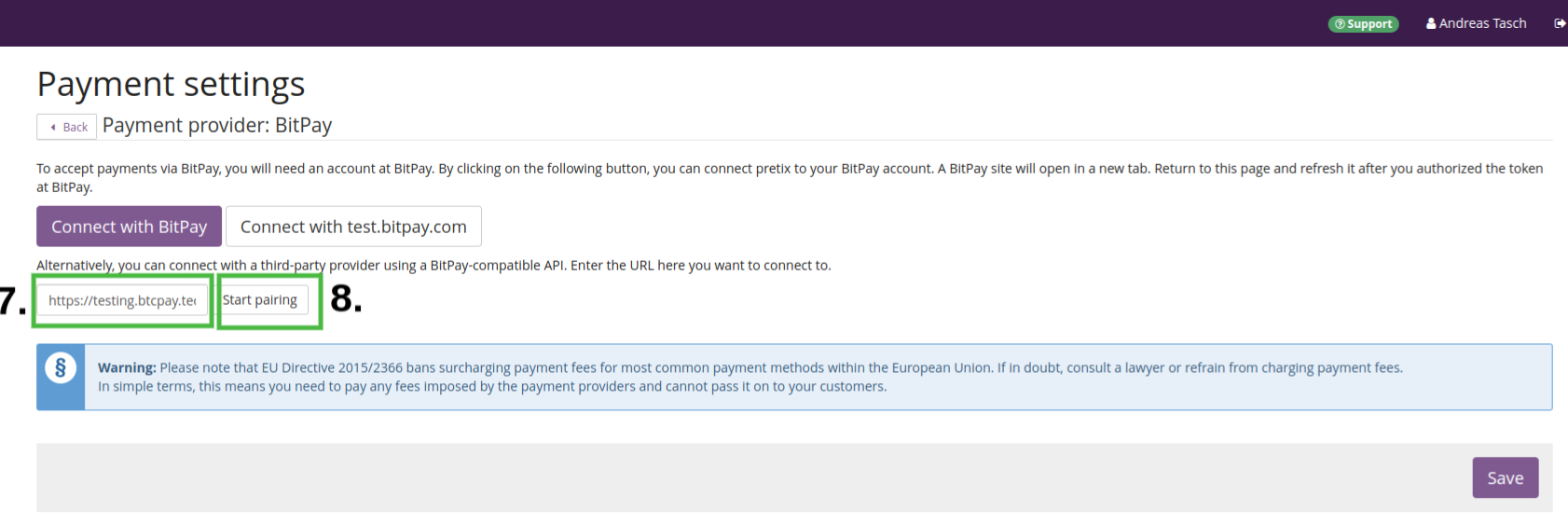
- BTCPay Server インスタンスの URL を入力します。例:
https://mainnet.demo.btcpayserver.org(このインスタンス上に BTCPay ストアを作成している必要があります。上記 Requirements を参照)。 - "Start pairing" をクリックします。
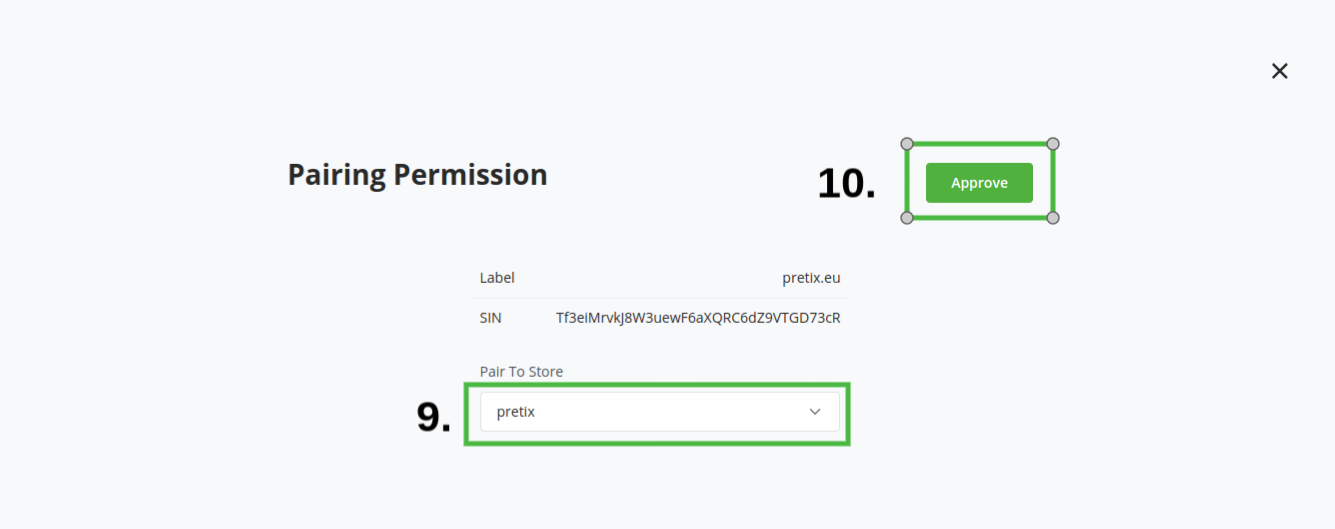
- BTCPay Server の "pairing permission" ページへリダイレクトされます。ペアリングするストアを選択します。
- "Approve" をクリックします。
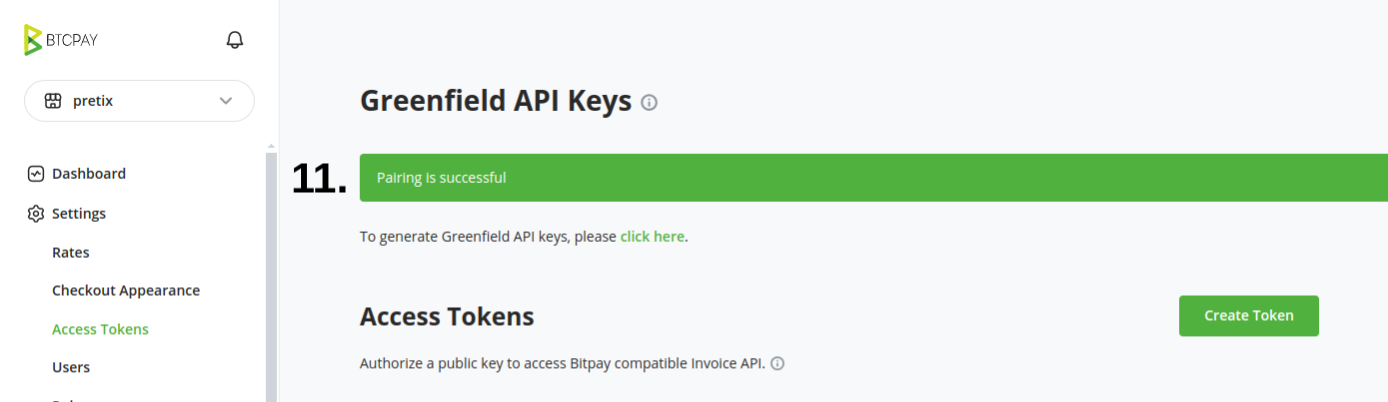
- "Pairing successful" と表示されます。Pretix へ自動で戻らないため、このタブは閉じて構いません。
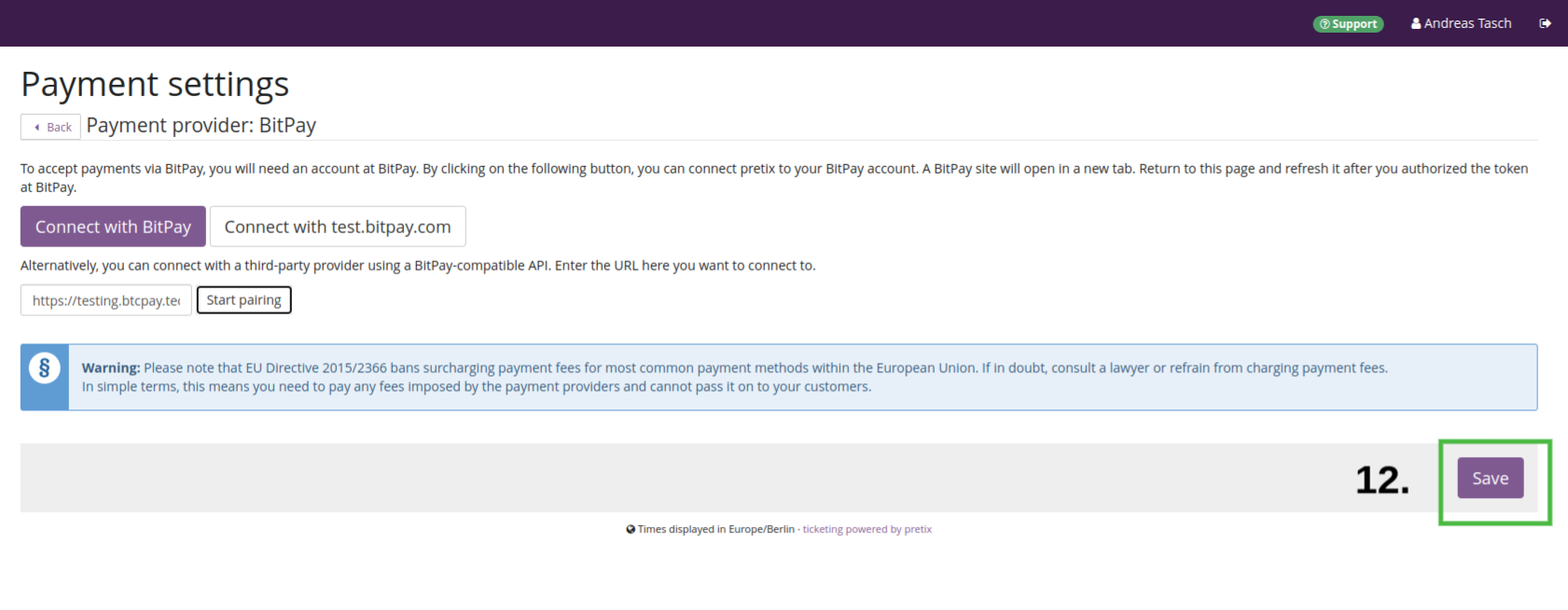
- Pretix に戻り、右下の "Save" をクリックします。
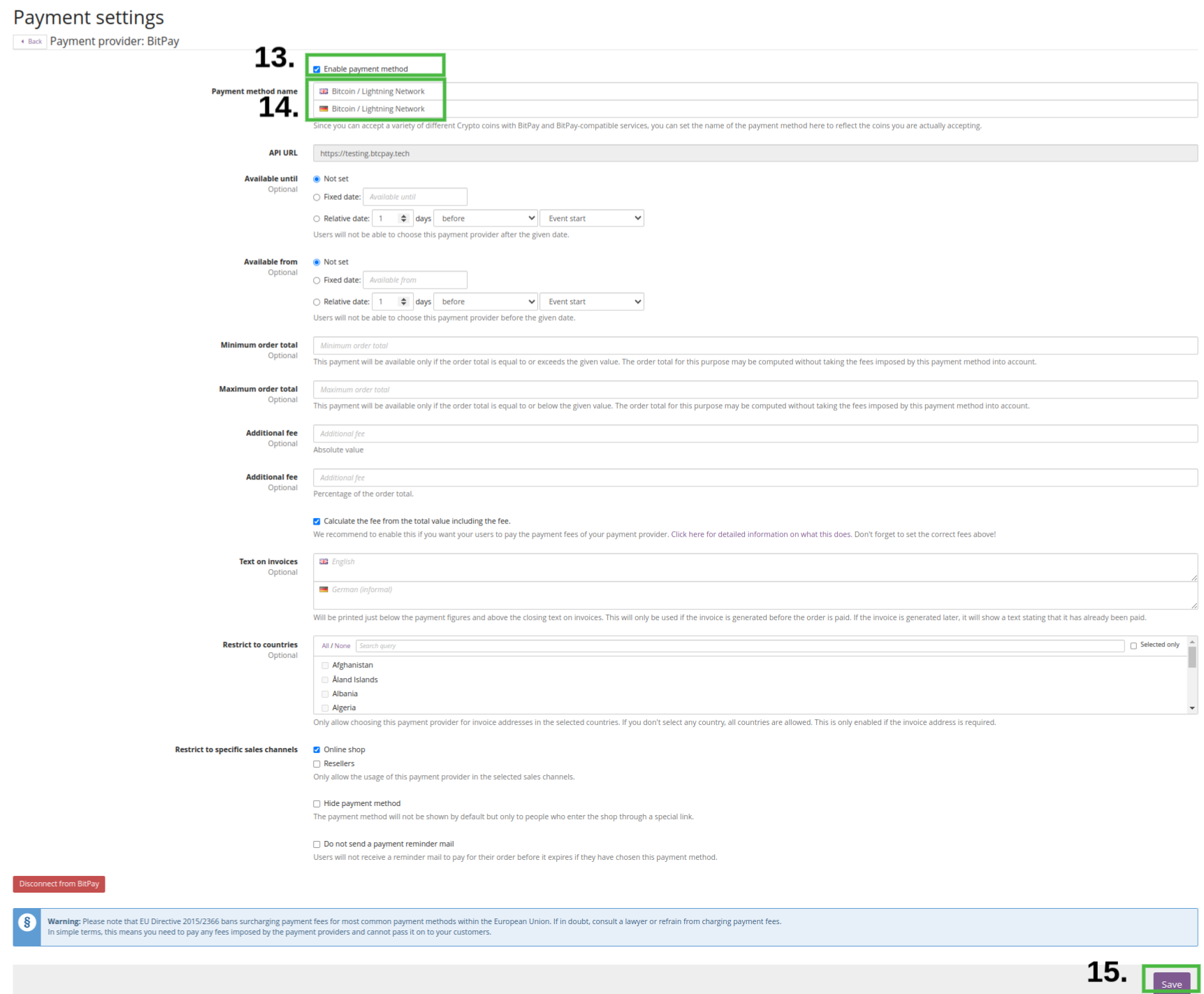
- "Payment settings" ページが表示されます。上部の Enable payment method をチェックします。
- Payment method name: 支払い方法名を入力します。例: "Bitcoin / Lightning Network"。その他の項目はそのままでも、必要に応じて調整しても構いません。
- 右下の "Save" をクリックします。
これで設定は完了です。
テスト購入を実行して、支払い方法が期待どおり動作することを確認してください。
← PrestaShop Shopify V2 →