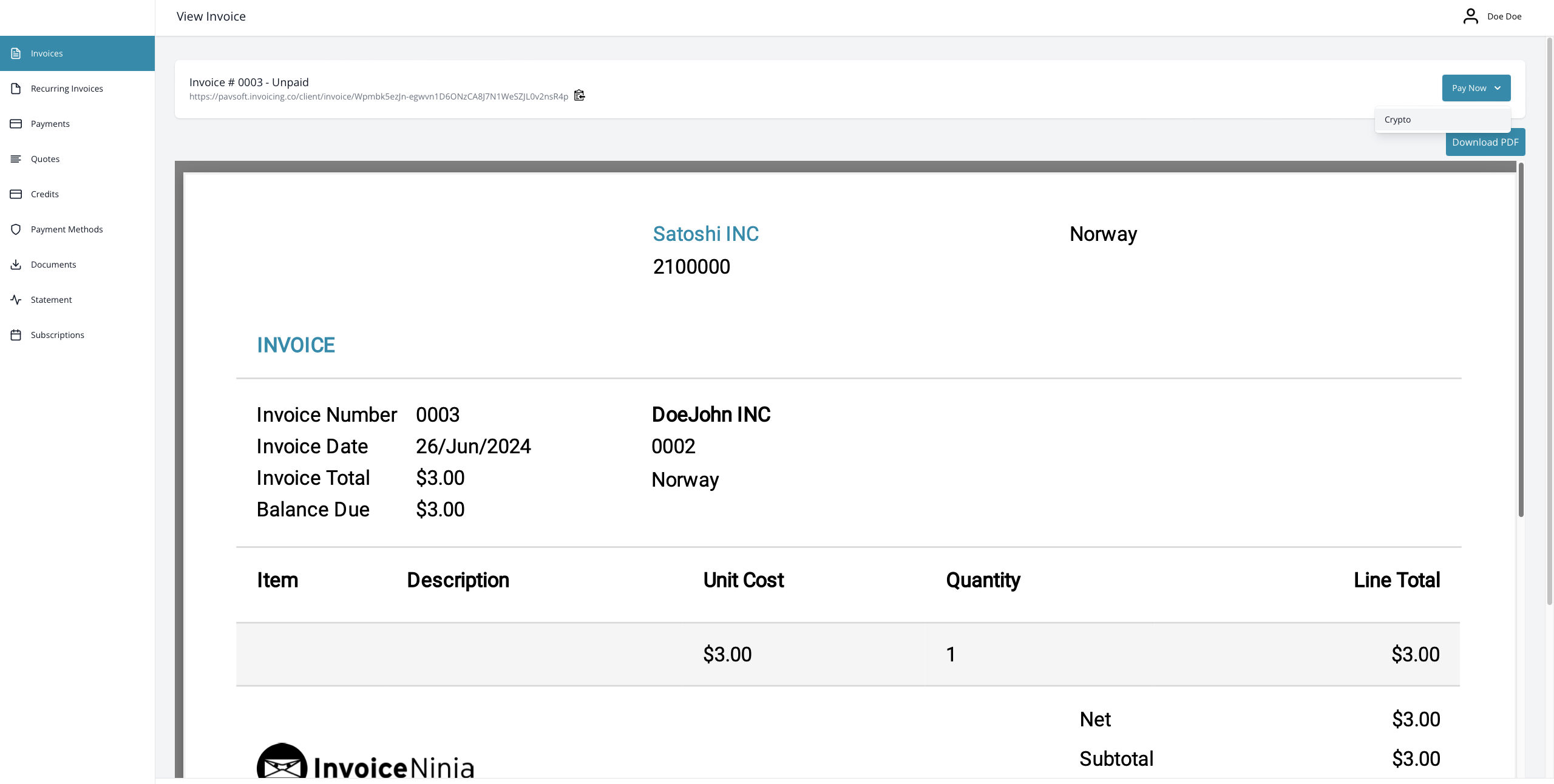
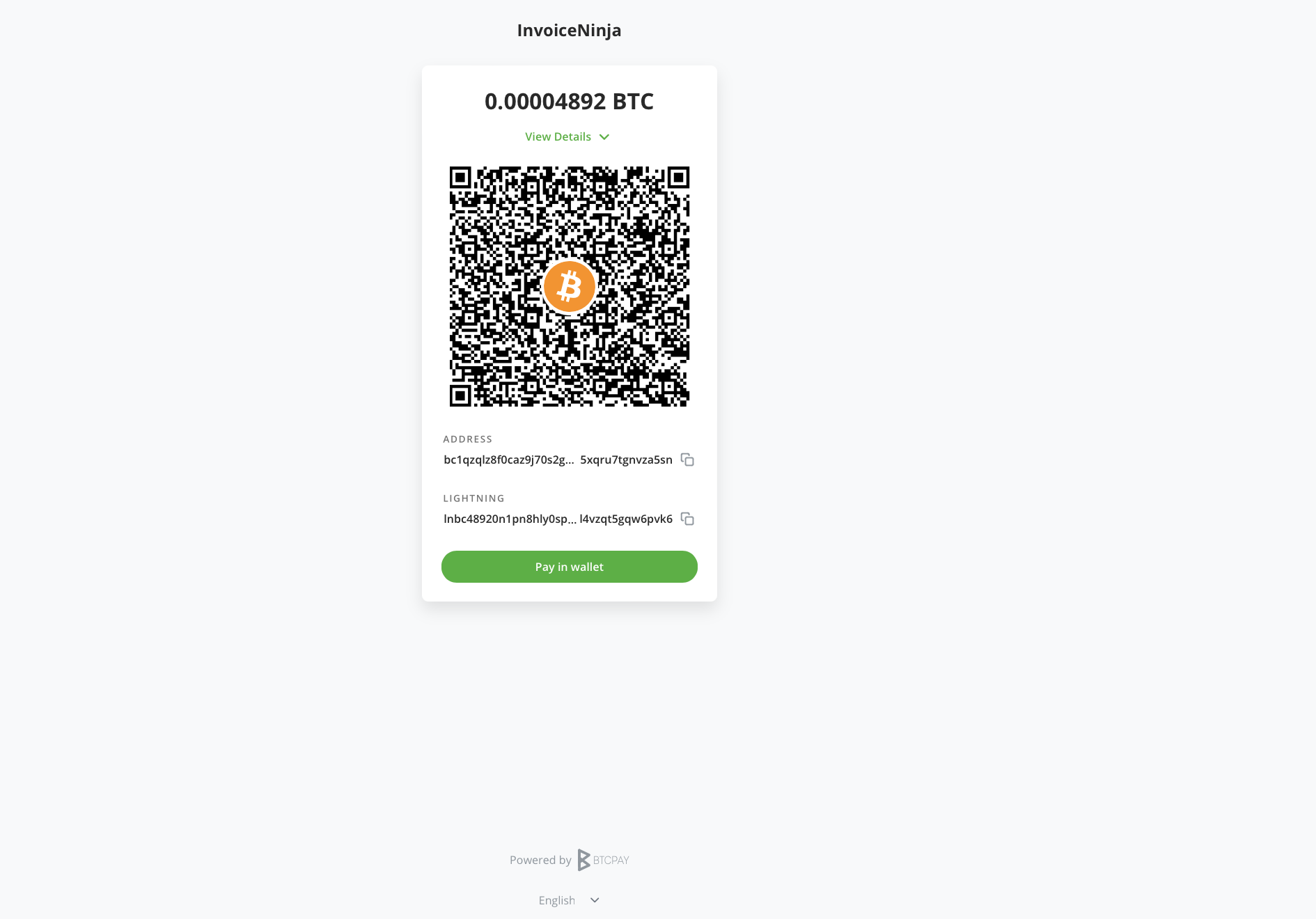
# Invoice Ninja で Bitcoin 決済を受け付けるには?
Invoice Ninja (opens new window) は、小規模事業者、フリーランサー、起業家が請求書・支払い・顧客を管理するための高機能な請求/課金ソフトウェアです。豊富な機能により、請求業務を簡素化し、ユーザーが本業の成長に集中できるようにします。
BTCPay Server (opens new window) と Invoice Ninja を連携すると、手数料や仲介者なしで Bitcoin 決済を受け付けられ、支払いは直接あなたの Bitcoin ウォレットに入ります。
このガイドでは、BTCPay Server を InvoiceNinja で設定して使う手順を説明します。BTCPay の決済機能は InvoiceNinja に直接統合されているため、プラグインは不要です。
# 要件
- InvoiceNinja(ホスト版またはセルフホスト版)
- BTCPay Server(セルフホスト または サードパーティホスト)
- BTCPay Server 上で ストア作成済み
- BTCPay Server 上で ウォレット接続済み
# 1. 決済ゲートウェイの設定
Invoice Ninja で BTCPay を設定するには、次の手順に従ってください。
- Invoice Ninja の管理ポータルにログインします。
- Settings > Payment Settings に移動します。
- 右上の Add payment gateway をクリックします。
- ドロップダウンをスクロールして BTCPay をクリックします。
- 次に BTCPay 設定ページが表示されます。認証情報を入力する前に、まず Save をクリックして決済ゲートウェイを作成することが重要です。
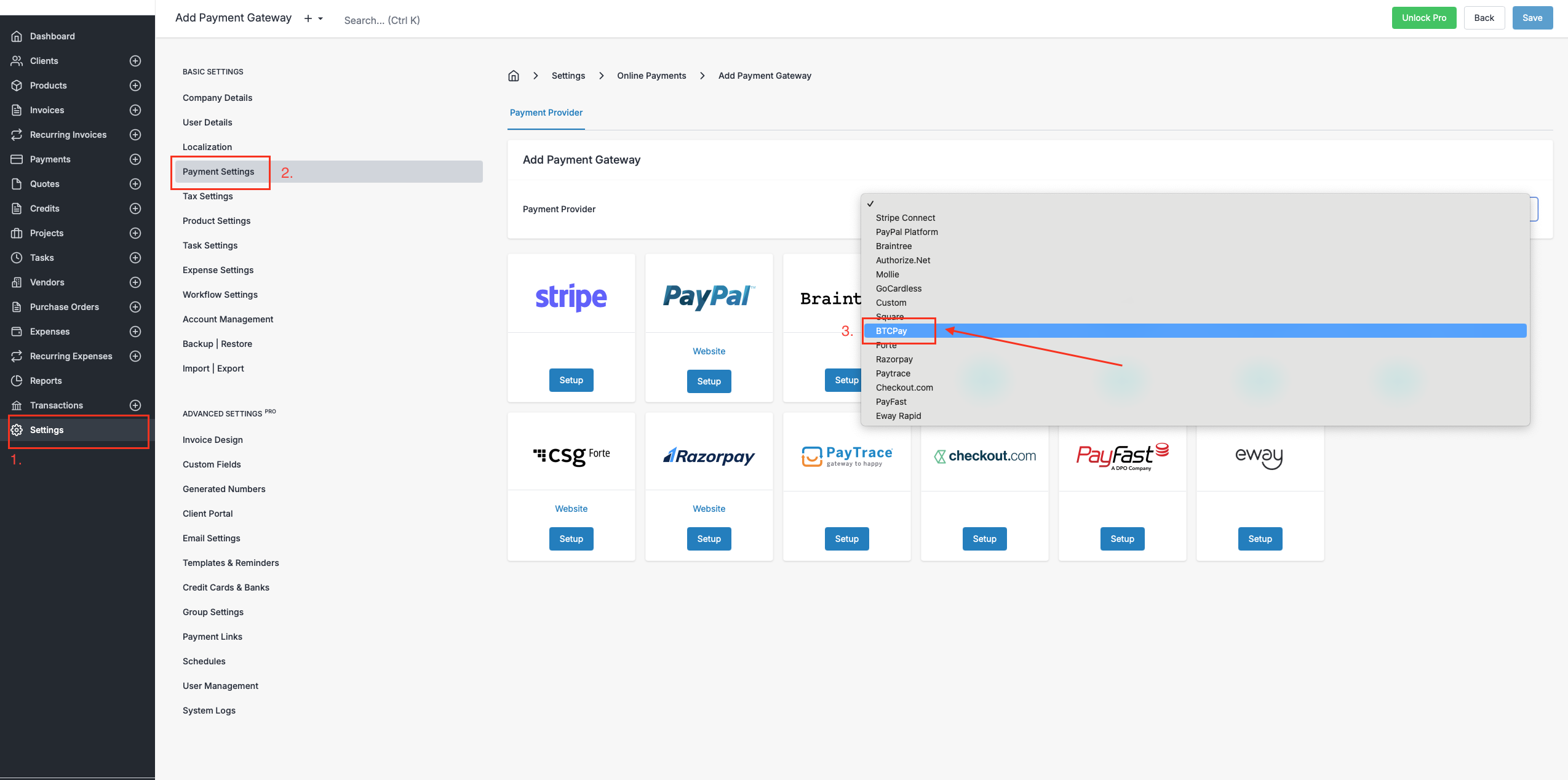
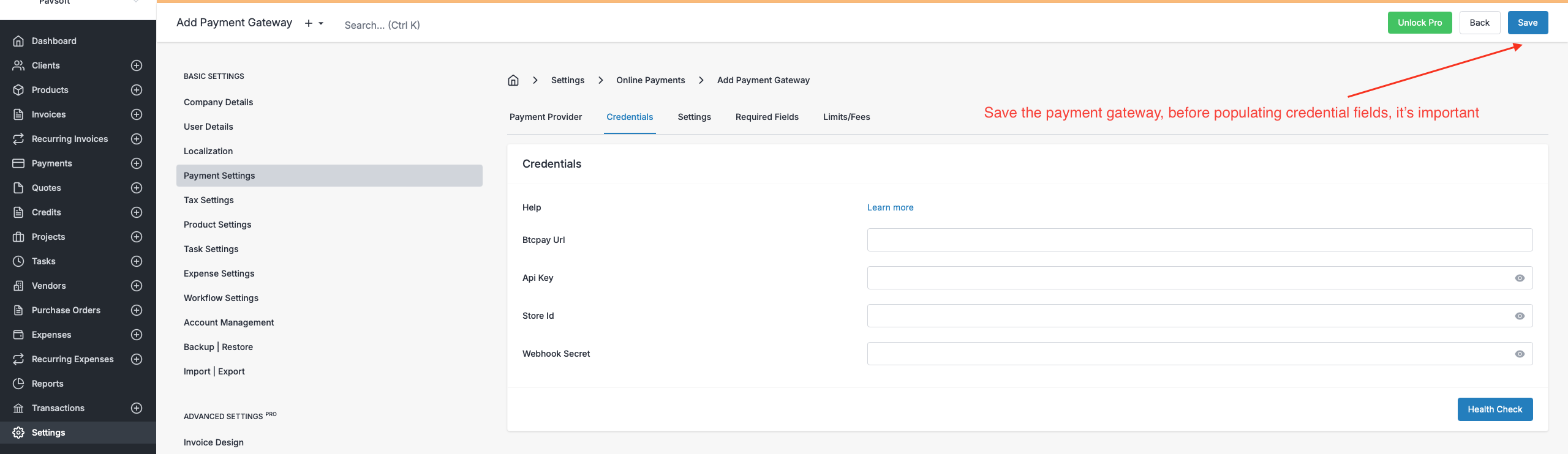
決済ゲートウェイを作成したら、手順 2 に進み、BTCPay Server と Invoice Ninja をペアリングします。
# 2. BTCPay Server をペアリングする
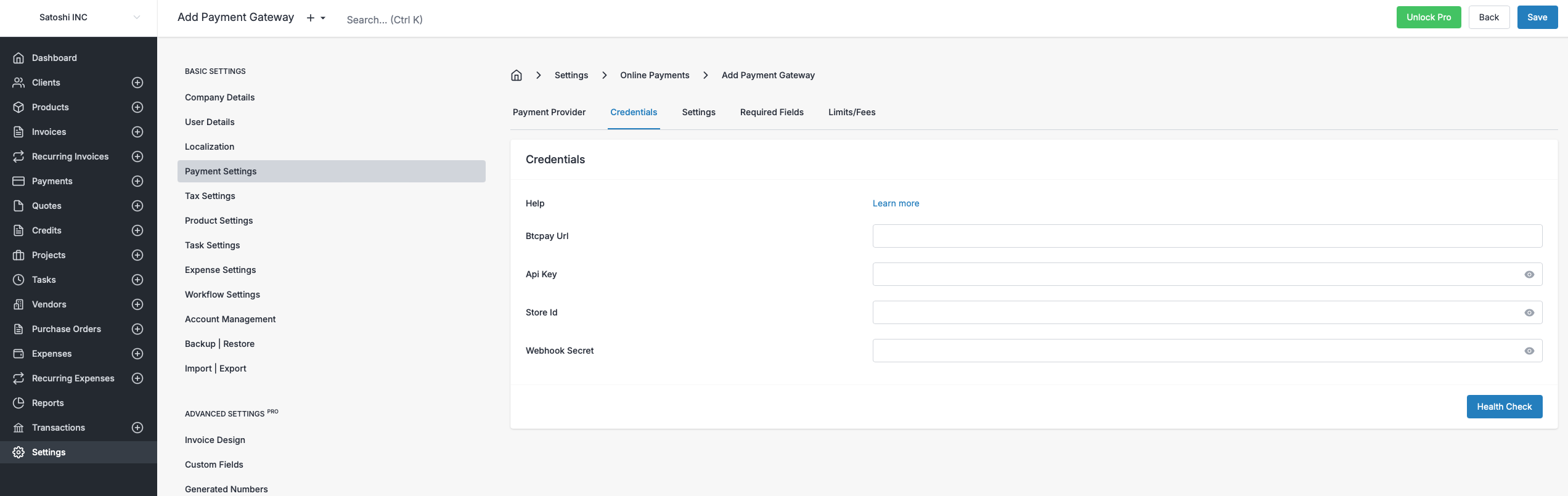
# 2.1 BTCPay URL
BTCPay URL フィールドには、セルフホストサーバーの URL か サードパーティホスト (opens new window) の URL をそのまま入力します。
例: https://mainnet.demo.btcpayserver.org
# 2.2 BTCPay Store ID
BTCPay Store ID は BTCPay Server の Store Settings > General > Store ID で取得できます。コピーして BTCPay Store ID フィールドに貼り付けます。
# 2.3 API キーを生成する
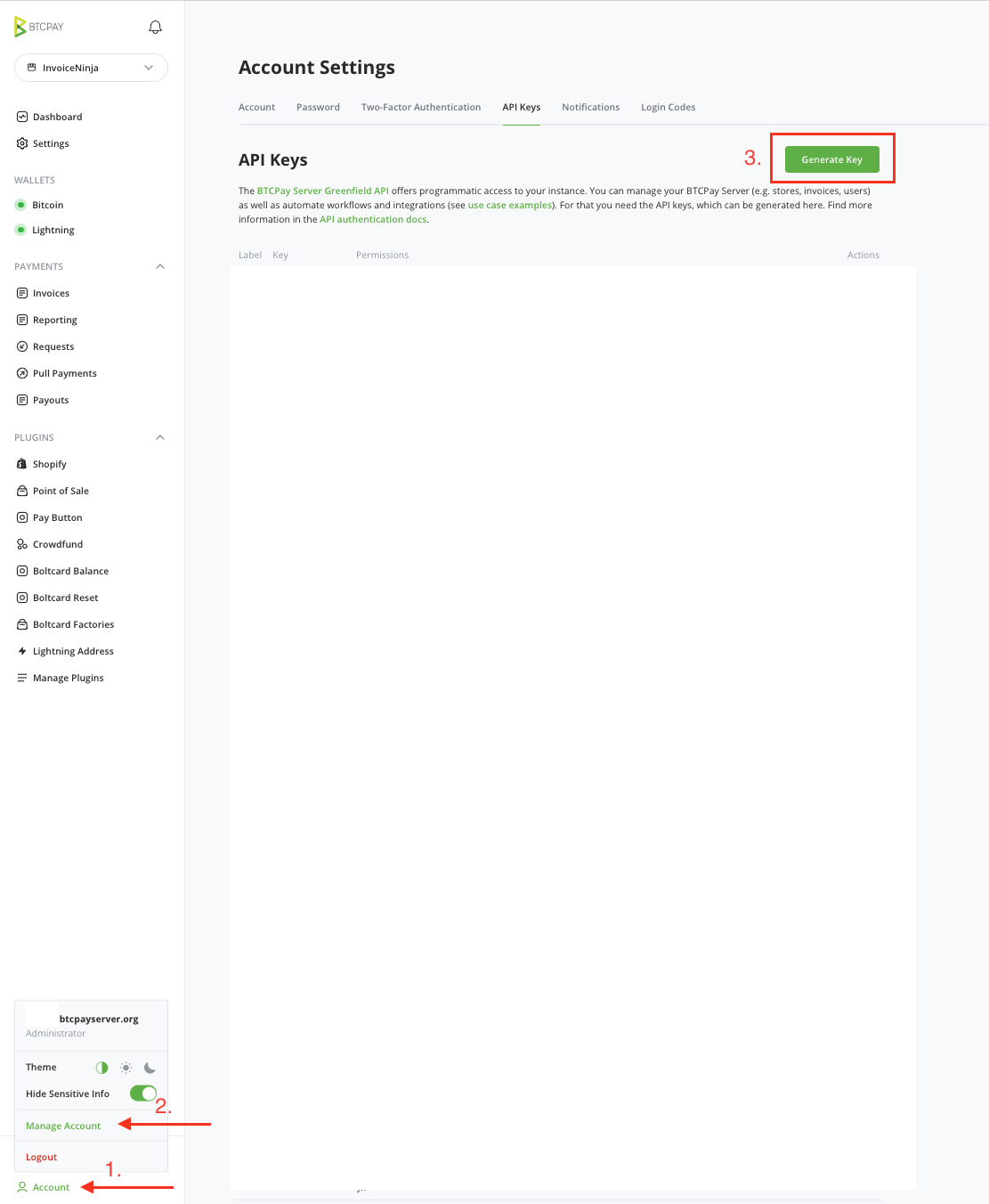
BTCPay API キーを作成するには、サイドバー下部の Account をクリックします。
- Manage Account > API Key をクリックします。
- Generate API key ボタンをクリックします。
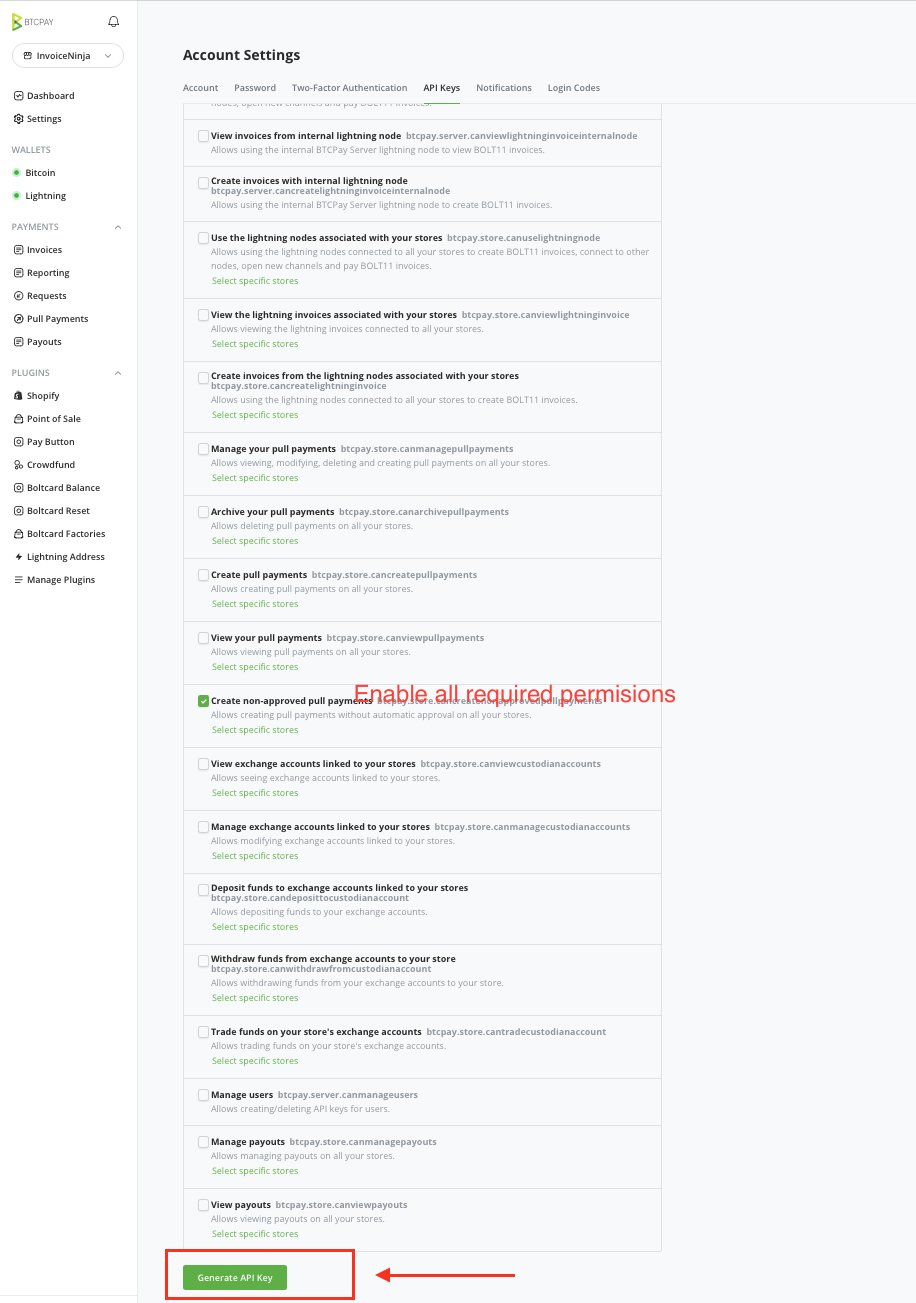
- チェックボックスで以下の権限を有効にします。
- View invoices
- Create an invoice
- Modify invoices
- 選択したストアの webhook を変更
- 自分のストアを表示
- 選択したストアで未承認の Pull Payment を作成
- 必要に応じて、複数の BTCPay ストアがある場合は権限を適用するストアを選択します。
- API キーを表示してコピーし、Invoice Ninja の
API Keyフィールドに貼り付けます。
# 2.4 Webhook を生成する
- InvoiceNinja の Payment Settings > Edit Payment Gateway で Payment Gateway タブを開き、Webhook URL をコピーします。
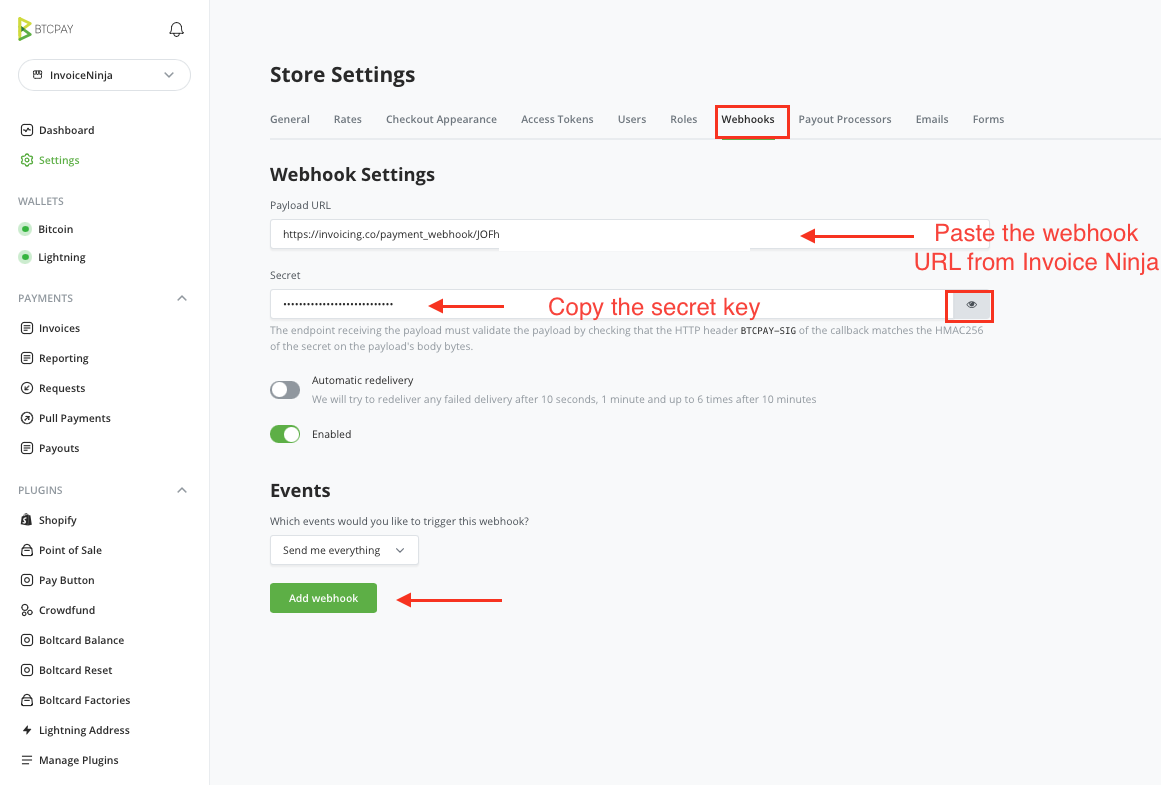
- 次に BTCPay Server の Store Settings > Webhooks に移動します。
- Create Webhook ボタンをクリックします。
- InvoiceNinja でコピーした Webhook URL(手順1)を Payload URL フィールドに貼り付けます。
- Secret フィールド横の "Eye" アイコンをクリックしてシークレットキーを表示し、コピーします。
- 変更を反映するため、
Add webhookをクリックするのを忘れないでください。 - InvoiceNinja に戻り、Webhook Secret フィールドに Secret Key を貼り付けます。
- Save をクリックして変更を反映します。
"Settings" タブと "Limits/Fees" タブでは、他の InvoiceNinja 決済方式と共通の追加オプションを設定できます。
# 3. Crypto 決済を有効化する
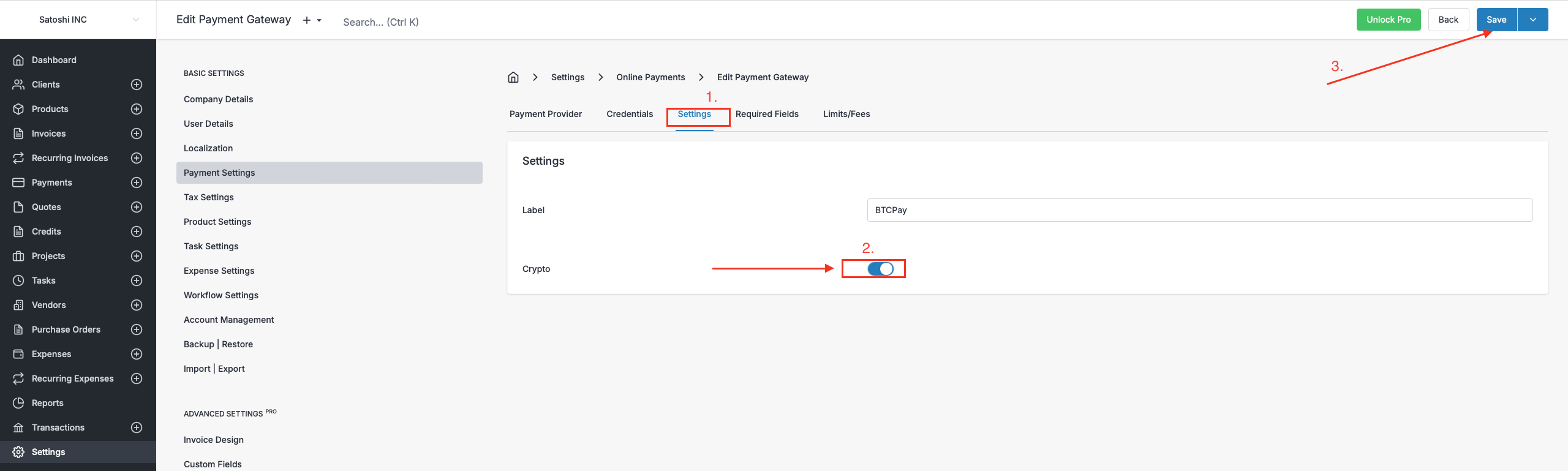
すべて設定できたら、Payment Gateway Settings タブで Crypto 支払いオプションを有効化し、保存してください。
これで完了です。請求書を発行して Bitcoin で支払いを受け取れます。