
# ハードウェアウォレット連携
使いやすさ・セキュリティ・プライバシーの最適なバランスのため、BTCPay Server Wallet とハードウェアウォレットを組み合わせて使うことを推奨します。
BTCPay Server のハードウェアウォレット連携では、ハードウェアウォレットをインポートし、デバイス上で簡単に確認して受け取った資金を使用できます。秘密鍵はデバイス外へ出ることはなく、すべての資金は自分のフルノードに対して検証され、データ漏えいも防げます。
# はじめに
- BTCPay Vault アプリをダウンロード (opens new window)
- PC(Windows、MacOS、Linux)に Vault をインストール
- BTCPay Vault アプリを起動
- ハードウェアウォレットを PC に接続し、スリープ解除状態であることを確認
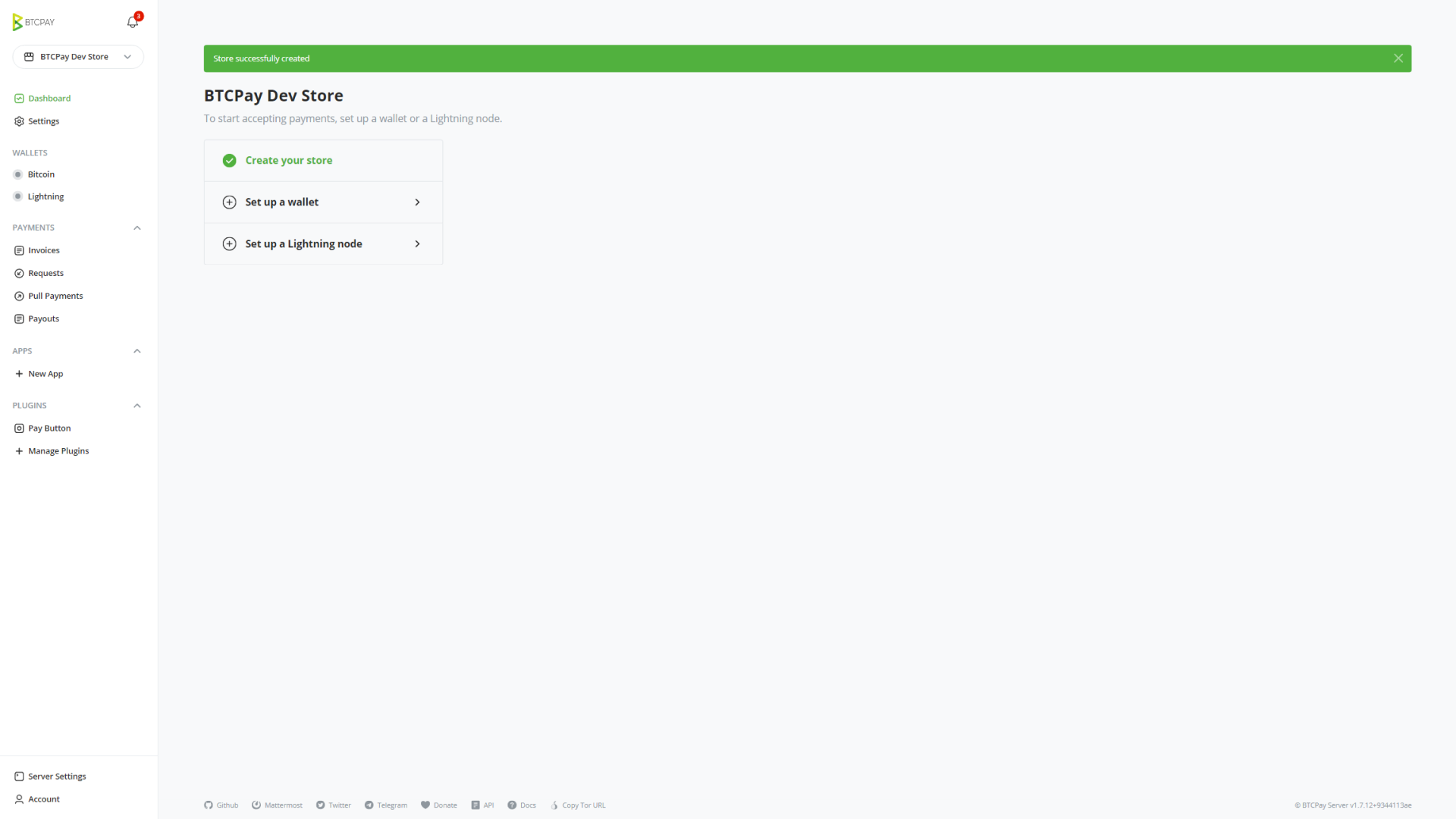
- 既存ストアがありますか?ある場合は手順 7 へ進んでください。
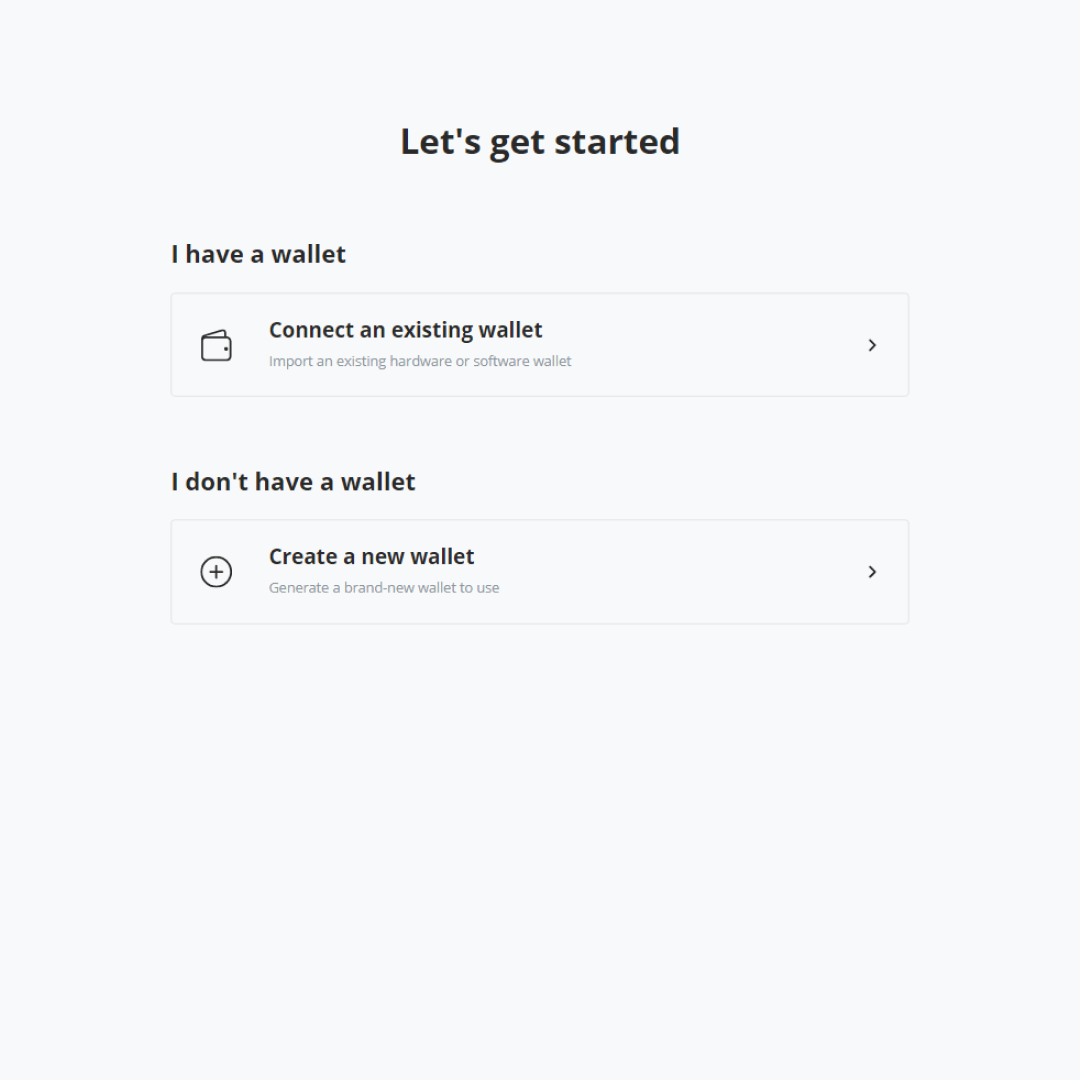
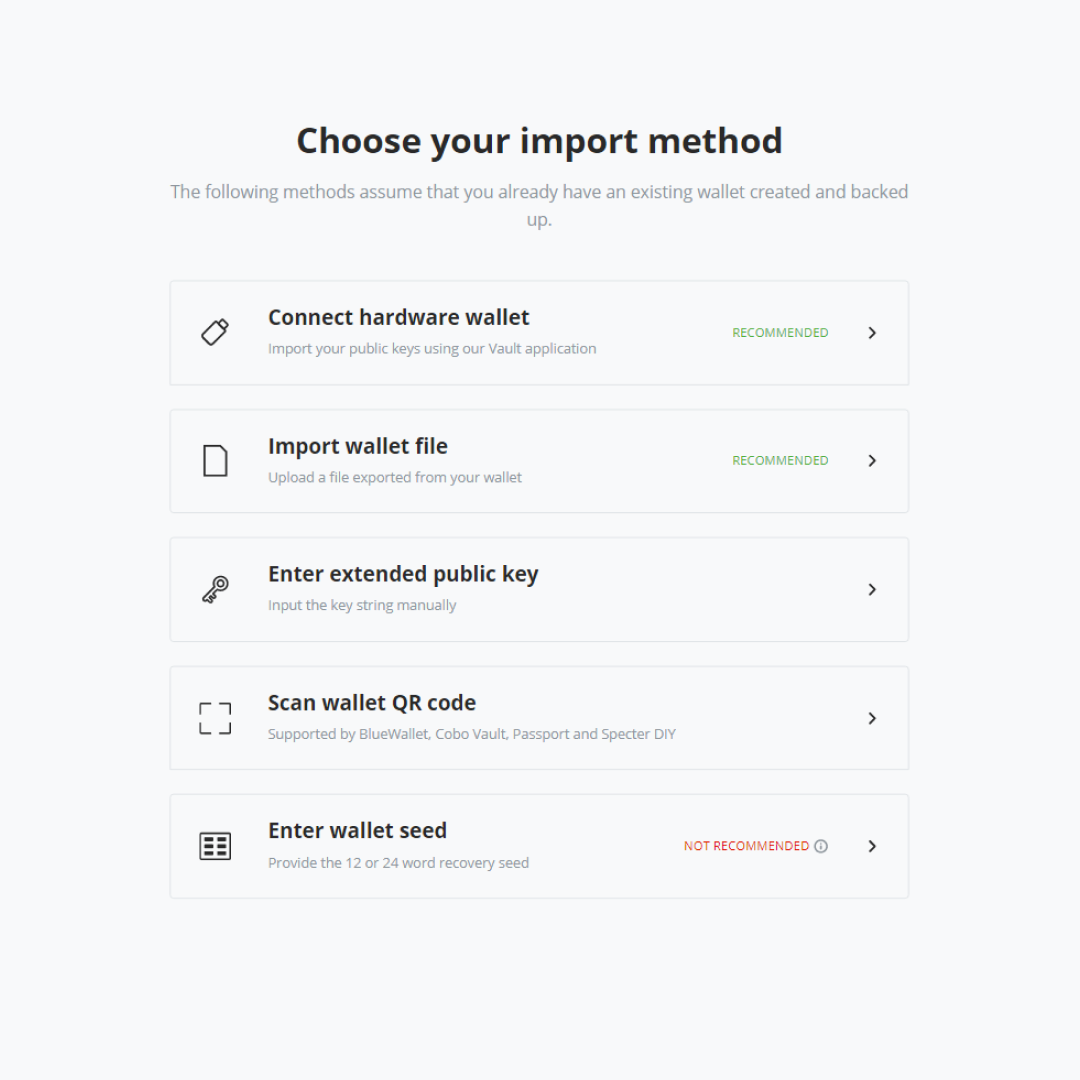
- 既存ウォレットを接続し、
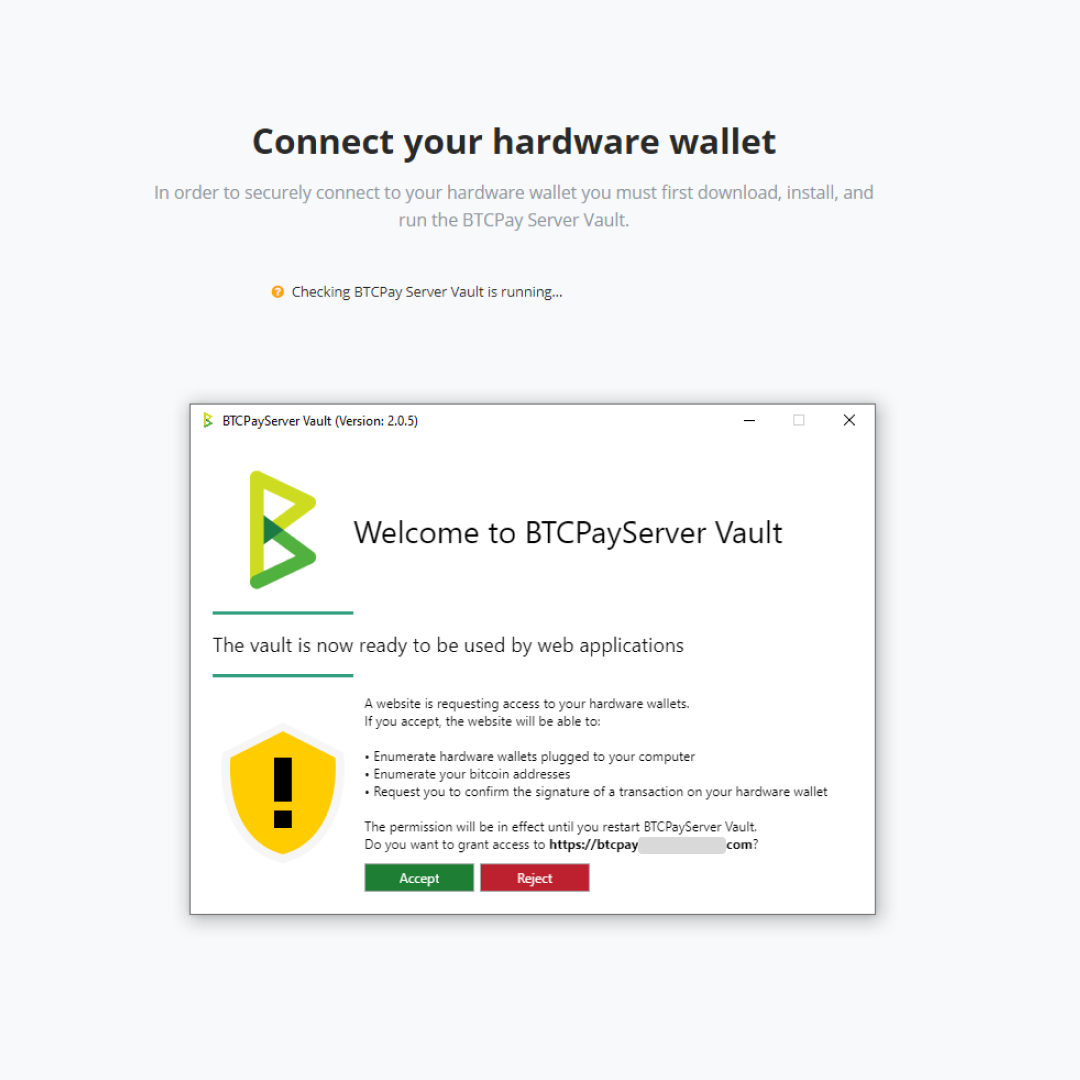
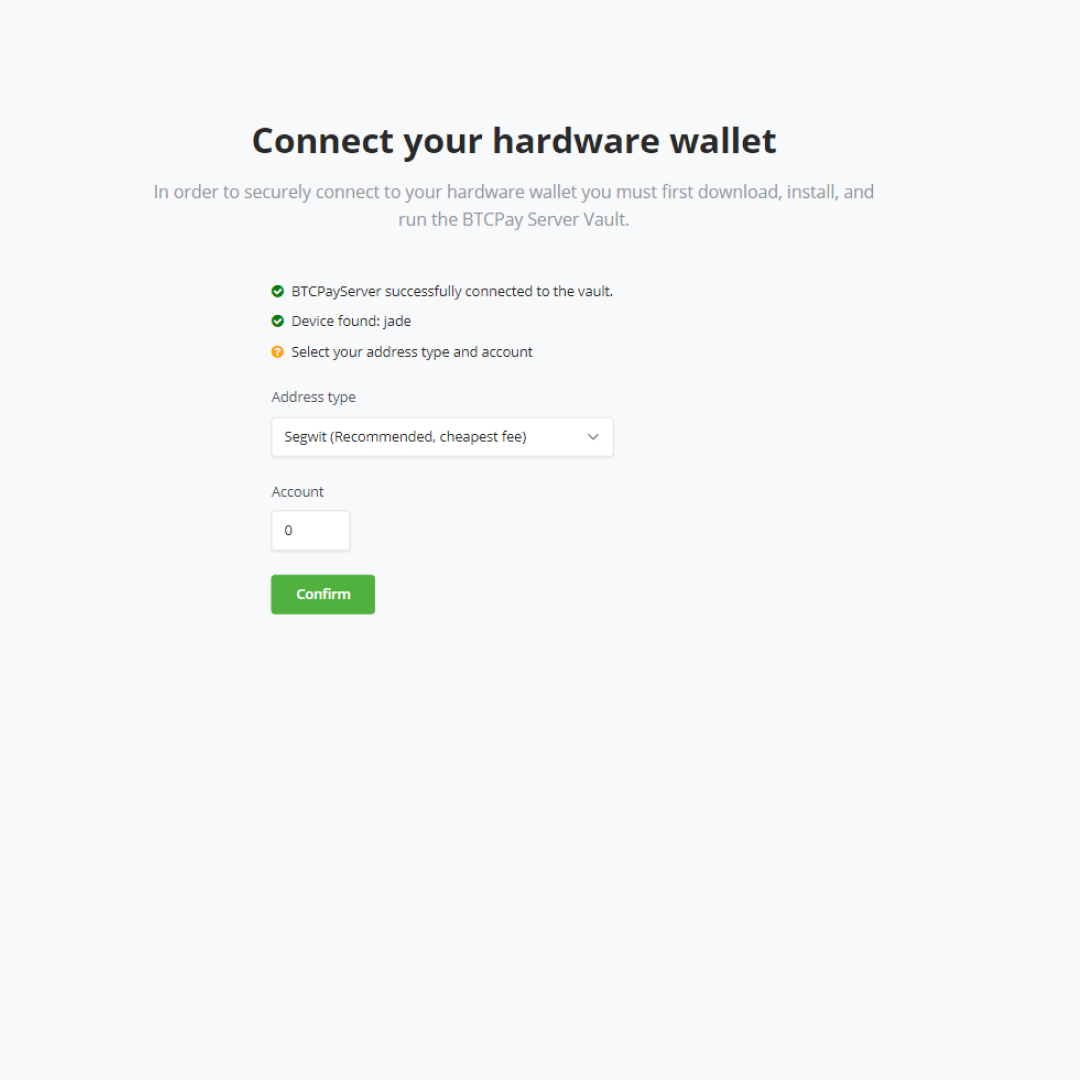
Connect a hardware walletをクリック - BTCPay Server がハードウェアウォレットの検索を開始します。この手順では BTCPay Server Vault を実行している必要があります。
- BTCPay Vault アプリで承認をクリックします。Vault がデバイスを検索し、デバイス上で PIN の入力を求めます。
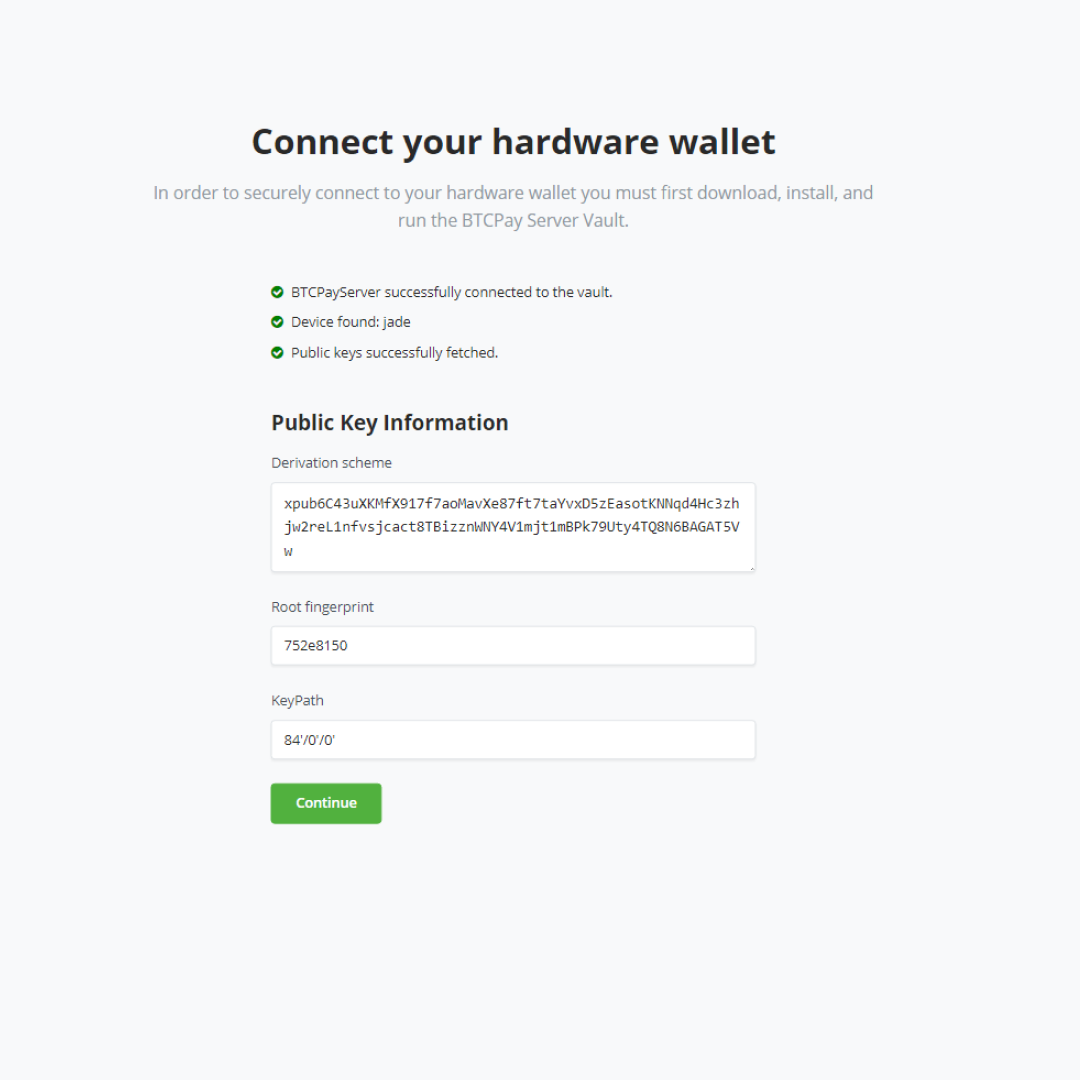
- デバイスが見つかって承認されたら、アドレスタイプを選択して確認します。BTCPay Server にハードウェアウォレットの公開鍵情報が表示されます。
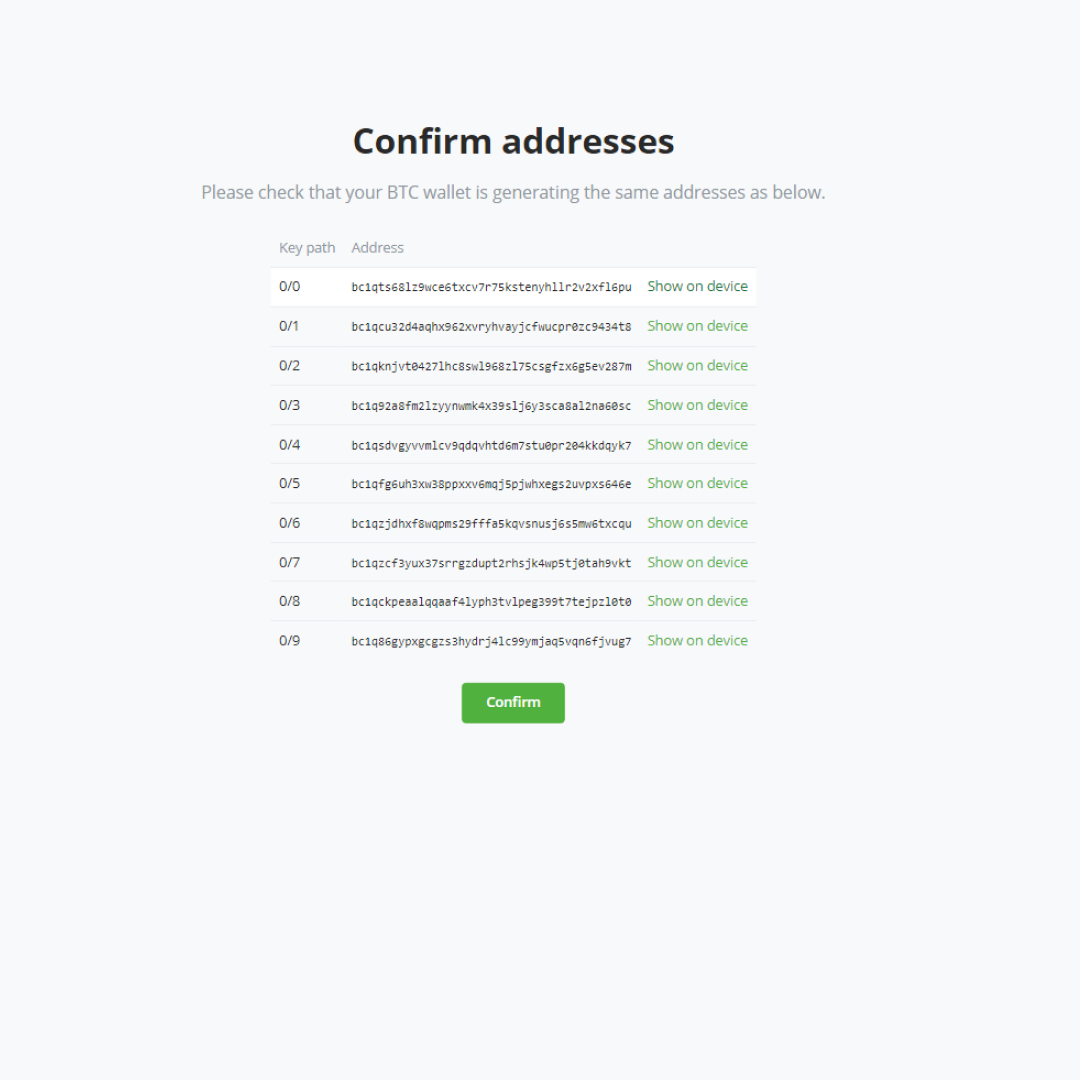
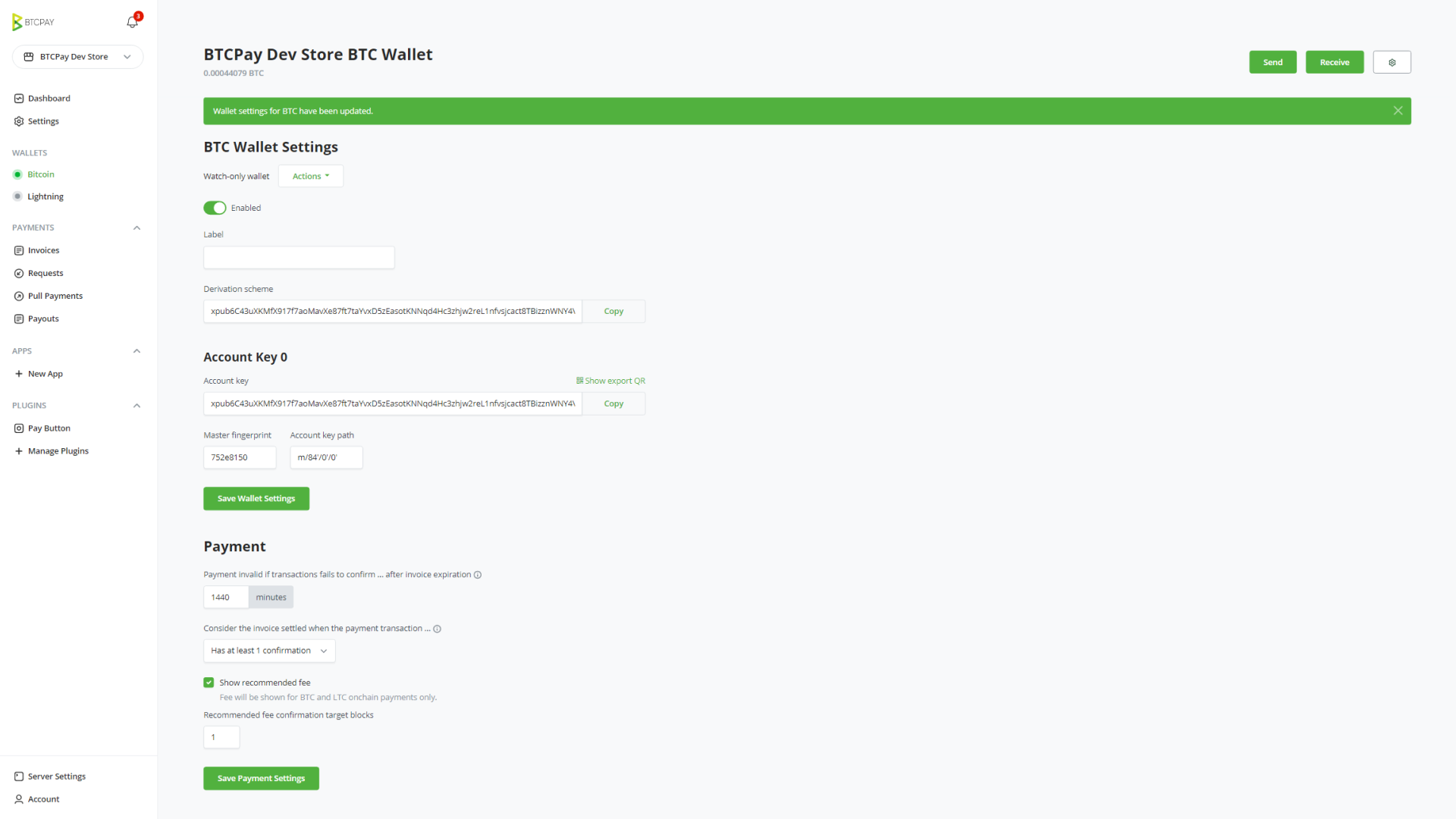
- 公開鍵が正しいことを確認すると、BTCPay Server がデバイス上で検証するアドレスを表示します。正しければ確認してセットアップを完了します。
# 資金を送る
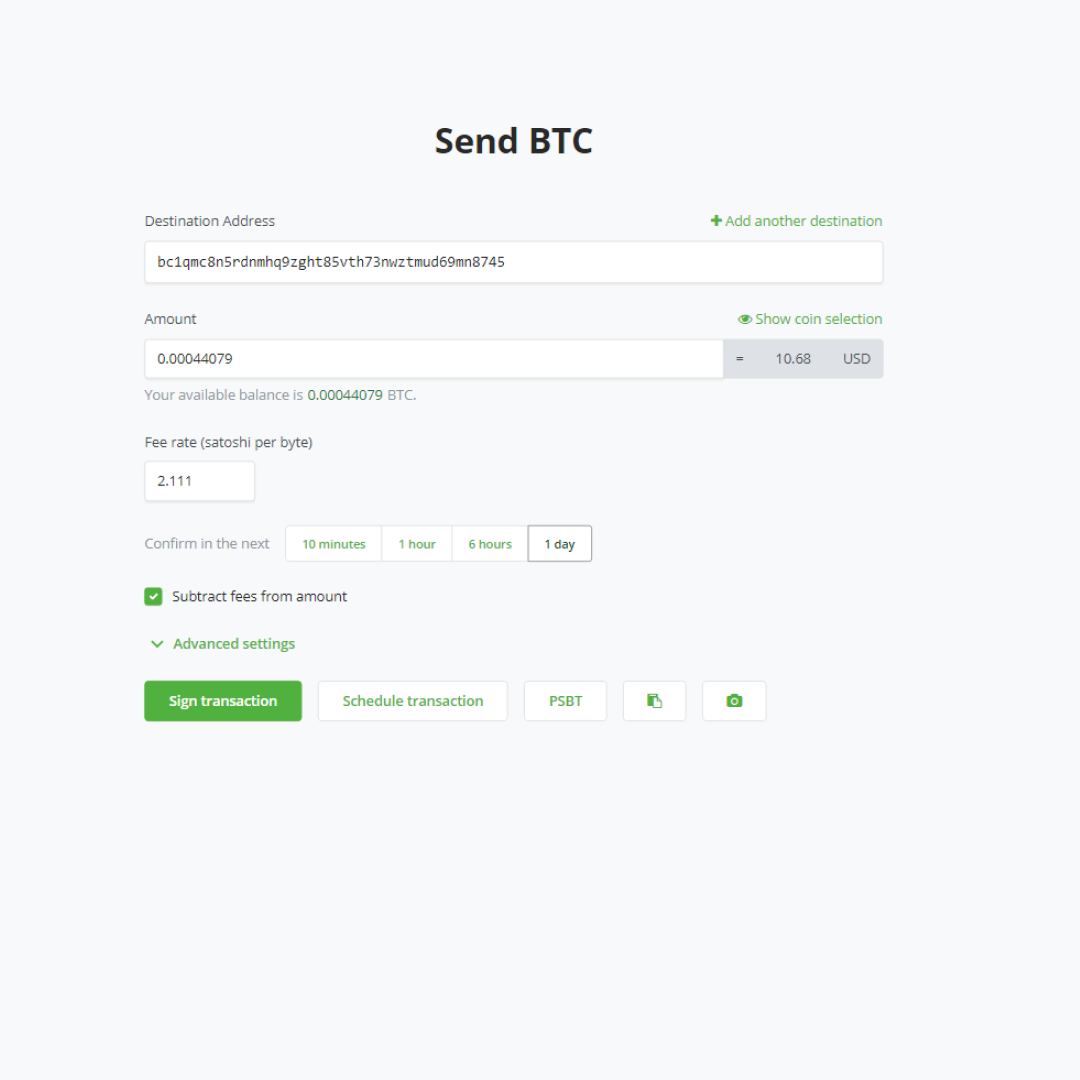
ウォレットに資金を受け取り、送金したい場合は、BTCPay Server 内からハードウェアウォレットでトランザクション署名できます。
- PC で BTCPay Vault アプリを開く
- ハードウェアウォレットを接続し、スリープ解除状態であることを確認
- BTCPay Server で Bitcoin Wallet に移動し、
sendをクリック - 宛先アドレスと金額を入力
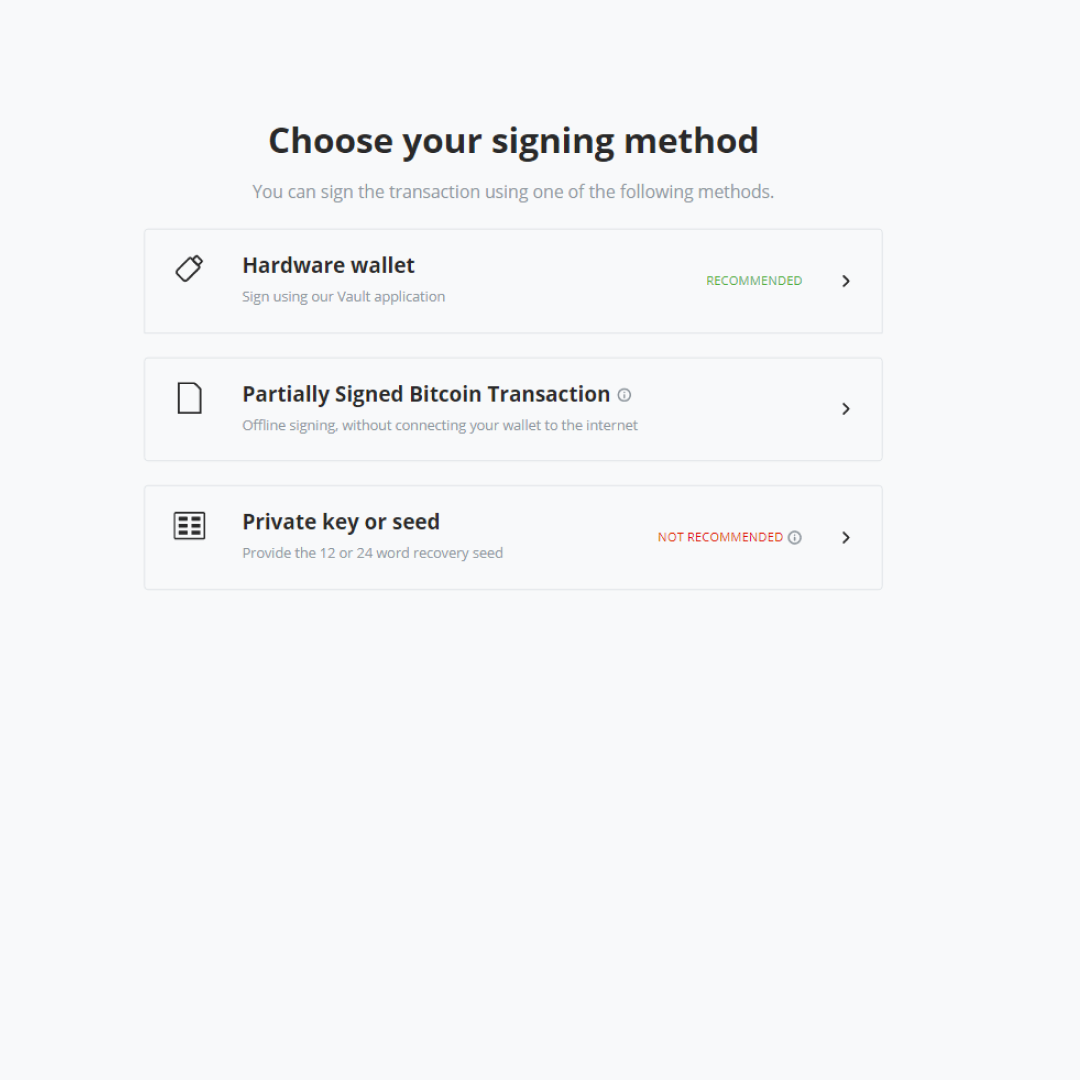
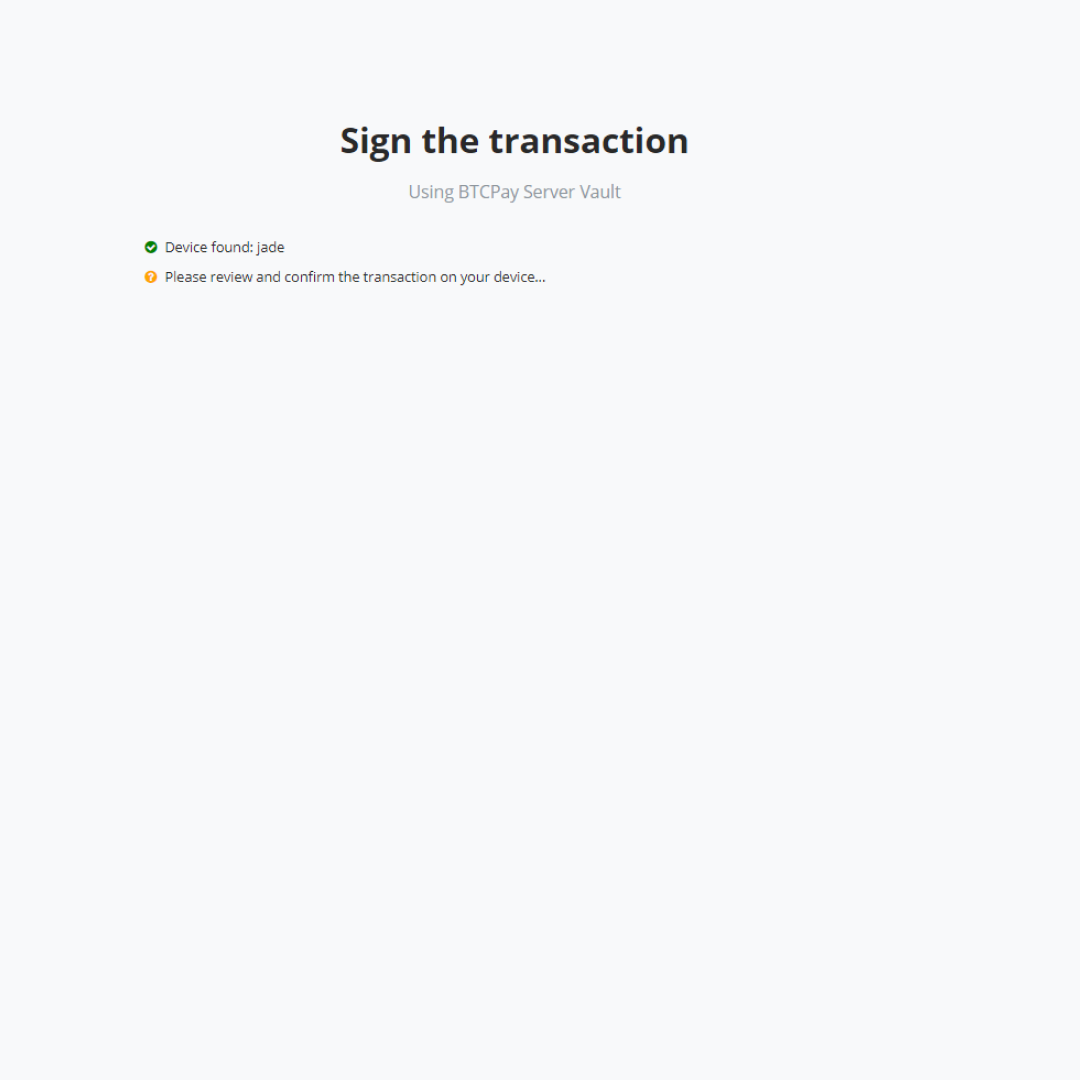
Sign with a hardware walletを選択- ハードウェアウォレットでトランザクションを確認して承認
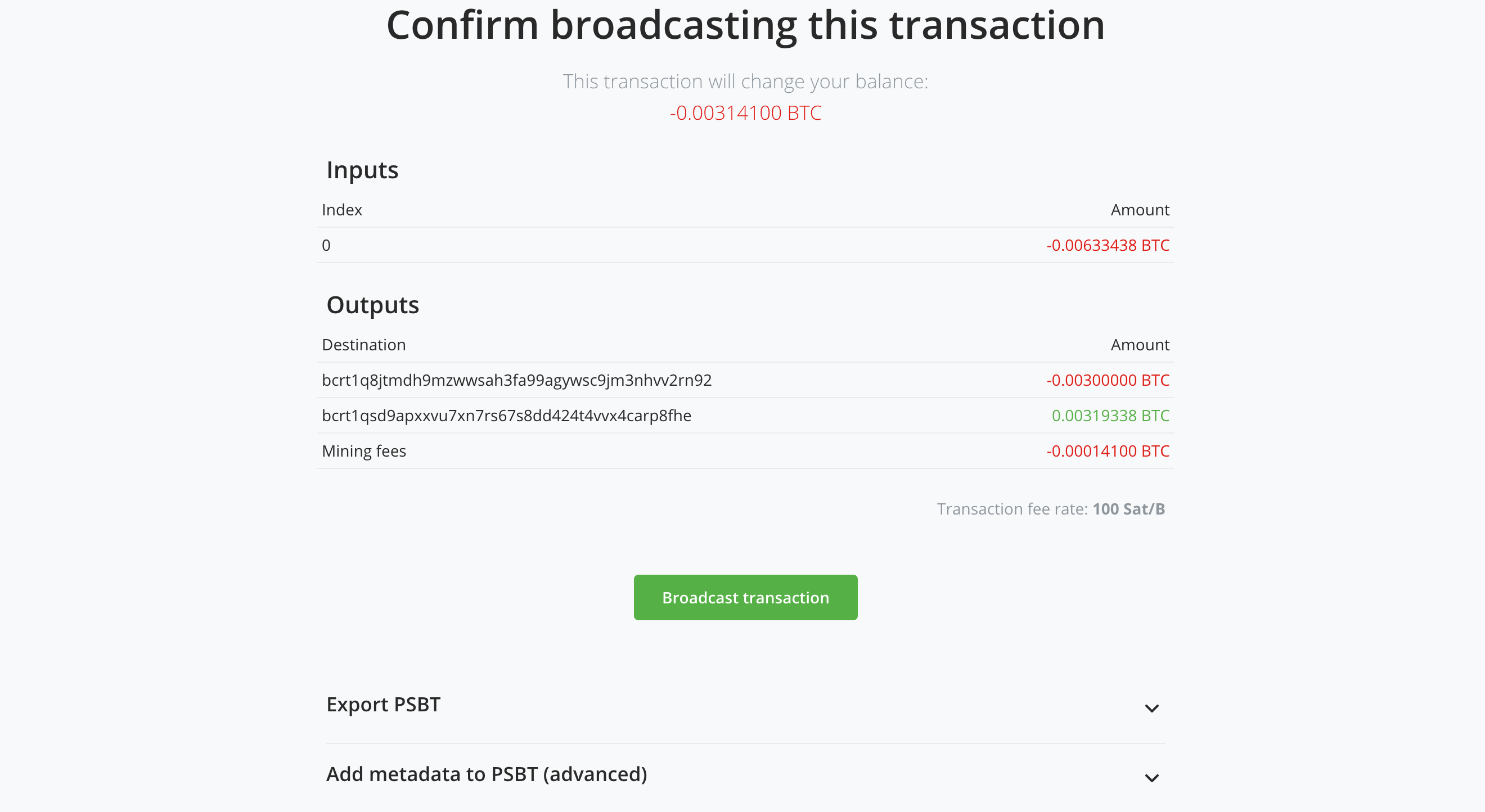
- トランザクションをブロードキャスト
# 詳細設定
追加のトランザクション設定は Advanced Settings ボタンから開けます。これらの設定に慣れていない場合は、既定値のままで利用できます。
Trezor ウォレットからの送信で問題がある場合は、この詳細設定 を有効にする必要があることがあります。
# 対応ハードウェアウォレット
対応デバイス一覧は こちらのリンク (opens new window) を参照してください。
WARNING
BTCPay Server のハードウェアウォレット連携は Bitcoin のみ対応です。サーバーで有効化した Altcoin ウォレットは利用できません。