
# GiveWP 寄付連携
# 要件
このプラグインをインストールする前に、次の要件を満たしていることを確認してください。
- PHP バージョン 8.0 以上
- cURL、gd、intl、json、mbstring の PHP 拡張が利用可能
- GiveWP がインストールされた WordPress サイト(インストール手順 (opens new window))
- BTCPay Server バージョン 2.0.0 以降を使用していること(セルフホスト または サードパーティホスト)
- インスタンスに登録済みアカウントがあること
- インスタンス上に BTCPay ストアがあること
- ストアにウォレットが接続されていること
# 1. BTCPay for GiveWP プラグインをインストールする
BTCPay for GiveWP プラグインのインストール方法は3つあります。
- WordPress 管理ダッシュボードから(推奨。以下参照)
- WordPress プラグインディレクトリ (opens new window)
- GitHub Repository (opens new window)
# 1.1 WordPress 管理ダッシュボードからプラグインをインストール(推奨)
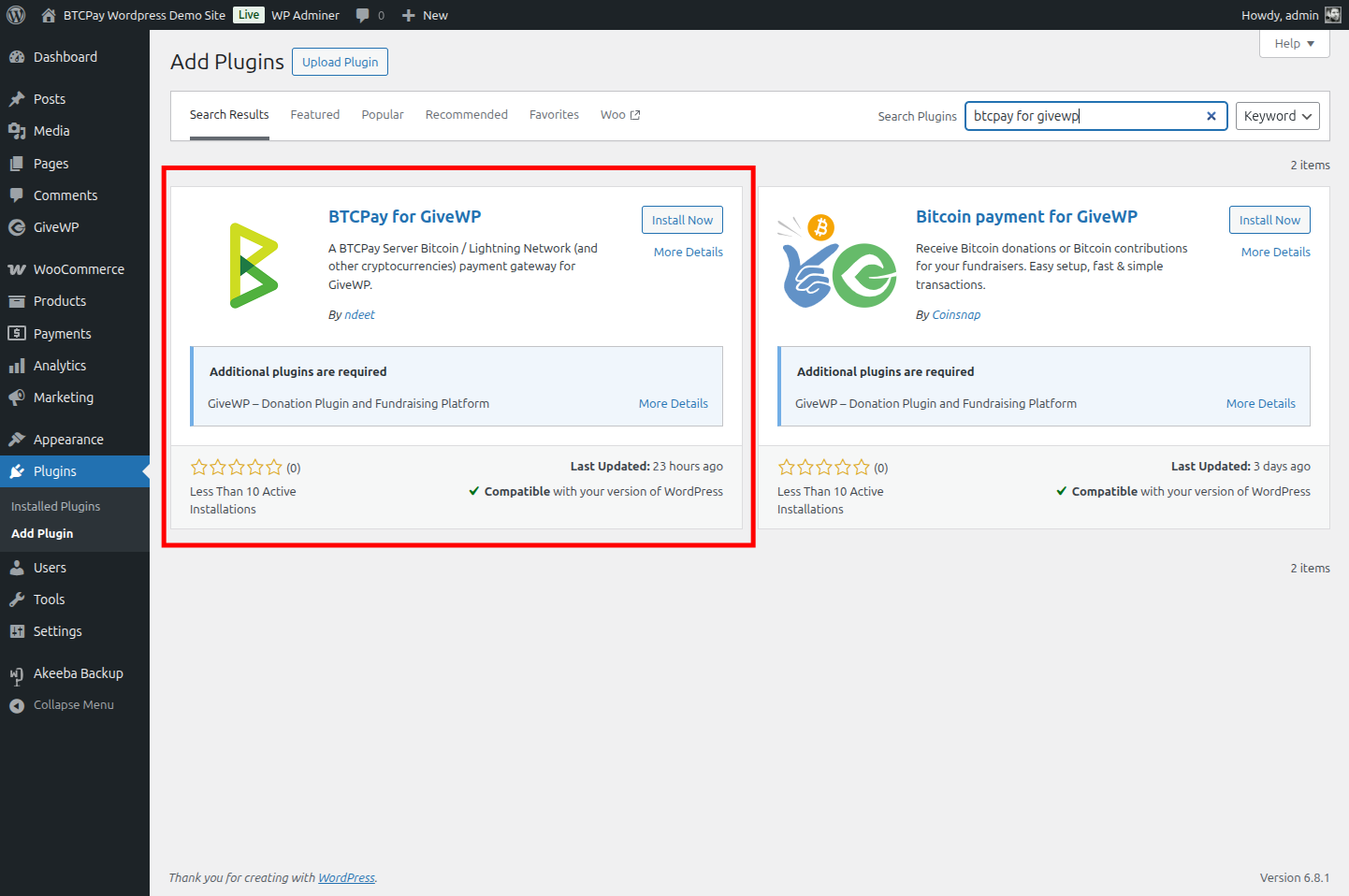
- 左サイドバーで Plugins -> Add New をクリックします。
- 検索欄で "BTCPay for GiveWP" と入力します。
- Install now をクリックし、その後 Activate をクリックします。
# 1.2 GitHub からプラグインをダウンロードしてインストール
別の方法として、GitHub からプラグインをダウンロードして手動でインストールできます。
- 最新の BTCPay プラグインをダウンロード (opens new window) します。
- WordPress 管理ダッシュボードで Plugins -> Add Plugin をクリックします。
- Upload Plugin ボタンをクリックし、先ほどダウンロードした .zip ファイルを選択します。
- Install Now をクリックし、その後 Activate をクリックします。
# 2. GiveWP と BTCPay Server を接続する
BTCPay for GiveWP プラグインは、BTCPay Server(決済プロセッサ)と寄付フォームをつなぐブリッジです。 セルフホストでもサードパーティホストでも、接続手順は同じです。
# 2.1 API キーを作成する
BTCPay Server インスタンス側で(できれば別タブで)以下を実施します。
- 左下の [Account] -> Manage Account をクリック
- "API Keys" をクリック
- [Generate Key] をクリックして権限を選択
- "Select specific stores" リンクをクリックし、GiveWP ストアを選択して次の権限を設定:
View invoices,Create invoice,Modify invoices,Modify stores webhooks,View your stores,Create non-approved pull payments(返金用途。未実装)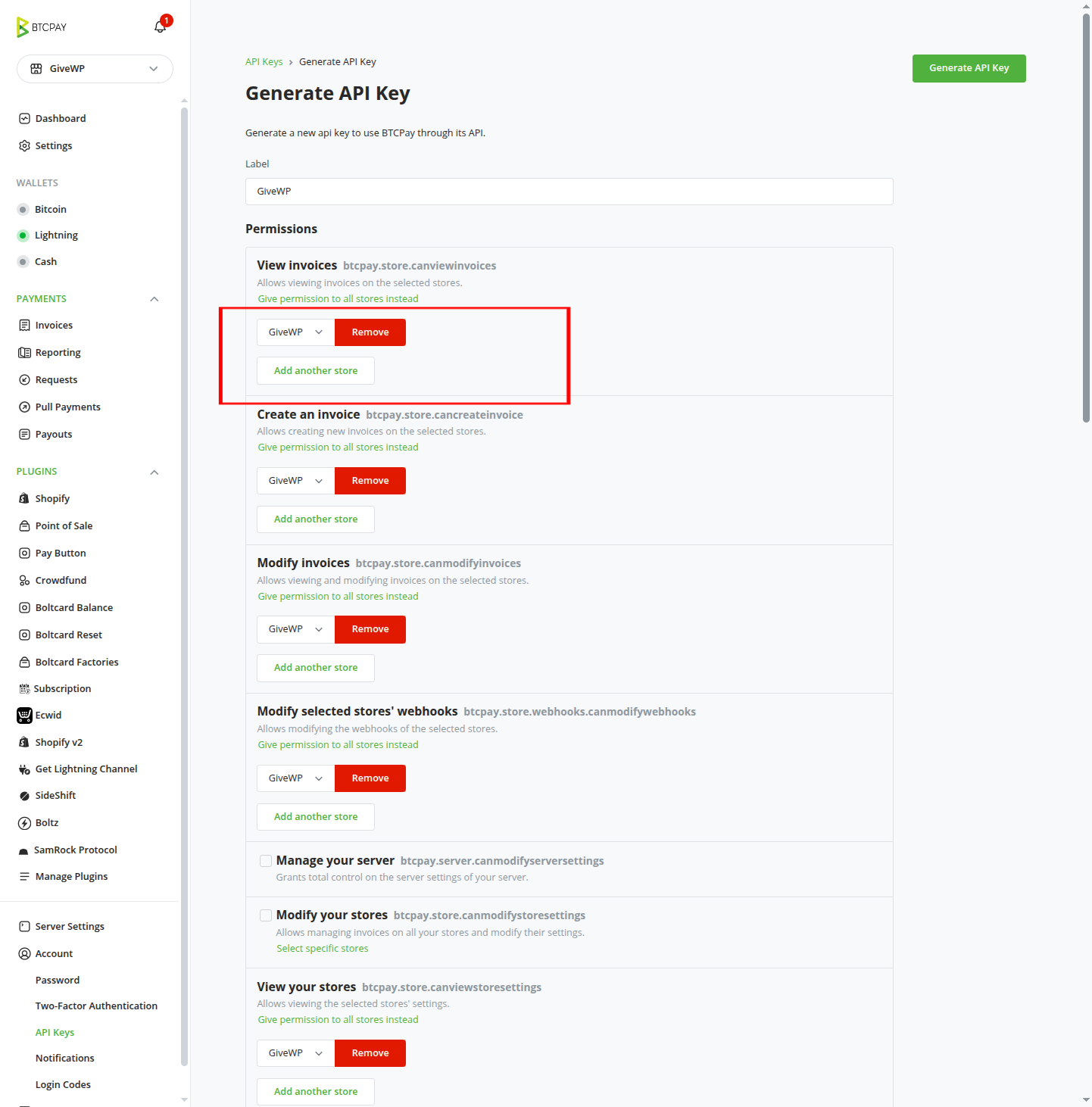
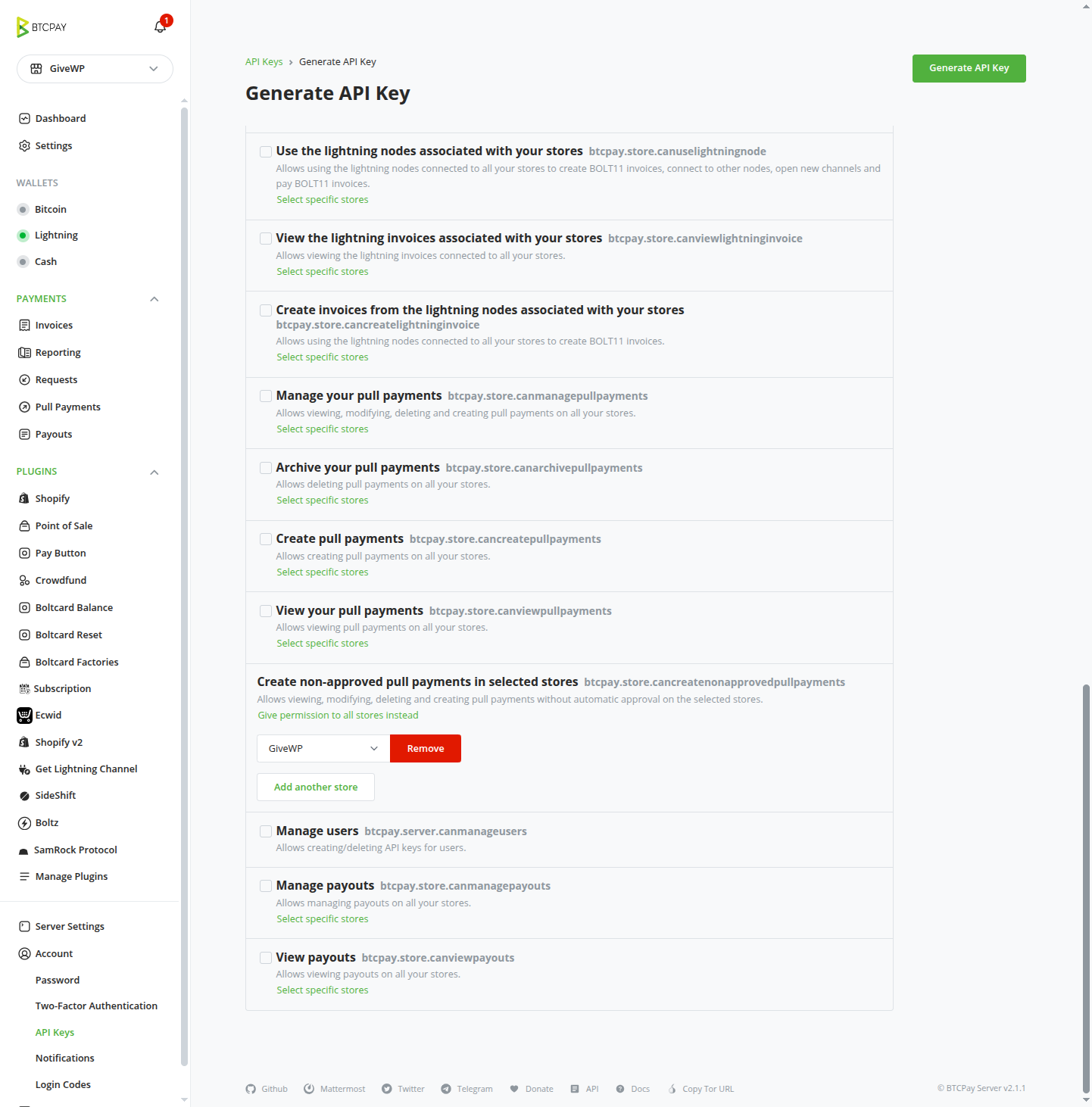
- 右上の [Generate API Key] をクリック
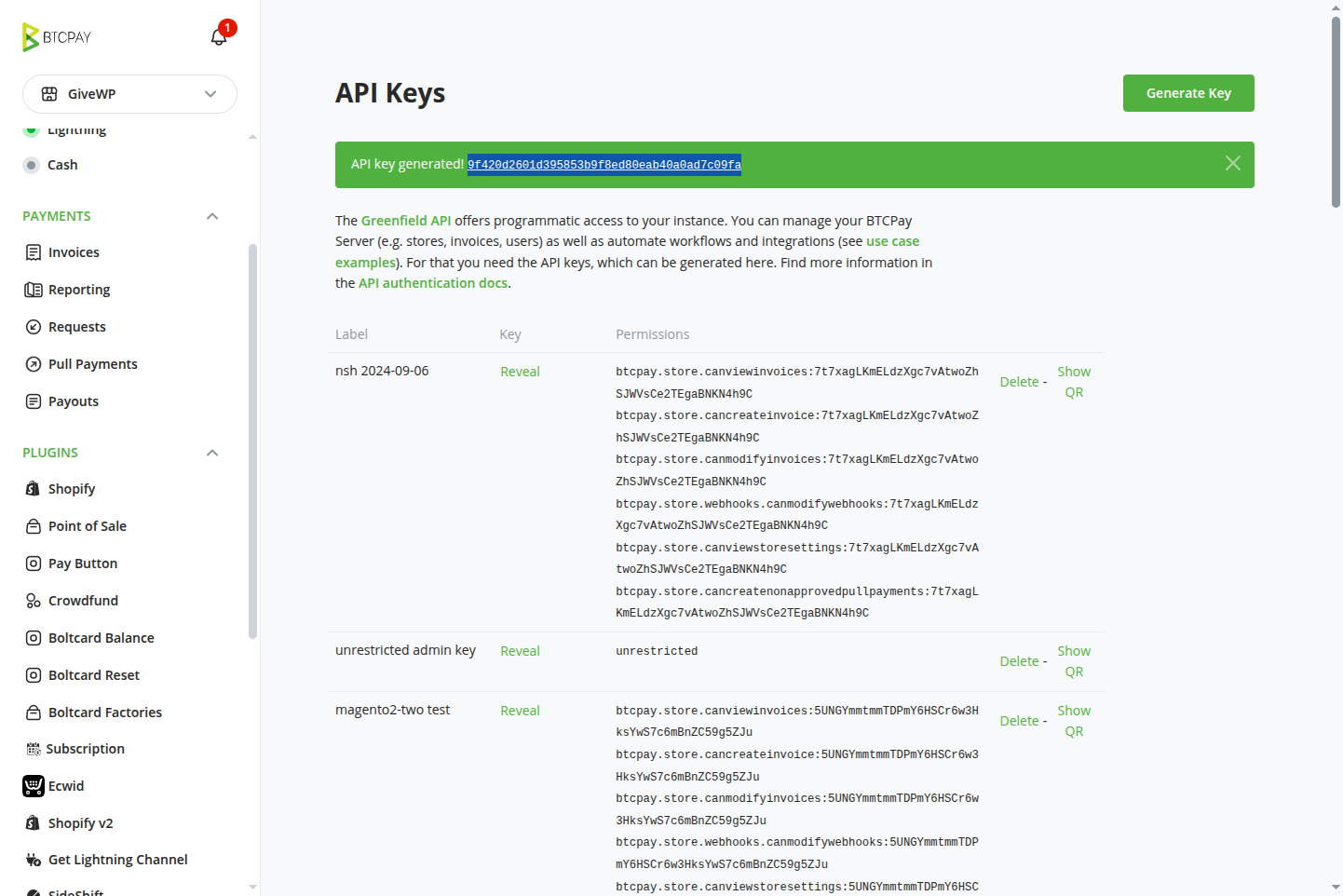
- 生成された API Key と Store ID を安全な場所に保存します。次の手順で使用します。
# 2.2 Store ID をコピーする
引き続き BTCPay Server 側で:
- 左サイドバーのストアドロップダウンで、GiveWP に接続したいストアを選択
- 同じく左サイドバーの [Settings] をクリック
- ページ上部に Store ID が表示されます。
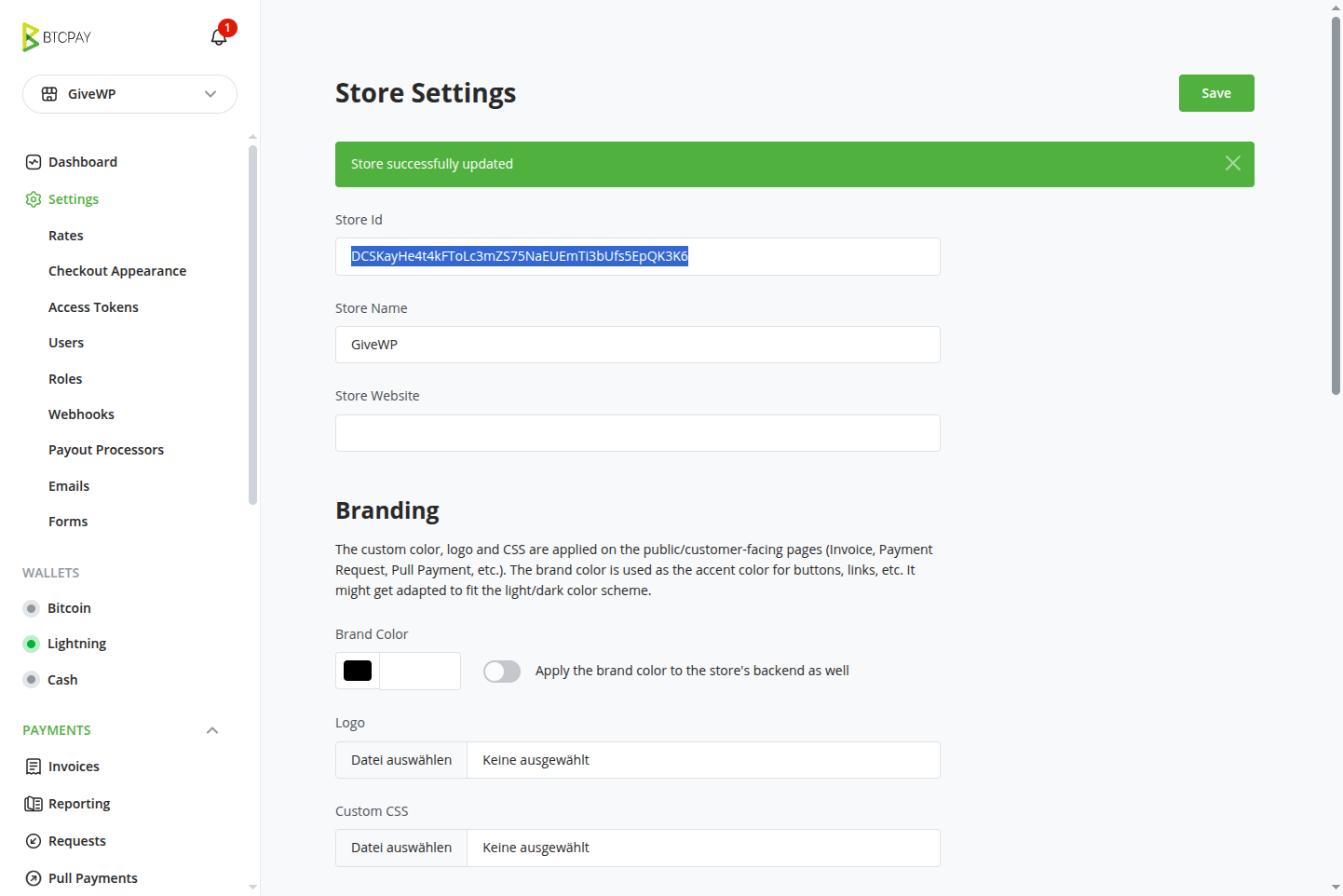
- Store ID を安全な場所に保存します。次の手順で使用します。
# 2.3 GiveWP 設定に API キーと Store ID を入力する
WordPress サイト側に戻って:
WordPress ダッシュボードを開きます。
サイドバーの GiveWP -> Settings -> Payment Gateways へ移動します。
BTCPay Gateway タブをクリックします。
BTCPay Server URL に BTCPay Server の URL(例:
https://btcpay.example.com)を入力します。GiveWP の BTCPay Settings に Store ID を入力します。
GiveWP の BTCPay Settings に生成した API Key を入力します。
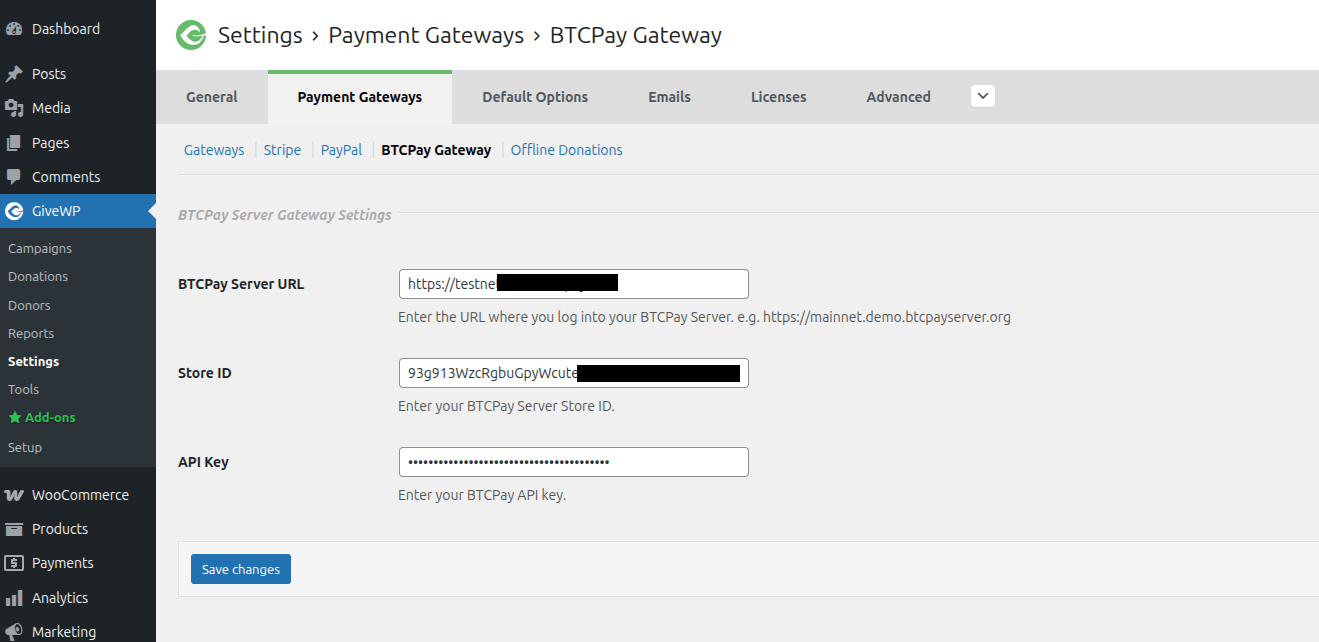
ページ下部の [Save changes] をクリックします。
ページ上部に "BTCPay for GiveWP: BTCPay Server API credentials verified successfully." と "BTCPay for GiveWP: Webhook created successfully." の通知が表示されることを確認します。
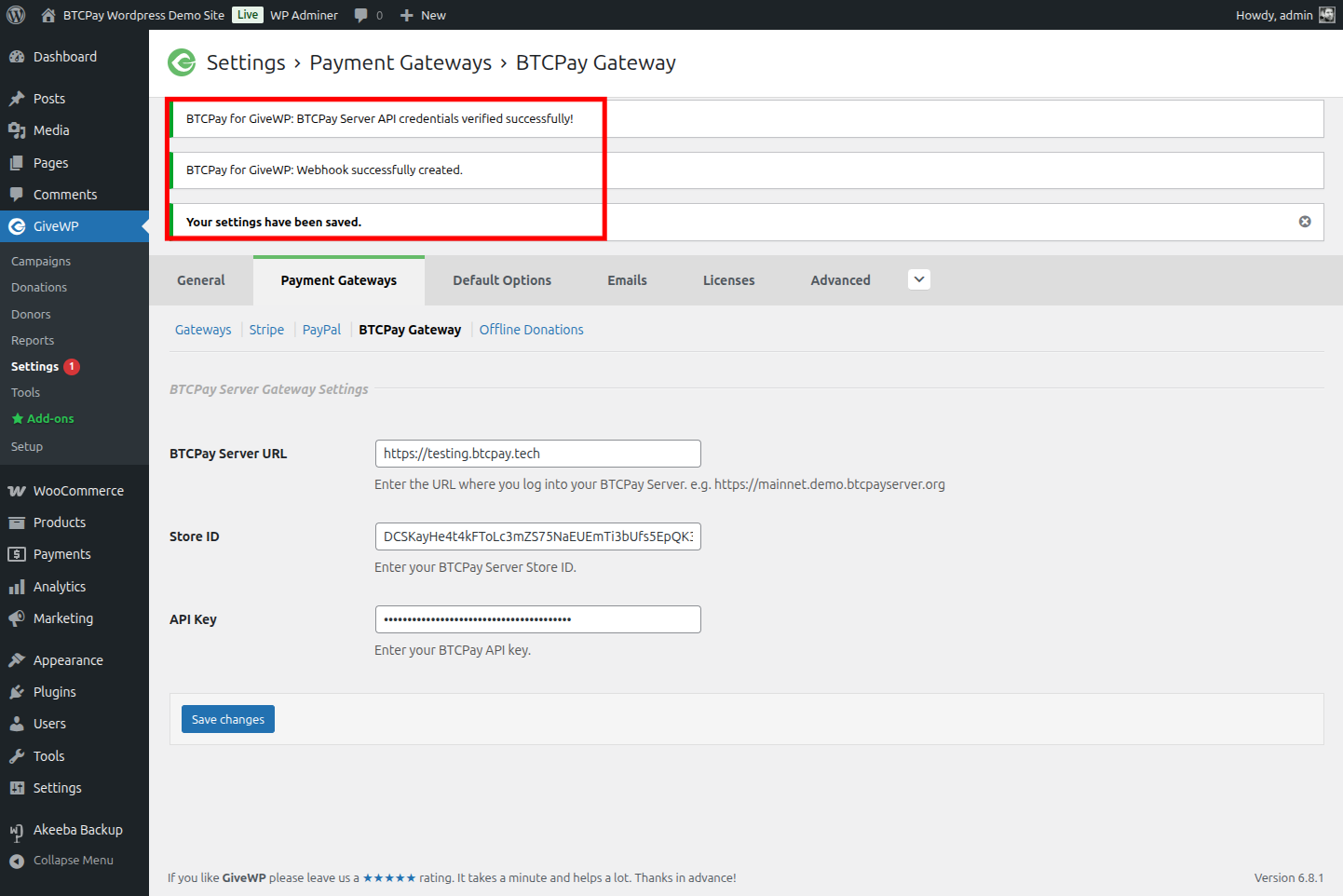
ページ上部の [Gateways] リンク/タブをクリックしてゲートウェイ一覧に戻ります。
ゲートウェイ一覧に BTCPay Server Gateway が利用可能な支払い方法として表示されているはずです。
"Enabled" 列にチェックを入れて BTCPay Server Gateway を有効化します。"Default" 列にチェックを入れると既定ゲートウェイにもできます。
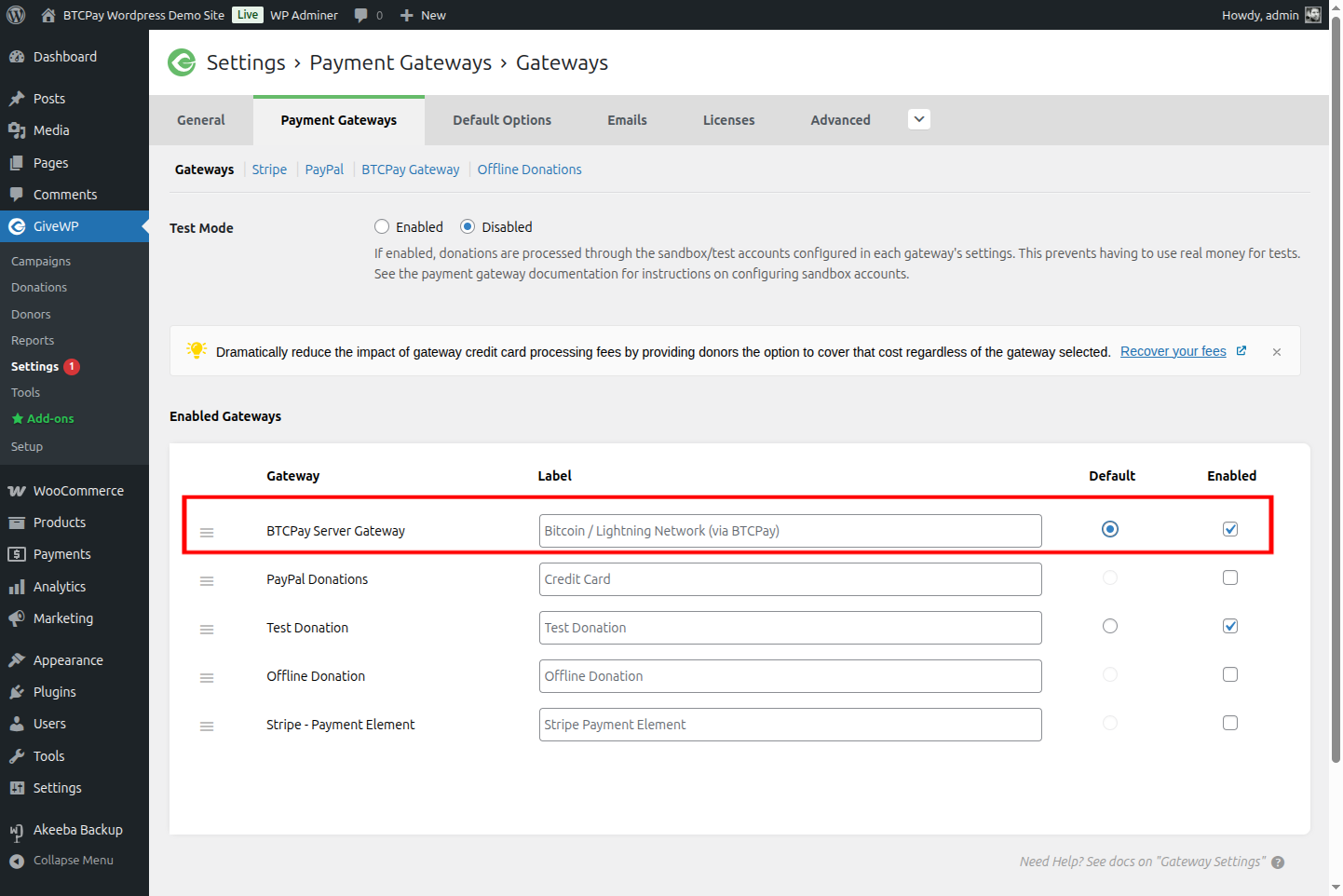
これで GiveWP 寄付フォームで BTCPay Server による寄付受付の準備が完了です。
# 3. 寄付決済をテストする
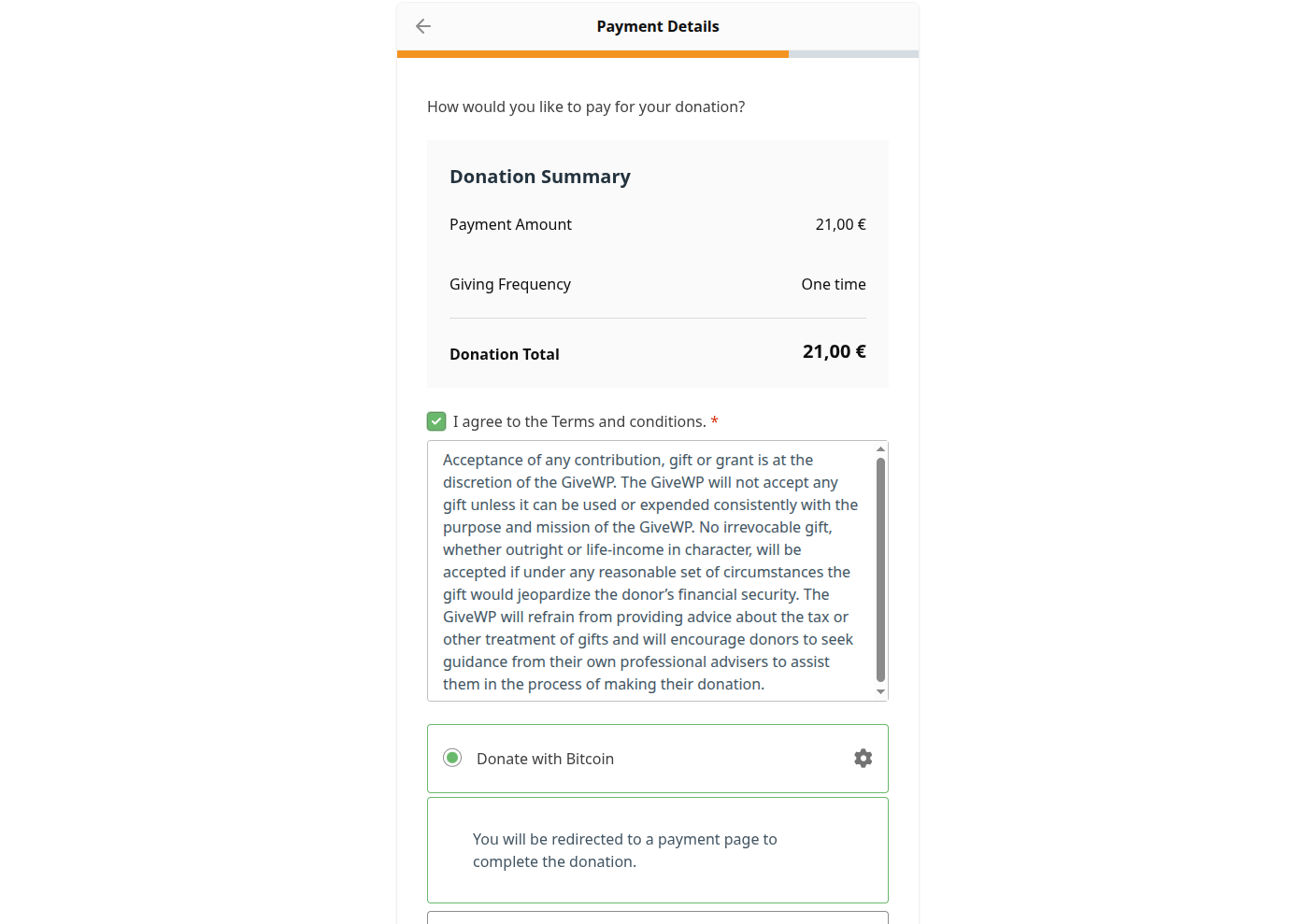
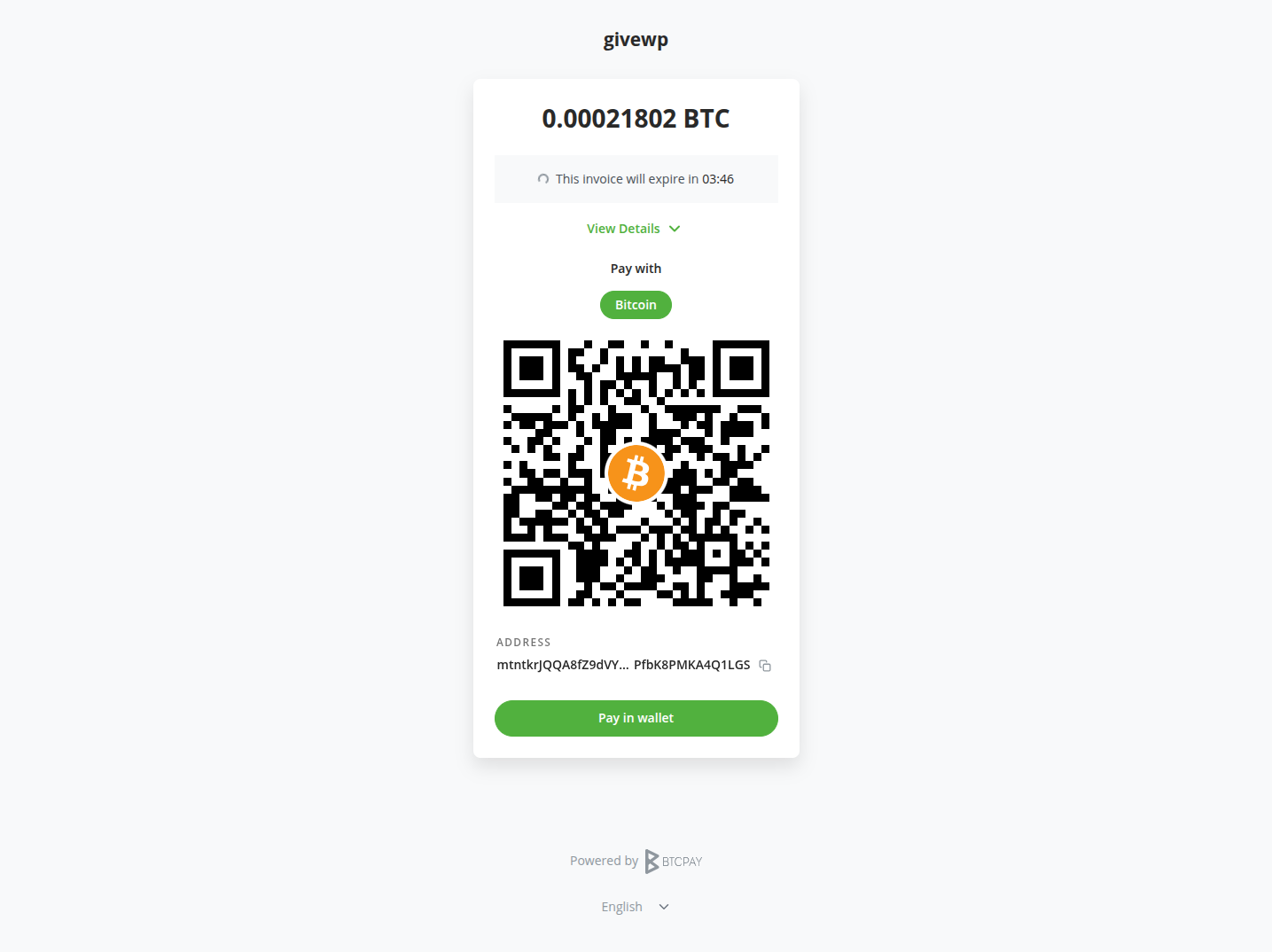
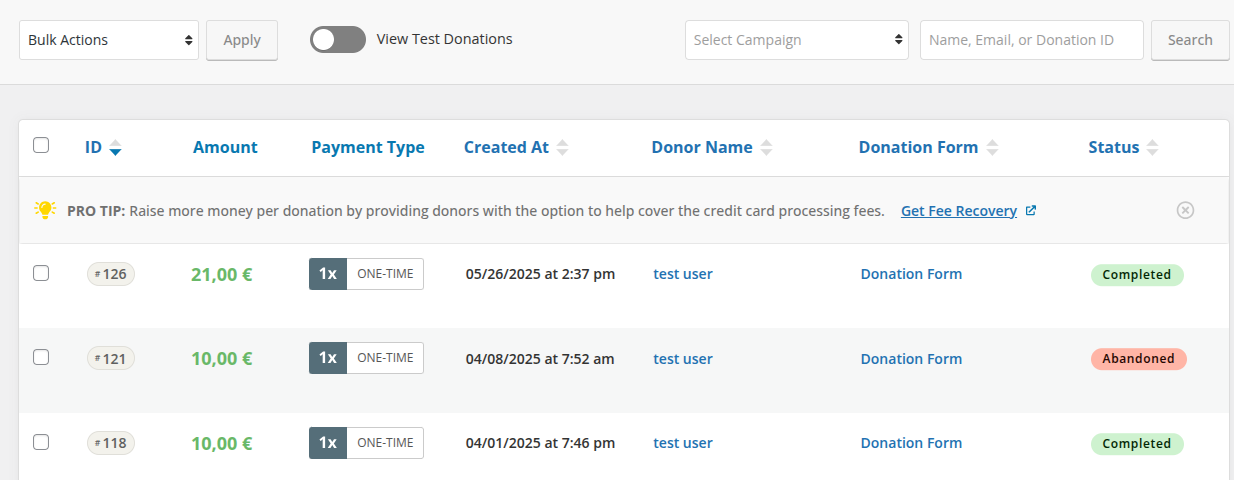
ストアで少額のテスト寄付を行うと安心です。 本番公開前には、設定が正しいことを必ず確認してください。
# サポート
リポジトリ (opens new window) で issue を作成するか、Telegram (opens new window) または Mattermost chat (opens new window) でご連絡ください。