
# ElectrumウォレットをBTCPay Serverに接続する
このドキュメントでは、デスクトップ版のElectrum Wallet (opens new window)をBTCPay Serverに接続する方法を説明します。
注意: Electrumウォレットは、サードパーティが管理するElectrumサーバーに依存しています。公開アドレス、残高、取引金額などの情報が 漏洩する可能性 があります。
このような漏洩から身を守るには、ElectrumX Server または Electrum Personal Server - EPS (opens new window) をセットアップしてください。
EPS と ElectrumX の違いはこちら (opens new window)で確認できます。
- BTCPay Serverでストアを作成する
- Electrum Wallet (opens new window)をダウンロードしてインストールする
# Electrumウォレットのセットアップ
インストール後、デスクトップ上のアイコンをクリックして Electrum Wallet を開きます。
# クイックセットアップ
BTCPayでElectrumウォレットを設定する最も簡単な方法は、ウォレットのバックアップファイルをBTCPay Serverにインポートすることです。
- 新しいElectrumウォレットを作成する
- Electrumで
File > Save Backup > Save in folderを選ぶ - BTCPay Serverで
Store > Settings > Setup > Import Wallet File > Choose File > Continueを選ぶ - Electrumの
Receiveタブを開く - ElectrumとBTCPay Serverのアドレスを比較し、一致していることを確認する
- BTCPayでアドレスの一致を確認する
# ステップバイステップ
以下の手順では、Electrumでまったく新しい Bech32(SegWit) ウォレットを作成します。すでにウォレットをお持ちの場合は、Extended Public Key のコピー手順まで進んでください。
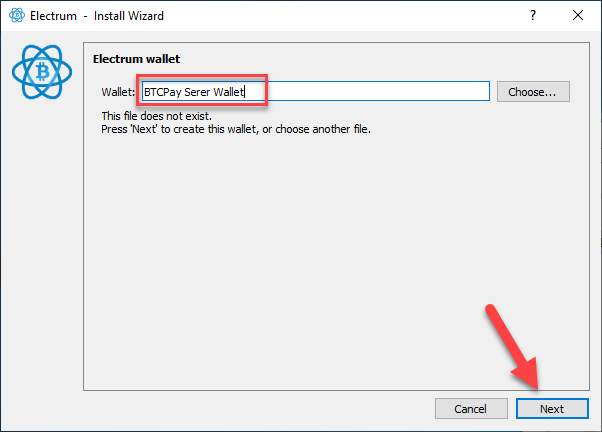
まず、ウォレット名を入力します。例: BTCPay Server Wallet。その後 Next をクリックします。
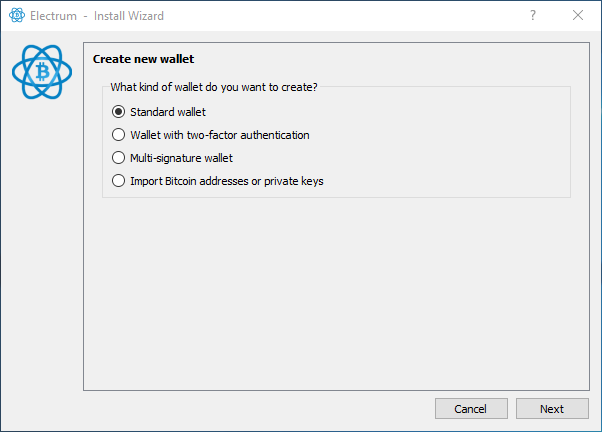
Standard wallet を選び、Next ボタンをクリックして進みます。
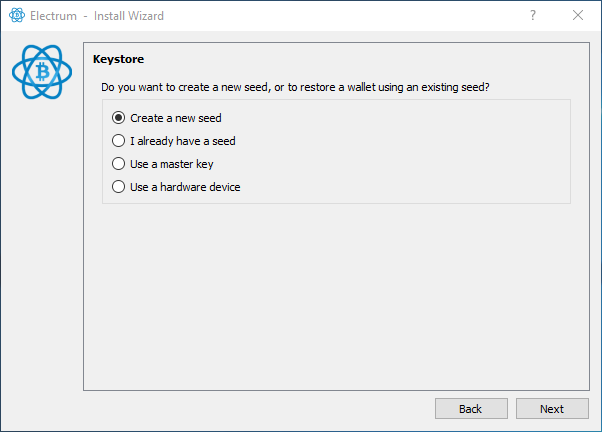
今回は新規ウォレットを作成するため、Create a new seed を選択して Next をクリックします。
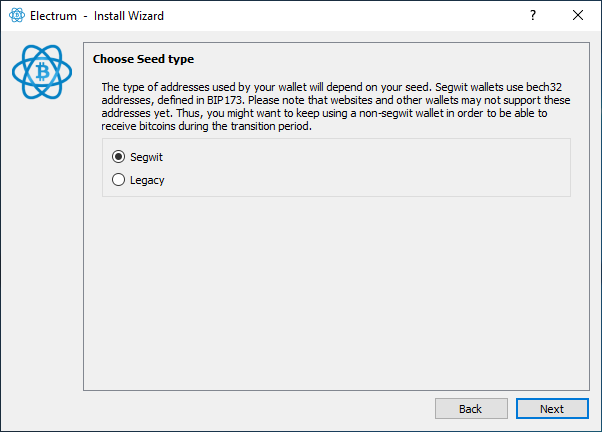
選択メニューで SegWit を選び、Next をクリックします。
重要: マーチャントの場合、SegWit (Bech32) ではなく SegWit wrapped (P2SH) 形式の利用を推奨します。このガイド (opens new window)では、顧客が使用するレガシーウォレットとの互換性の観点から、マーチャント向けのP2SHウォレット作成方法を説明しています。
重要 2: 画面に表示された順番どおりにリカバリーワードを書き留めてください。紙に書き、必ず安全な場所に保管してください。時間をかけて各単語を3回確認してください。シードをデジタル形式(写真、テキストファイルなど)で保存しないでください。シードにアクセスできる人はあなたの資金にもアクセスできます。同じ順番で再入力し、バックアップが正しくできていることを確認してください。シードの検証が完了したら次の手順に進みます。
Electrumでウォレット作成を完了するために、シード語を入力します。BTCPay Serverにインポートするにはウォレットが暗号化されていない必要があります。BTCPayでのセットアップ完了後、必要に応じてElectrum側で後からパスワード暗号化を設定できます。
BTCPay Serverへのインポート手順は以下の動画でも確認できます。
# 代替セットアップ
ウォレットファイルをインポートする代わりに、公開鍵をBTCPay Serverへ転送する方法もあります。ウォレットが暗号化されており、復号したくない場合に便利です。
- 新しいElectrumウォレットを作成する
- Electrumで
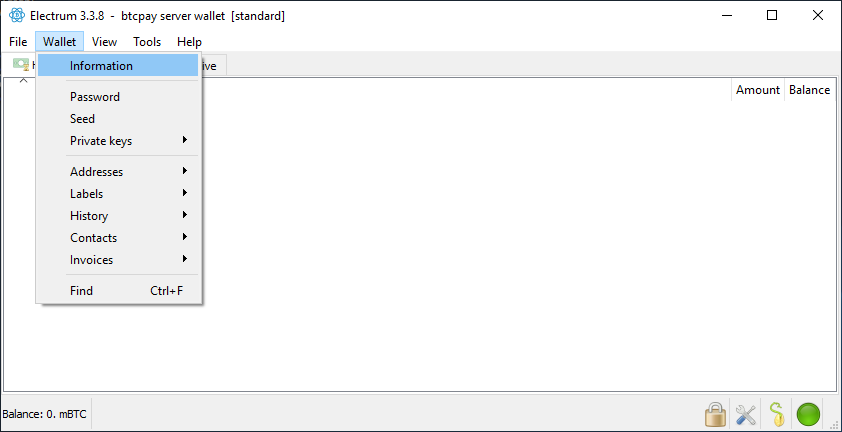
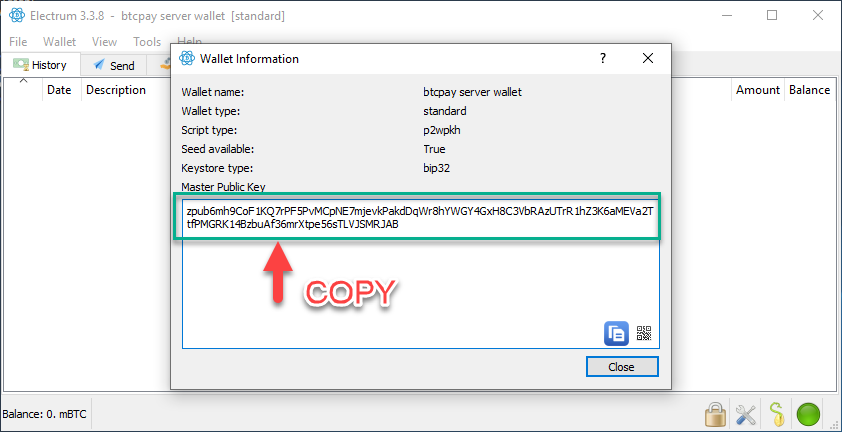
Wallet > Wallet Informationを開き、Master Public Key をコピーする - BTCPay Serverで
Store > Settings > Setup > Connect an existing wallet > Enter extended public keyを選ぶ - Electrumの
Receiveタブを開く - ElectrumとBTCPay Serverのアドレスを比較し、一致していることを確認する
- BTCPayでアドレスの一致を確認する
ウォレットの読み込み後(数秒かかる場合があります)、上部メニューの Wallet をクリックし、次に Information をクリックします。
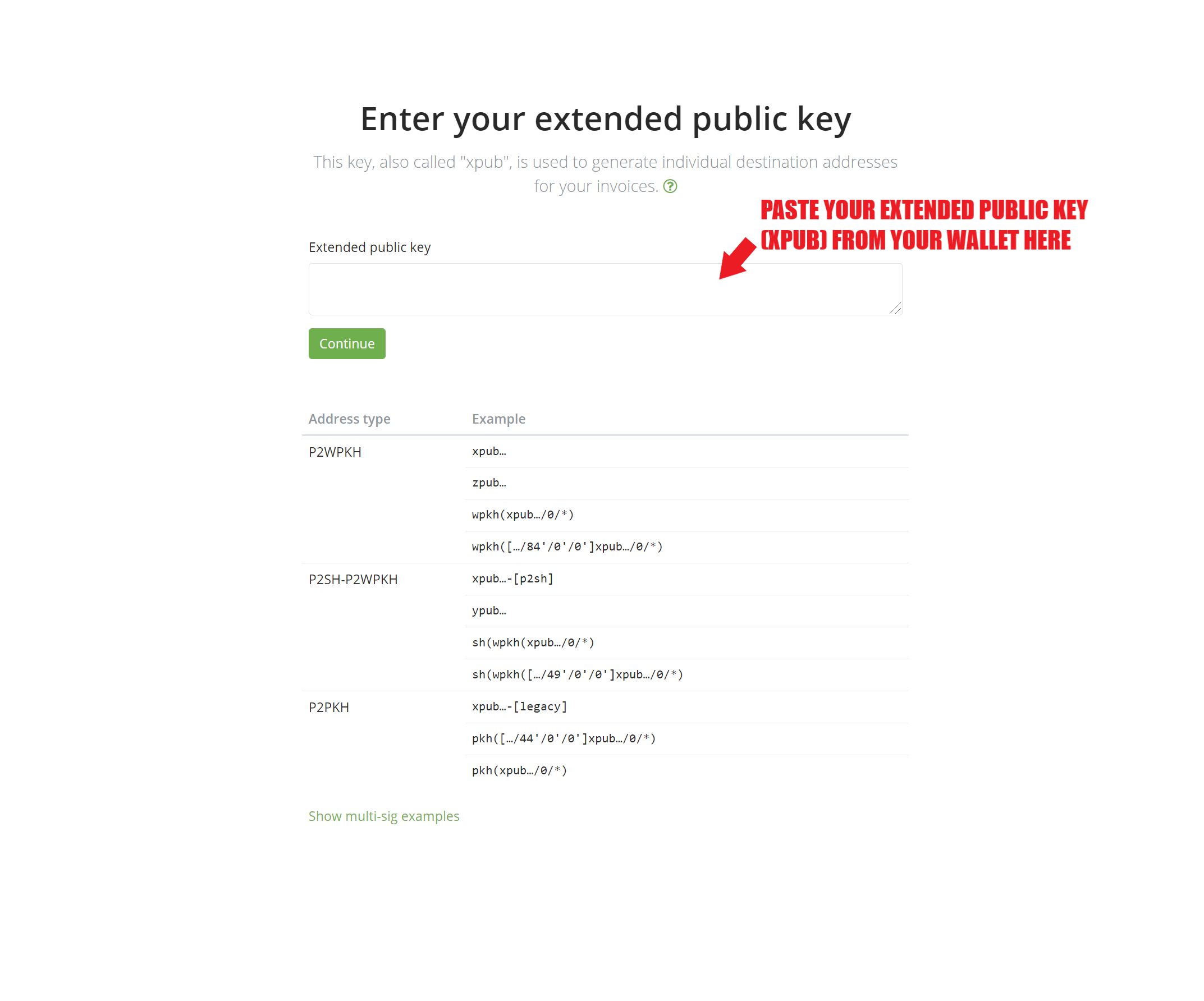
Master Public Key を選択してコピーします。これはBTCPayがアドレスを導出するための公開鍵です。
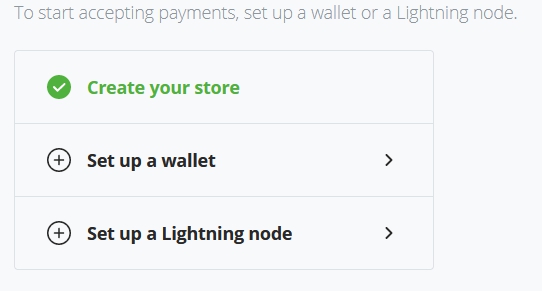
BTCPay Serverに戻ります。左側メニューの Bitcoin か、新しいダッシュボード上の Set up a wallet をクリックします。
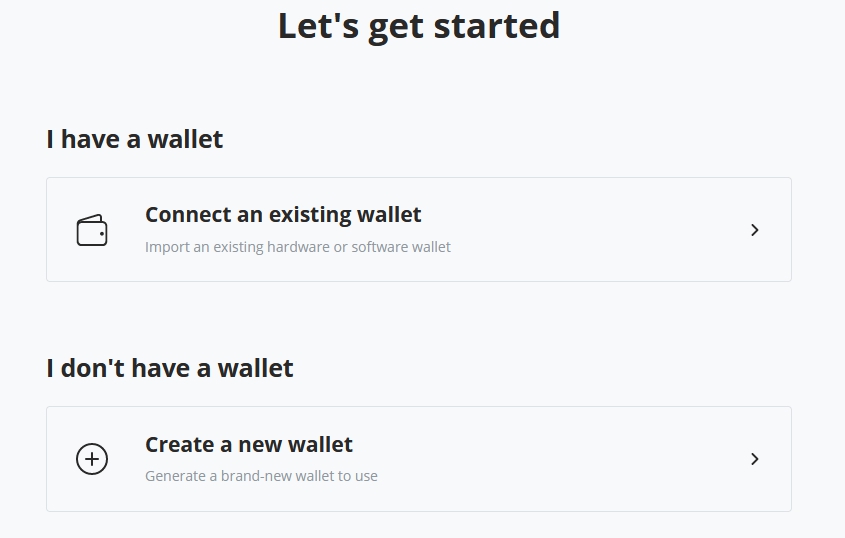
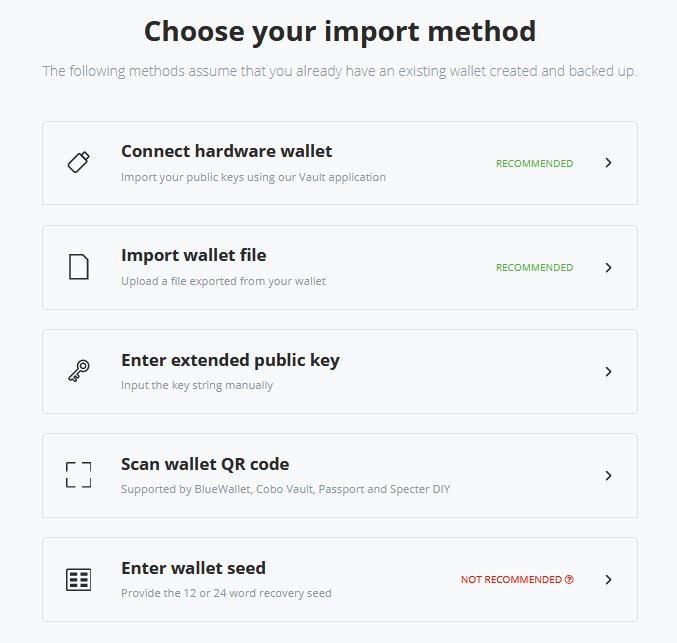
Connect an existing wallet をクリックします。
次に Enter extended public key をクリックして鍵をインポートします。
Master Public Key を derivation scheme フィールドへそのまま貼り付け、他は追加しないでください。Enabled チェックボックスがオンになっていることを確認して Continue をクリックします。
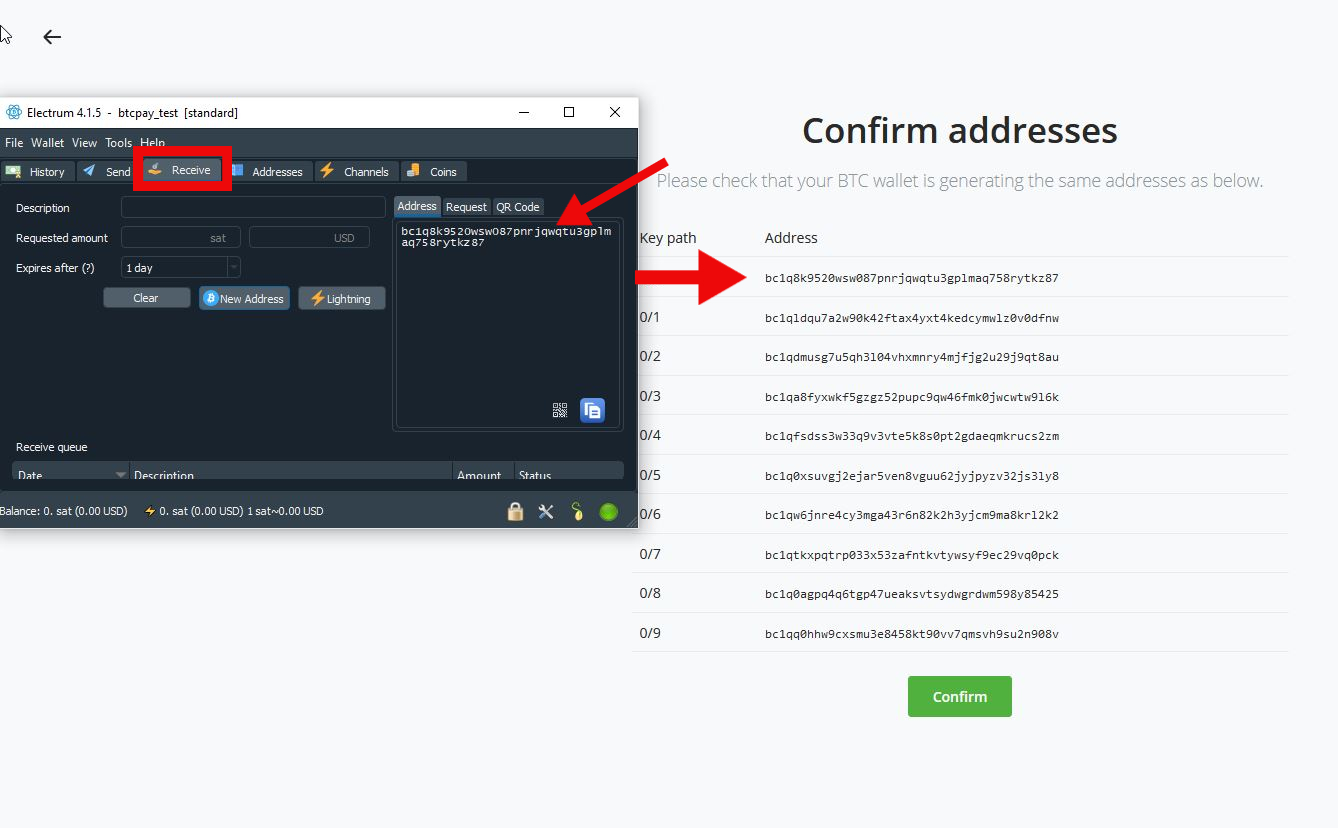
Electrum Wallet に戻り、受取アドレスが表示される Receive tab を開きます。
Electrum Walletで表示されるアドレスとBTCPay Serverに表示されるアドレスを比較してください。一致していれば continue します。一致しない場合は、Master Public Key を正しく貼り付けているか再確認してください。
# ElectrumでGap Limitを設定する
上部メニューで View をクリックし、次に Show Console をクリックします。
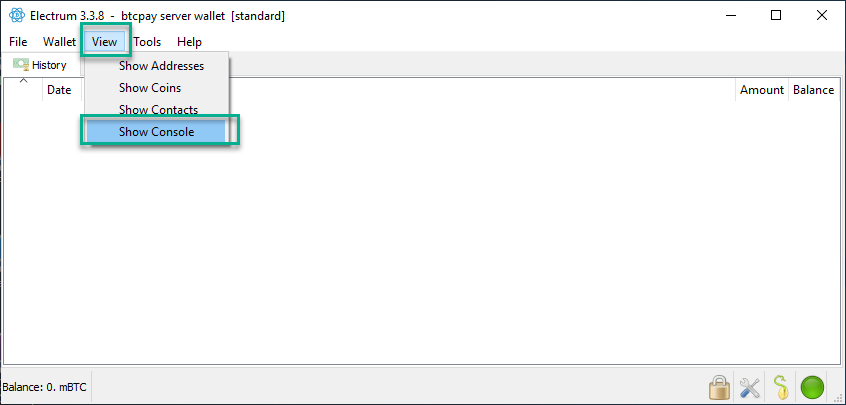
Electrumのコンソールで次のコマンドを入力し、キーボードの enter を押します。
wallet.change_gap_limit(100)
Electrum 4より古いバージョンを使用している場合は、次のコマンドも入力して enter を押してください。
wallet.storage.write()
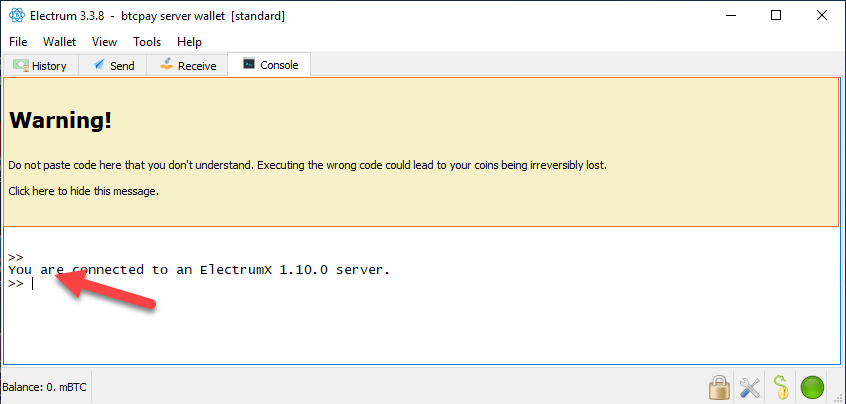
Electrumを再起動し、コンソールで次を入力して新しい gap limit が正しく設定されていることを確認します。
wallet.gap_limit
gap limit をいくつに設定すべきかに絶対的な正解はありません。多くのマーチャントは 100-200 を設定します。取引量が多い大規模マーチャントであれば、さらに高い値を試すこともできます。
Gap Limitの詳細はFAQを確認してください。
これでElectrumとBTCPay Serverの接続は完了です。BTCPayで受け取った支払いはElectrumに表示され、そこから支出できます。