
# Cal.com の予約で Bitcoin 決済を受け付ける
すべての Cal.com (opens new window) の予約やアポイントメントで、Bitcoin 決済を受け付けられるようになりました。 コンサルティングサービスでも 1 対 1 のミーティングでも、Bitcoin をウォレットへ直接受け取れます。仲介者なし、プラットフォーム手数料なし、隠れたコストもありません。
# 前提条件:
セットアップを始める前に、以下を準備してください。
- Cal.com アカウント (opens new window)
- BTCPay Server - セルフホスト または サードパーティホスト で稼働
- BTCPay Server ストア作成済み かつ ウォレット設定済み
# Cal.com を BTCPay Server と接続する
Cal.com アカウントにログインし、Apps > App store > Payments apps に移動します。
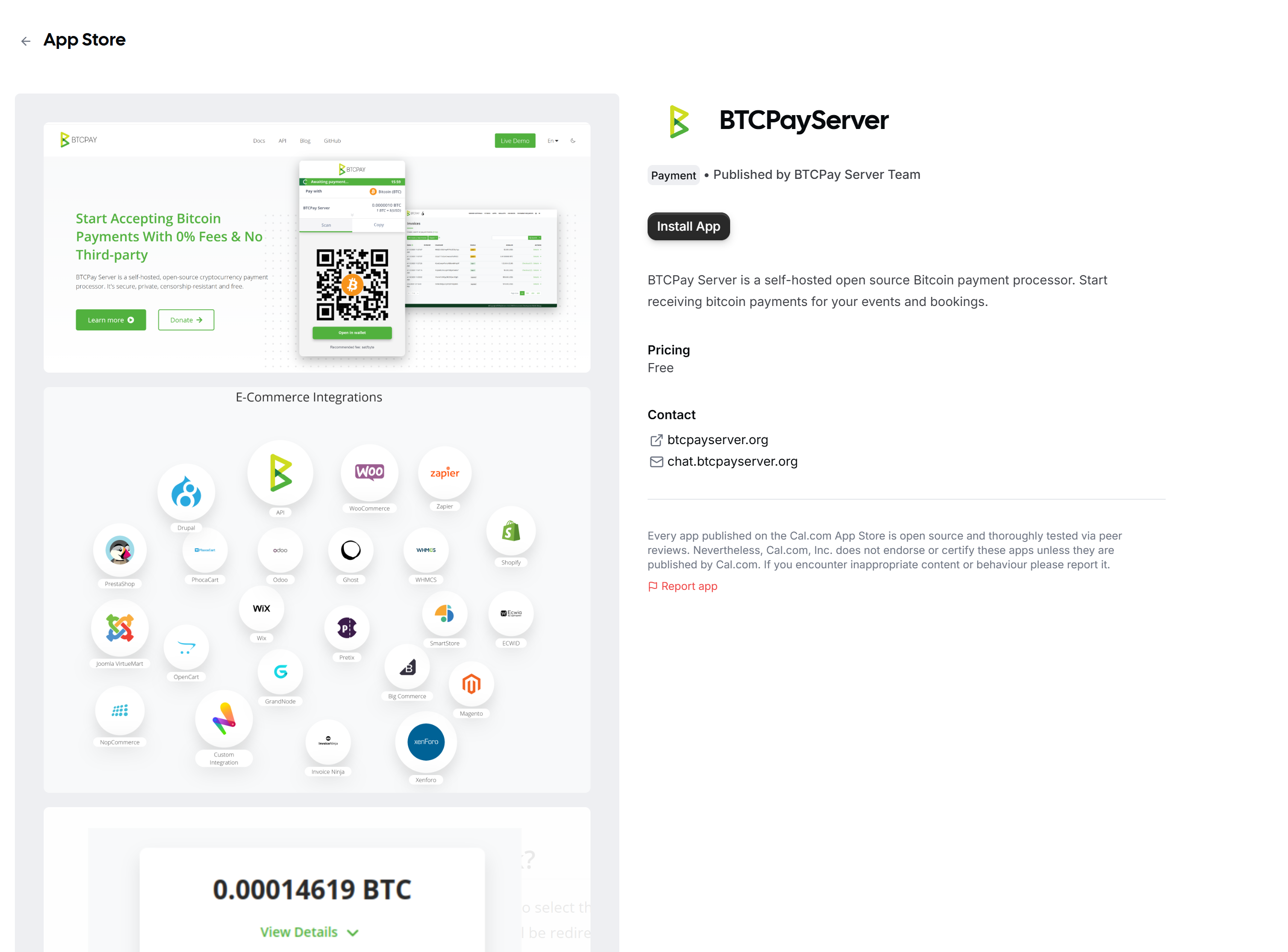
BTCPayServer アプリを見つけて Details をクリックし、続けて Install App ボタンをクリックします。
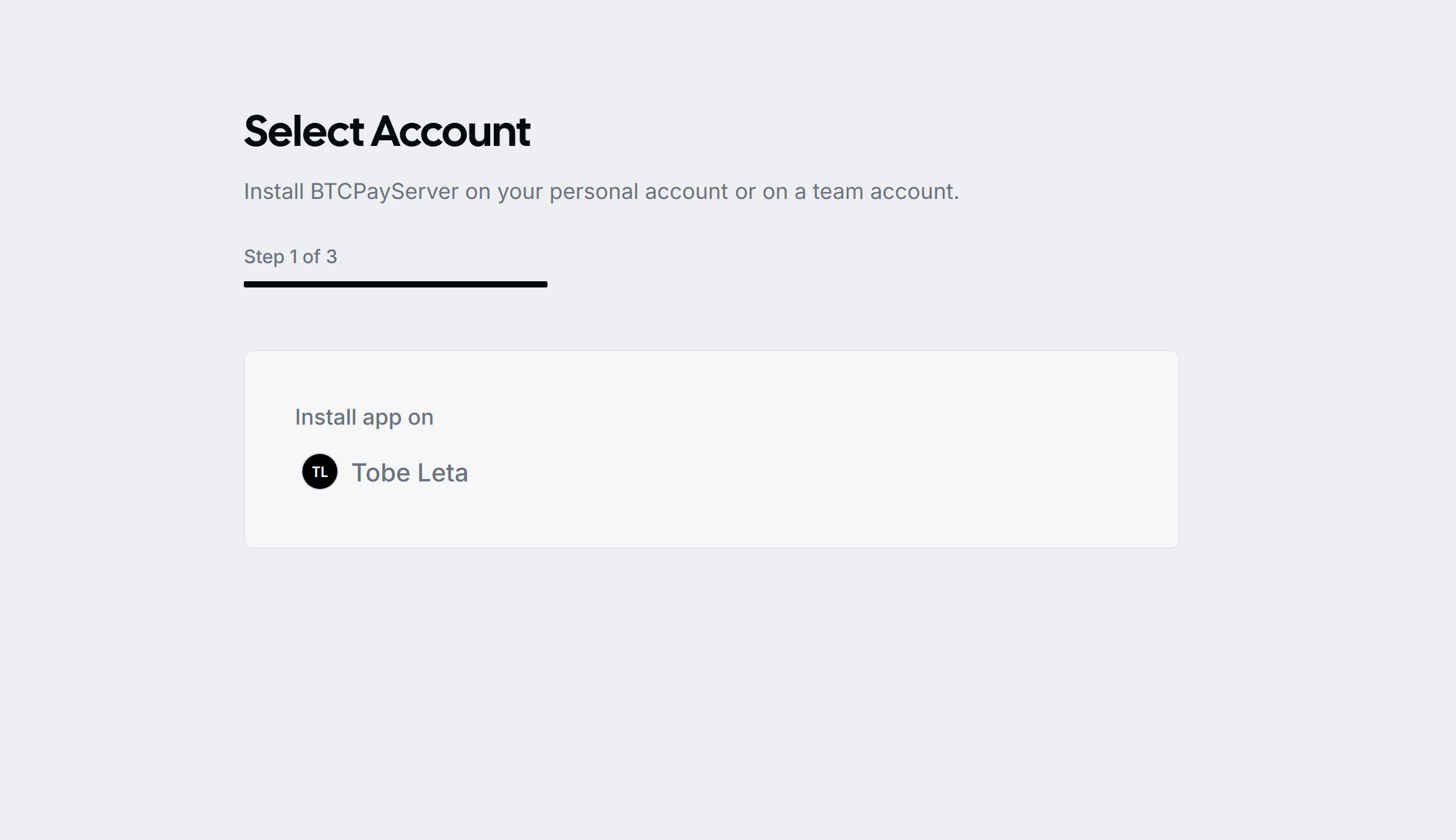
接続したい BTCPay Server インスタンスのアプリケーションを選択します。
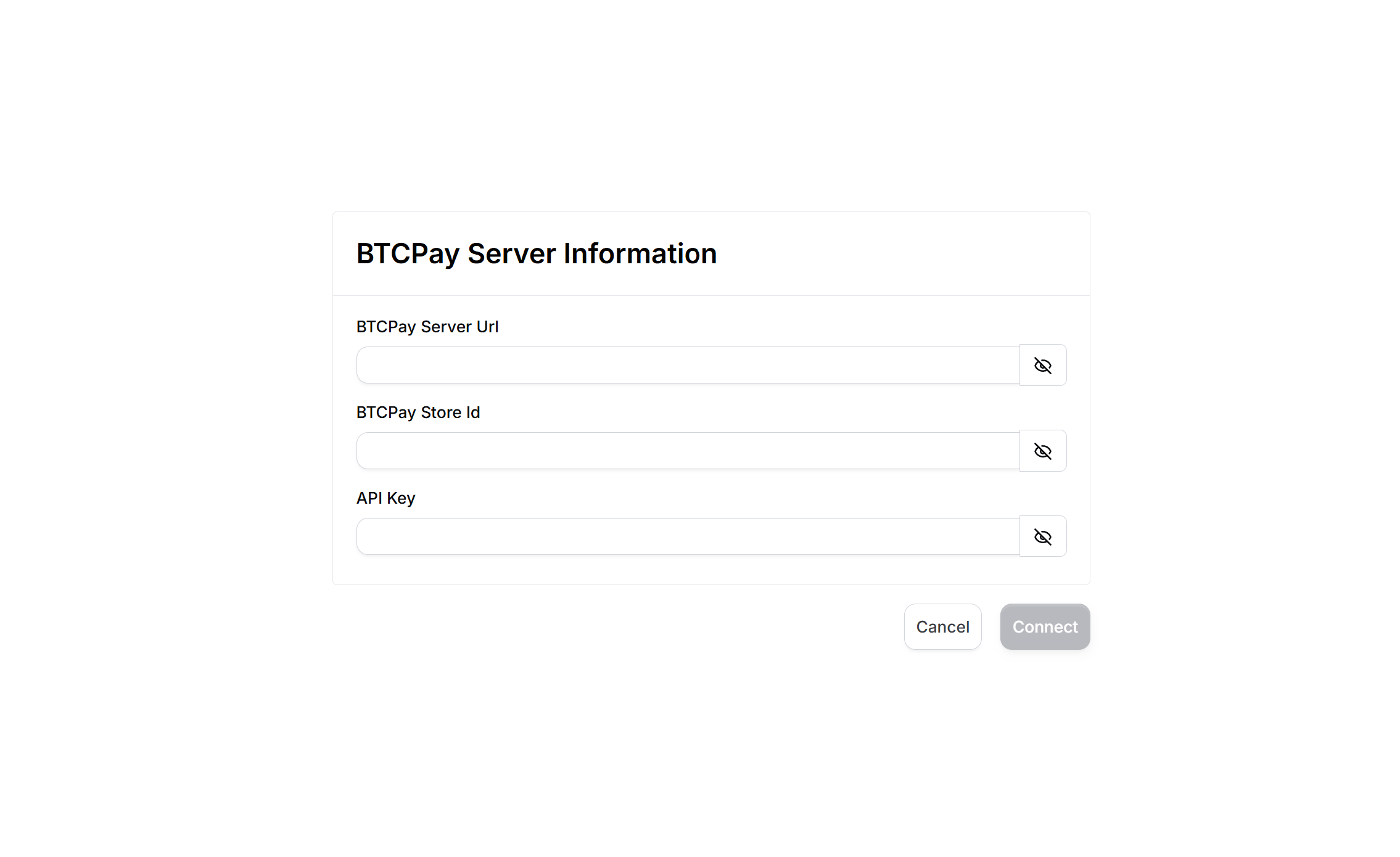
次のステップでは BTCPay の認証情報を入力します。新しいタブで BTCPay Server インスタンスを開いてください。
BTCPay Server URL: BTCPay インスタンスの URL(例: https://example.btcpay.com)
BTCPay Store ID: Cal.com に接続したいストアです。BTCPay Server インスタンスで対象ストアを選び、左側ナビゲーションの Settings をクリックすると storeId が表示されます。
Store ID をコピーして、Cal.com の BTCPay Server インストールフォームに入力します。
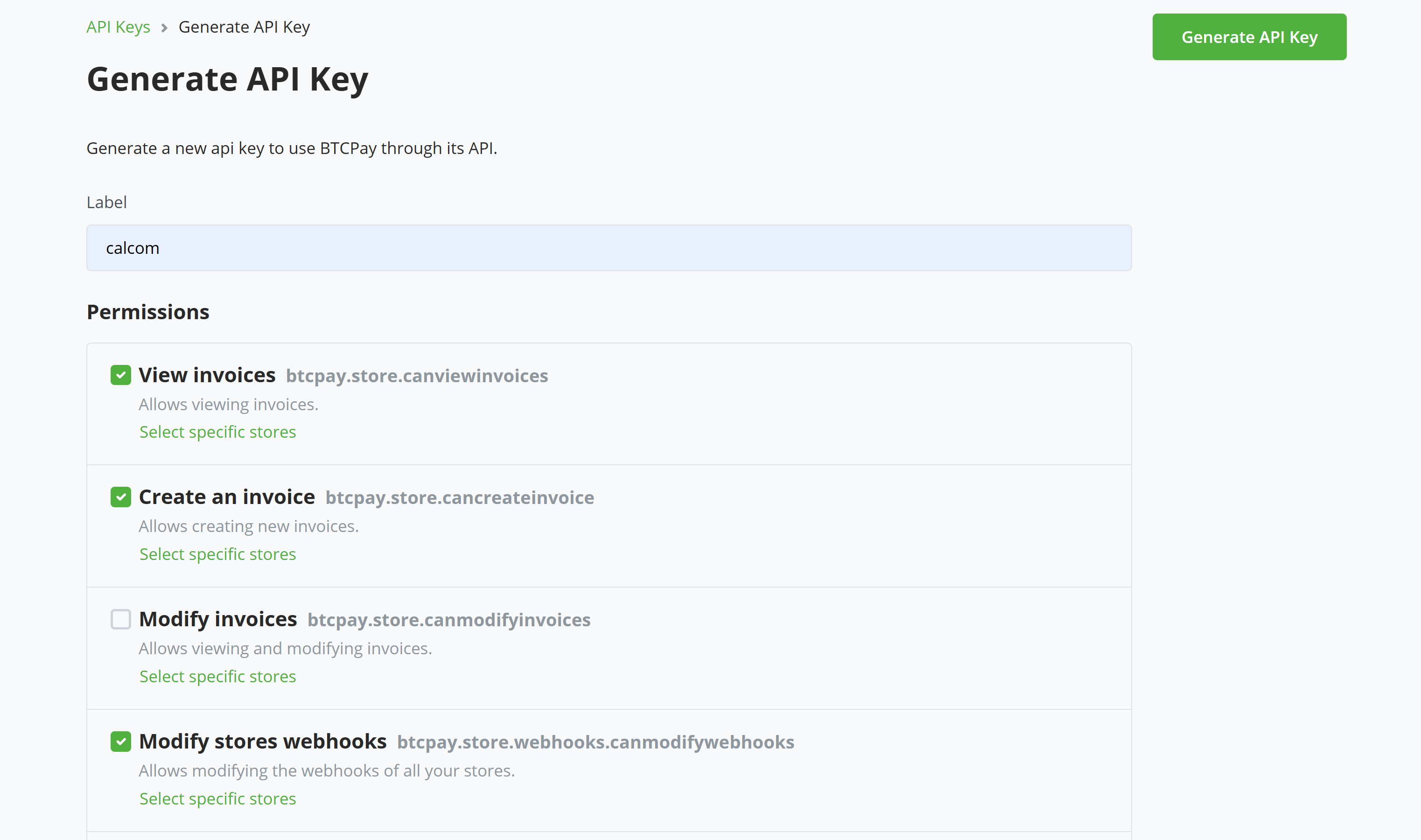
API Key: BTCPay で Account > Manage Account > API Keys に移動します。
Generate Key をクリックして新しい API キーを作成します。ラベル欄には例として BTCPay-Calcom などの名前を付けてください。
権限は次を選択してください:
- 請求書の表示 (btcpay.store.canviewinvoices)
- 請求書の作成 (btcpay.store.cancreateinvoice)
- ストア Webhook の変更 (btcpay.store.webhooks.canmodifywebhooks)
完了したら Save をクリックします。API キーをコピーし、Cal.com のインストール画面でフォーム入力を完了してください。
3 つの項目をすべて入力したら、Connect ボタンをクリックしてインストールを完了します。すべての値が検証されると、
キーが保存され、Cal.com ページへリダイレクトされます。
注記 このインストール手順では、BTCPay Server に Webhook が作成されます。
# デモ
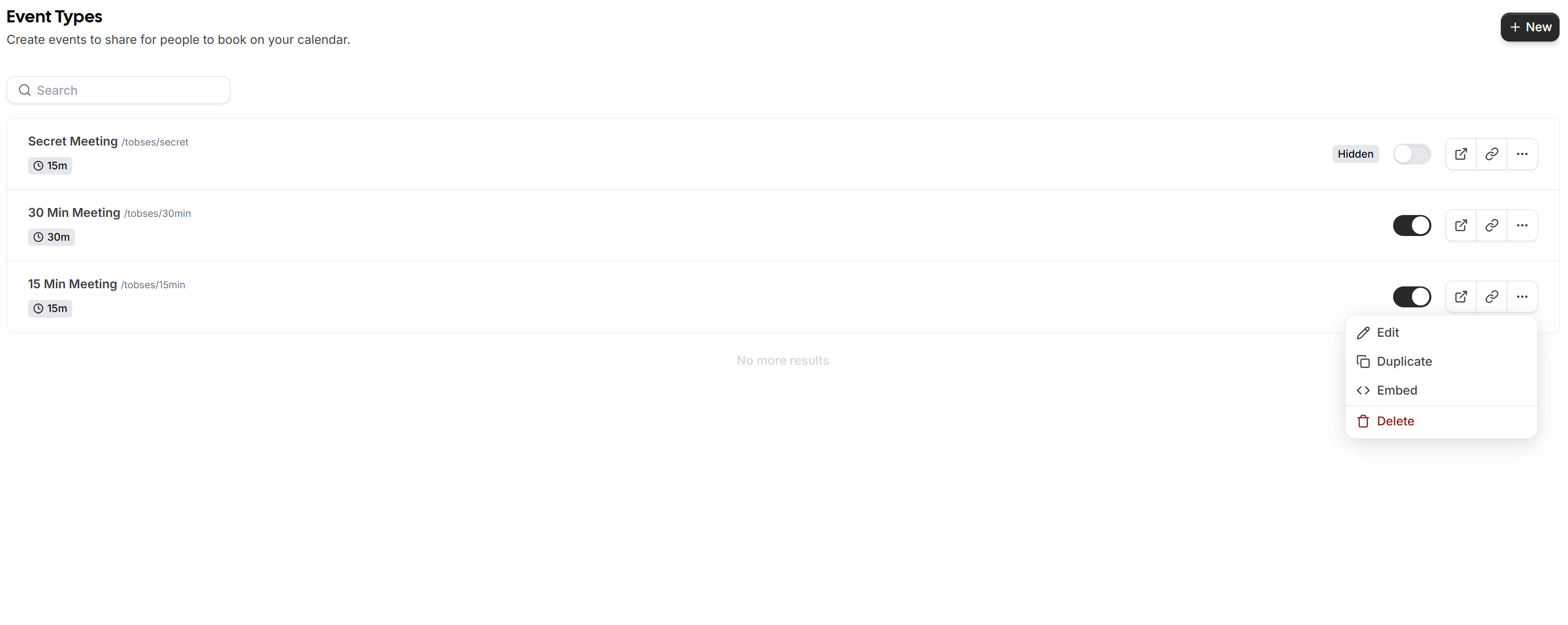
イベントタイプページで任意の予約を選択し、Edit をクリックします。
Cal.com ではイベントごとに個別設定されるため、すべてのイベントで Bitcoin 決済を受け付けたい場合は、各イベントで手動で有効化する必要があります。
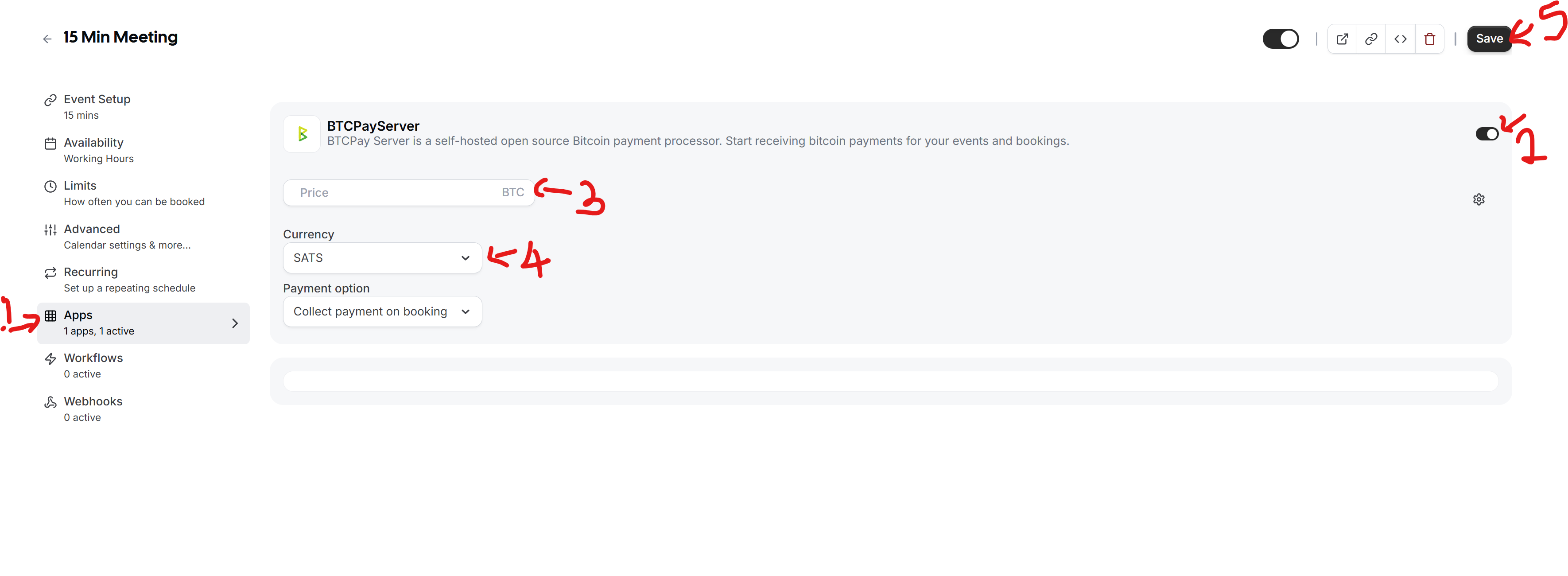
編集ページでメニューから Apps を選択し、BTCPay Server アプリケーションを見つけて有効化します。
希望する通貨を選び、金額を指定します。完了したら Save をクリックします。
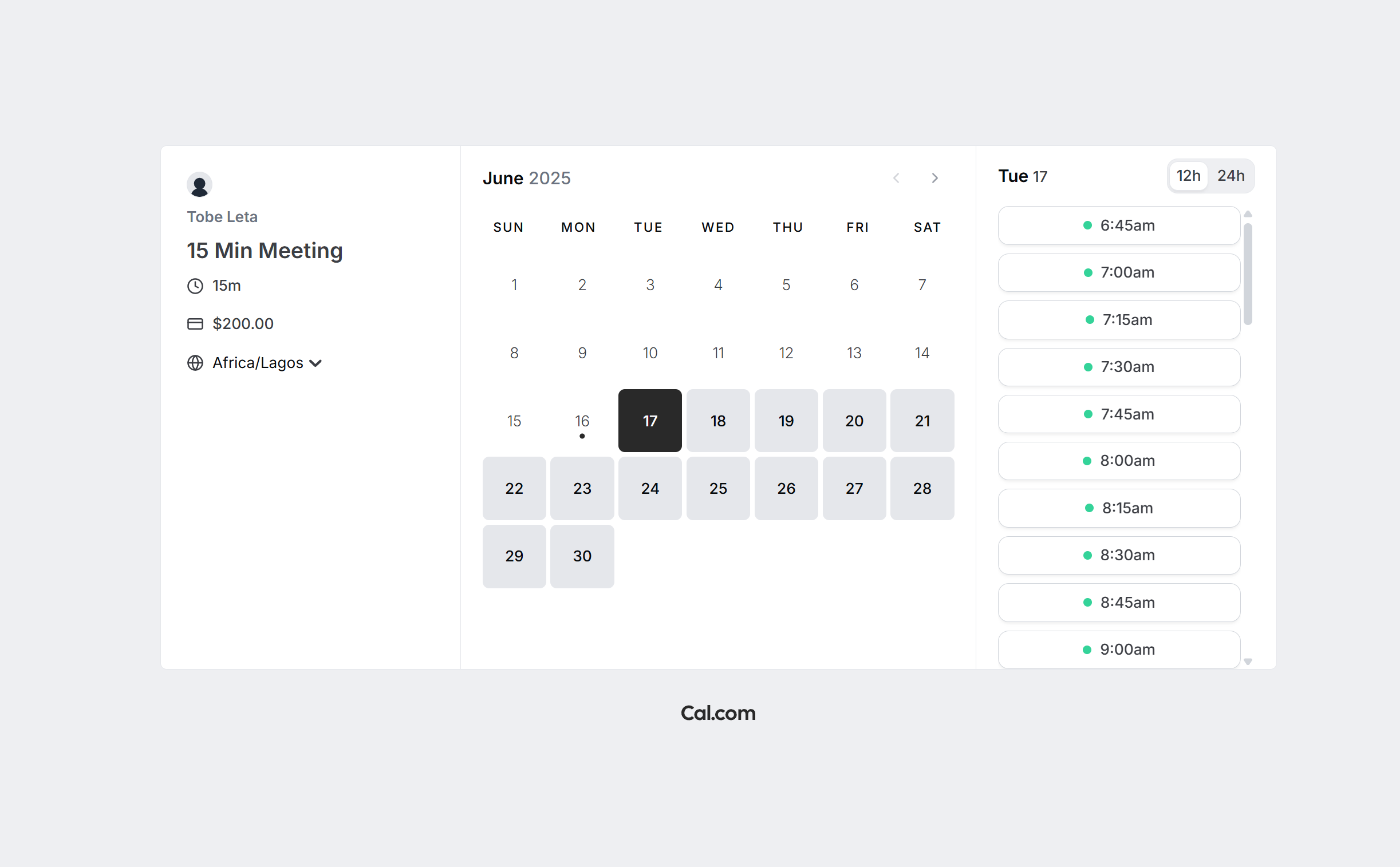
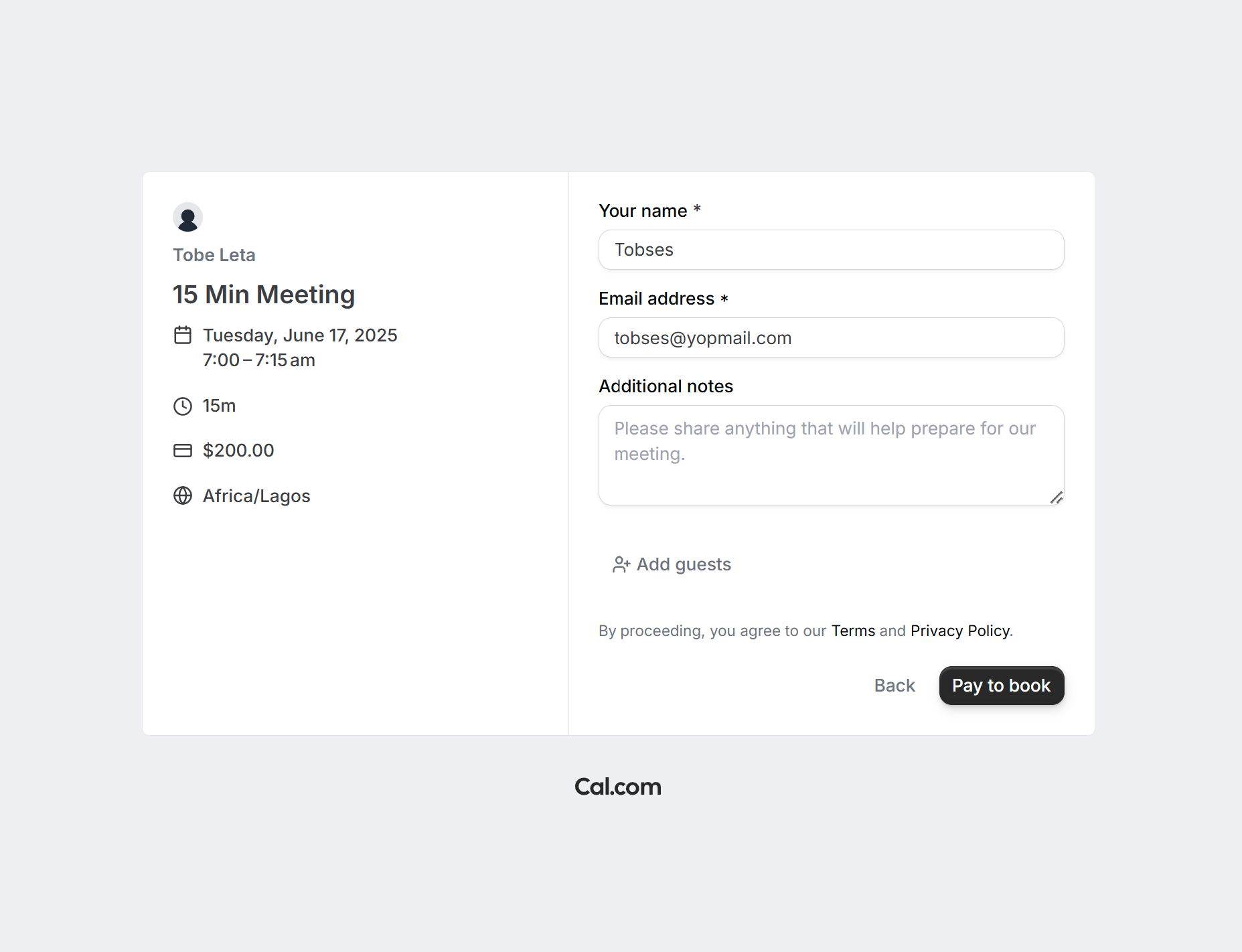
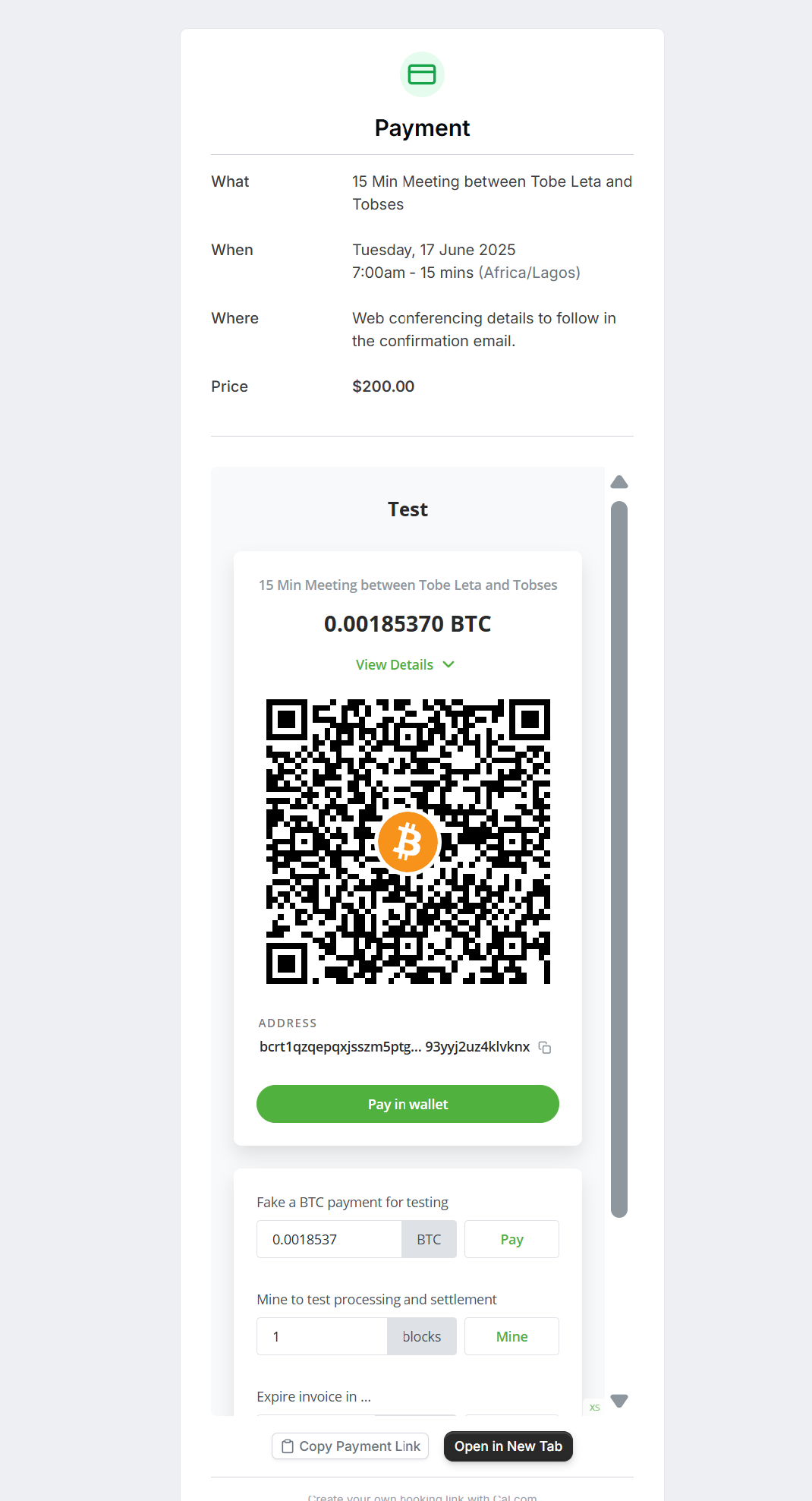
イベントリンクをコピーして新しいタブで開きます。日付と時間を選び、Pay to book ボタンをクリックします。
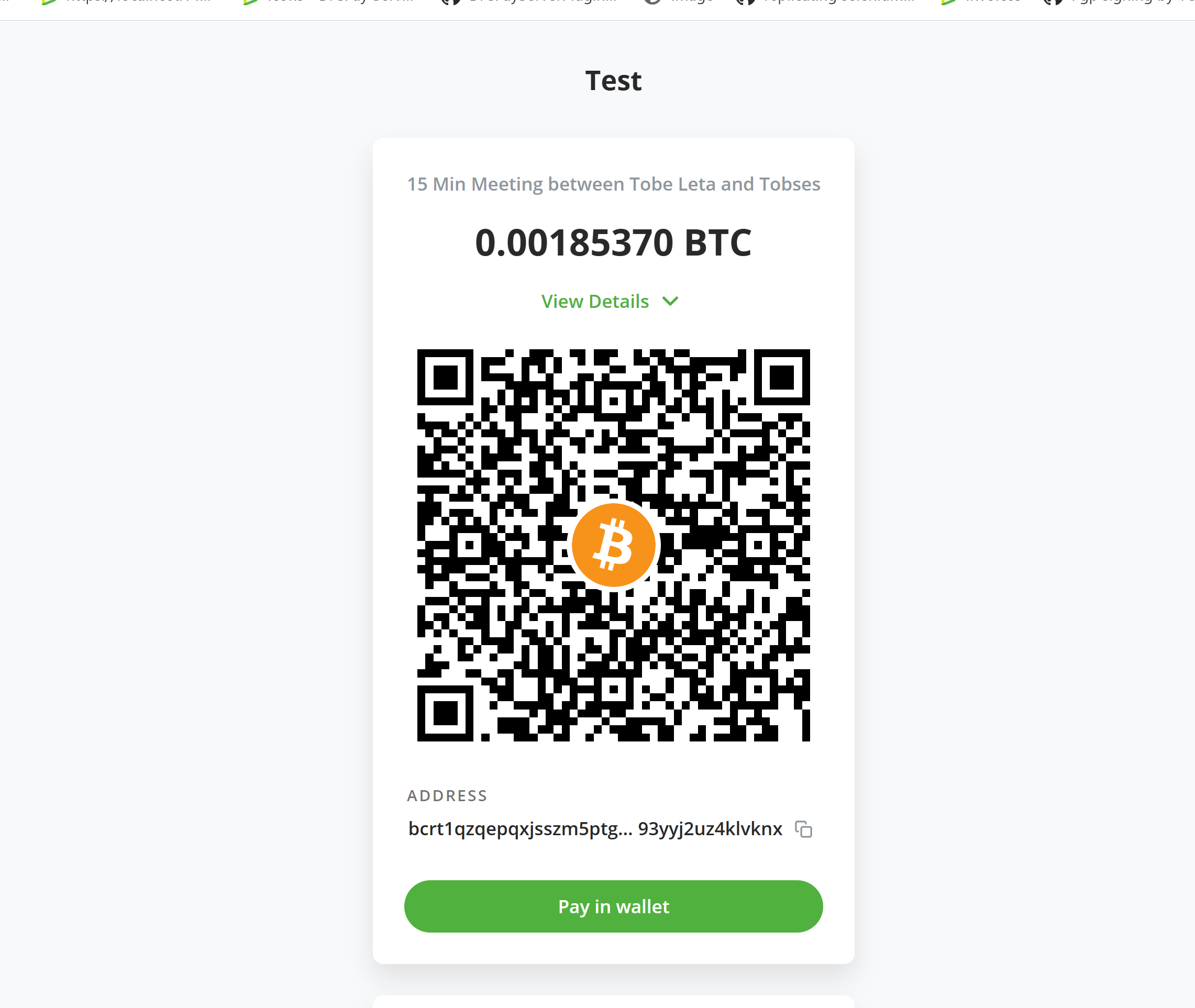
次のページで BTCPay Server の請求書を支払います。請求書は iFrame 内に表示されます。表示が小さい場合は、 請求書ページの下に新しいタブで開くボタンがあるので、それをクリックして支払いを完了してください。
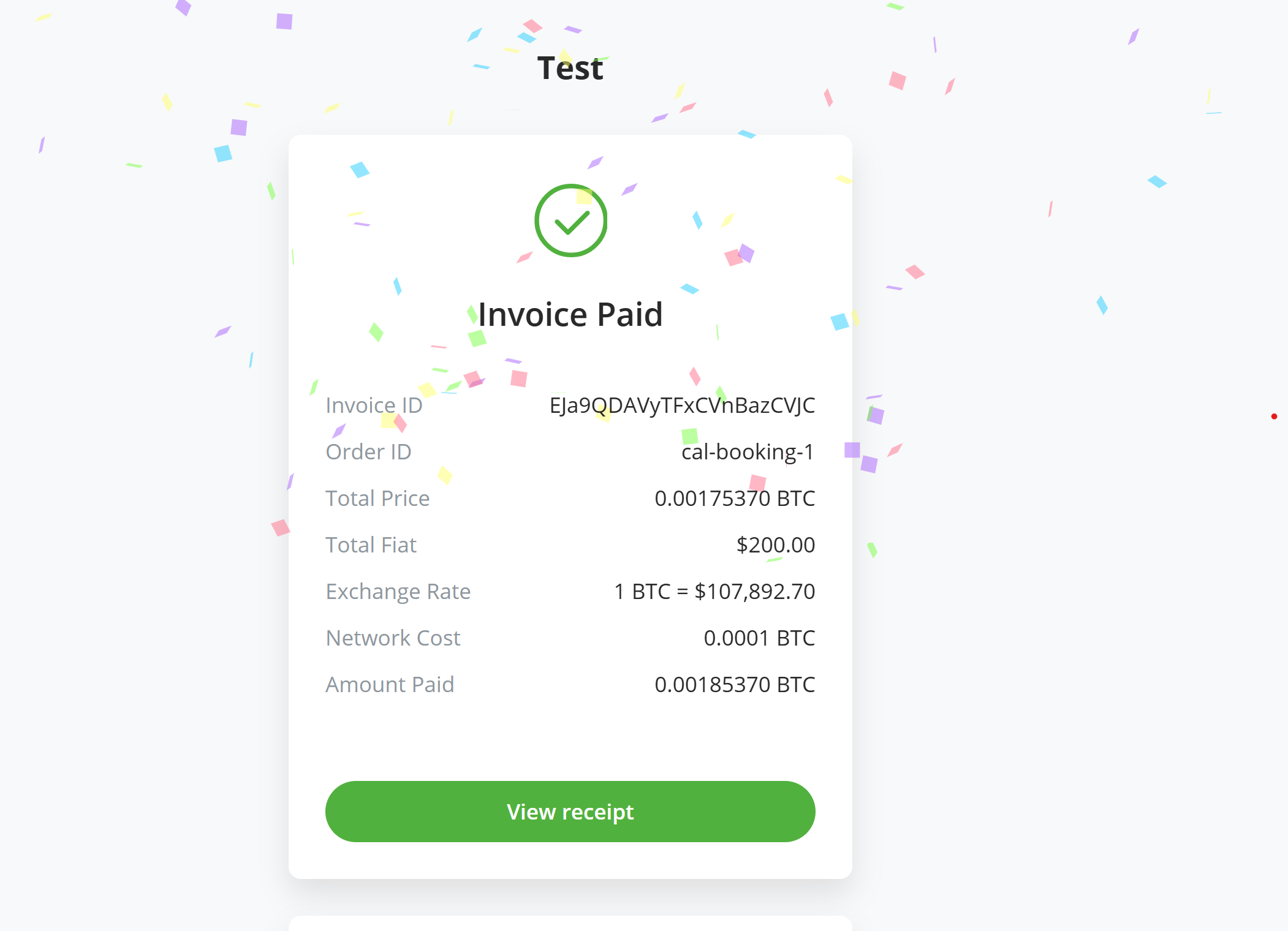
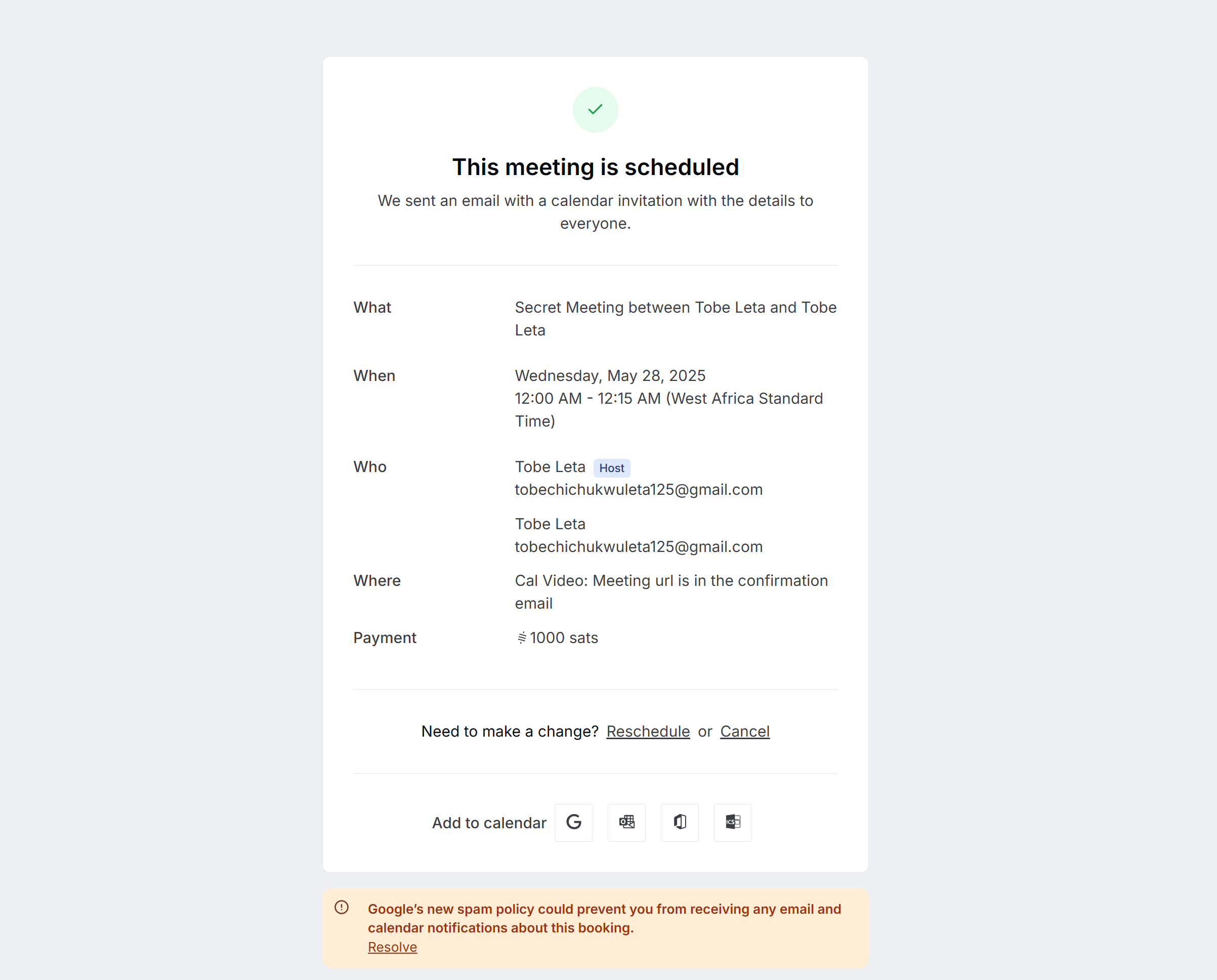
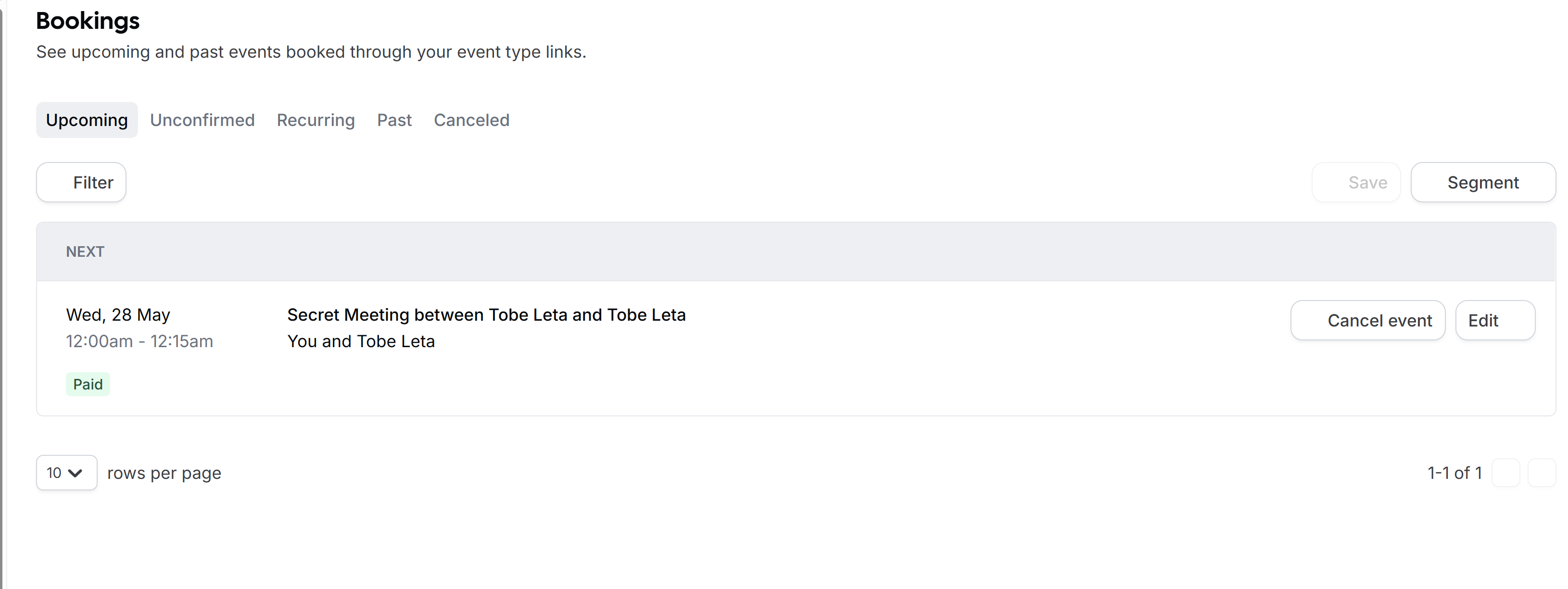
支払いが完了すると、ミーティングが予約済みであることを示すページへリダイレクトされます。
これで予約に対して Bitcoin 決済を受け付けられます。
# サポートとコミュニティ
サポートが必要な場合や追加の質問がある場合は、Mattermost (opens new window) または Telegram (opens new window) のサポートチャンネルに参加してください。
← Big Commerce Drupal →