
# サーバー設定 FAQ
このドキュメントでは、サーバー設定に関する質問と問題を扱います。 これらの設定はサーバー管理者のみが利用できます。詳細はウォークスルーページを参照してください。
- メンテナンス
- BTCPay Server を更新するには?
- BTCPay Server を再起動するには?
- VPS 上で動作する BTCPay に SSH 接続するには?
- 管理者として、BTCPay Server 上で何が動いているか確認するには?
- BTCPay Server のバージョンを確認するには?
- ターミナルで BTCPay Server のバージョンを確認するには?
- BTCPay SSH key file とは?
- BTCPay 管理者パスワードを忘れた場合は?
- 招待で新規ユーザーを追加するには?
- ユーザーの U2F と 2FA を無効化するには?
- BTCPay で SMTP 設定を行うには?
- エラー: Maintenance feature requires access to SSH properly configured in BTCPayServer configuration
- エラー: Your local changes to the following files would be overwritten by merge
- エラー: BTCPAY_SSHKEYFILE is not set when running the docker install, or unable to update through Server Settings / Maintenance
- テーマ / カスタマイズ
- ポリシー
- サービス
- ファイル
# メンテナンス
# BTCPay Server を更新するには?
BTCPay Server を更新する方法は2つあります。
- ユーザーインターフェースから更新: Server Settings > Maintenance > Update
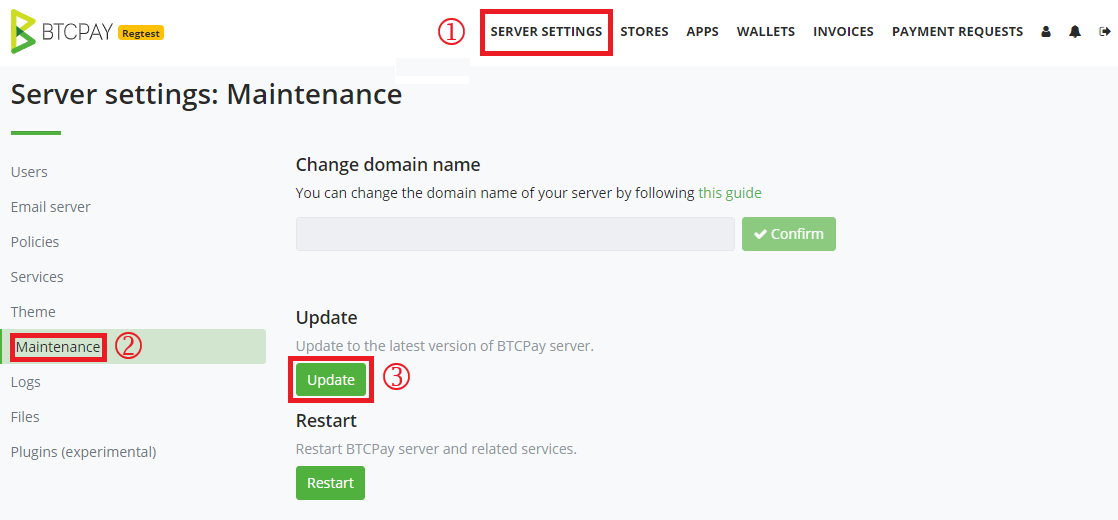
- SSH で更新:
sshで仮想マシンにログインし、次のコマンドを実行します。
sudo su -
cd btcpayserver-docker
btcpay-update.sh
# BTCPay Server を再起動するには?
BTCPay Server を再起動する方法は2つあります。
- ユーザーインターフェースから再起動: Server Settings > Maintenance > Restart
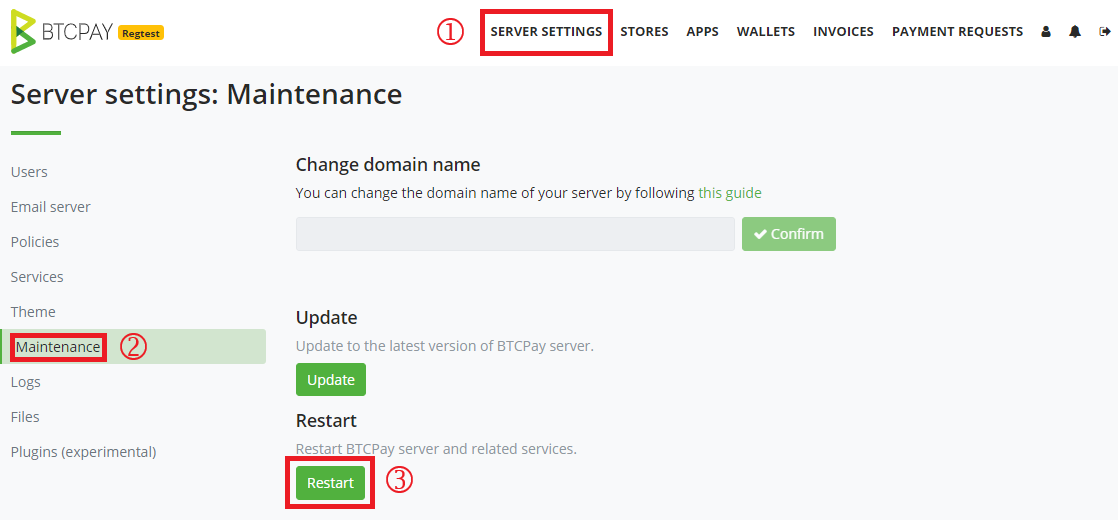
- SSH で再起動:
sshで仮想マシンにログインし、次のコマンドを実行します。
sudo su -
cd btcpayserver-docker
btcpay-restart.sh
# VPS 上で動作する BTCPay に SSH 接続するには?
ドメインまたは IP で SSH 接続するには、次を実行します。
ssh domainuser@example.com (domain)
or
ssh domainuser@70.32.86.175 (IP)

domainuser@example.com's password:
yourPassword
Enter キーを押します。
このコンピューターからサーバーへ初回接続する場合、次の出力が表示されます。
The authenticity of host 'example.com (70.32.86.175)' can't be established.
RSA key fingerprint is 3c:6d:5c:99:5d:b5:c6:25:5a:d3:78:8e:d2:f5:7a:01.
Are you sure you want to continue connecting (yes/no)?

yes
または、PuTTY を使ったこの LunaNode example (opens new window) を参照してください。
# 管理者として、BTCPay Server 上で何が動いているか確認するには?
BTCPay Server に SSH 接続し、次の1行でシステム内の apps 一覧を確認できます。
docker exec -ti $(docker ps -a -q -f "name=postgres_1") psql -U postgres -d btcpayservermainnet -c 'select "Name" from "Apps";'
stores とその Web サイトの一覧を確認するには次を実行します。
docker exec -ti $(docker ps -a -q -f "name=postgres_1") psql -U postgres -d btcpayservermainnet -c 'select "StoreName","StoreWebsite" from "Stores";'
ユーザー一覧を表示するには次を実行します。
docker exec -ti $(docker ps -a -q -f "name=postgres_1") psql -U postgres -d btcpayservermainnet -c 'select "Id", "Email" from "AspNetUsers";'
# BTCPay Server のバージョンを確認するには?
サーバー管理者としてログインしているとき、ページフッター右下で BTCPay Server のバージョンを確認できます。
v1.0.5.7 以降のデプロイでは、新しい BTCPay Server バージョンがリリースされると通知が自動表示されます。
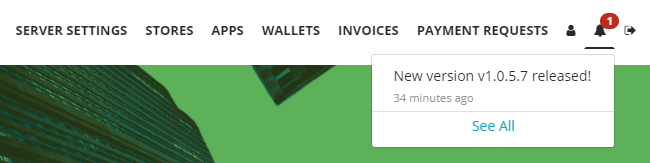
注: この機能は BTCPay Server コンテナー内で BTCPAY_UPDATEURL 環境変数を自動設定し、1日1回 this Github endpoint (opens new window) にリクエストします。サーバー管理者は Server Settings > Policies > Check releases on GitHub のポリシーを無効化することで、この通知を無効にできます。
# ターミナルで BTCPay Server のバージョンを確認するには?
btcpayserver-docker フォルダーで次を実行します: bitcoin-cli.sh getnetworkinfo
# BTCPay SSH key file とは?
BTCPay SSH key を使うと、ユーザーインターフェースからサーバー更新やドメイン名変更を素早く行えます。
# BTCPay 管理者パスワードを忘れた場合は?
まず、BTCPay Server で「Register」をクリックして新規ユーザーを登録します。例: newadmin@example.com
Server Settings > Policies で登録が無効化されていて新規ユーザーを作成できない場合は、ポリシー設定をリセットする必要があります。フロントページの Register ボタンでユーザー作成できる場合、この手順は不要です。次のコマンドを実行してください(現在使われている他のサーバー設定も削除されます)。
# In root
sudo su -
cd $BTCPAY_BASE_DIRECTORY/btcpayserver-docker/
# Re-open registrations
./btcpay-admin.sh reset-server-policy
BTCPay Server に戻り、有効化された「Register」ボタンをクリックします。メニューに Register リンクが出ない場合はキャッシュが原因の可能性があります。btcpay-restart.sh で再起動してください。
次に、新規登録したユーザー newadmin@example.com を管理者に追加します。
# Set new user as admin
./btcpay-admin.sh set-user-admin newadmin@example.com
これで newadmin@example.com を管理者として利用できます。
管理者化する前にそのユーザーでログイン済みだった場合は、一度ログアウトして再ログインが必要です。
変更適用後、新しく作成した管理者ユーザーは自動的にはどのストアにも追加されません。BTCPayServer 2.0 以降なら新しいサーバー管理者を手動でストアに追加できます。古いバージョンでは、SMTP を設定してパスワードリセットメールを送るか、R0ckstar Dev の Admin Pass Reset plugin (opens new window) を使うことで旧サーバー管理者アカウント(およびストア)へのアクセスを復旧できます。
# 招待で新規ユーザーを追加するには?
サーバー管理者は共有用の招待リンクを作成して新規ユーザーを追加できます。これによりサーバーで公開登録を無効化したまま、特定ユーザーのみを招待できます。操作は Server Settings > Add User (do not provide password) > Create account です。
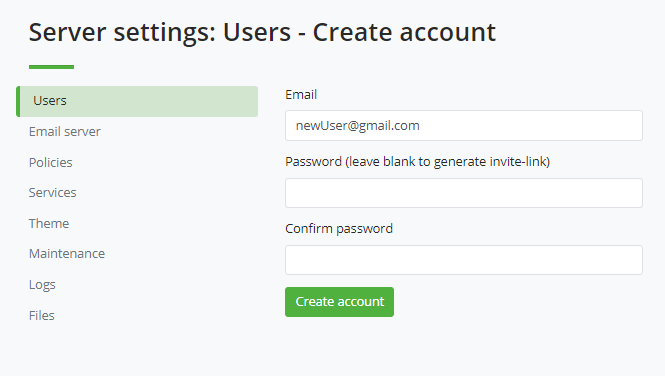
管理者が配布できる共有リンクが表示されます。パスワード設定用メールも送信されます(メールがサーバーで設定済みの場合)。新規ユーザーは招待リンクへの初回アクセス時にパスワードを作成します。
# ユーザーの U2F と 2FA を無効化するには?
登録済みユーザー(例: user@example.com)の U2F/2FA 設定を削除するには、次のコマンドを実行します。
# In root
sudo su -
cd $BTCPAY_BASE_DIRECTORY/btcpayserver-docker/
# Disable U2F and 2FA
./btcpay-admin.sh disable-multifactor user@example.com
# BTCPay で SMTP 設定を行うには?
SMTP は各ストア設定で構成できます。管理者権限があればサーバー全体にも設定できます。
メールプロバイダーごとに設定が異なるため正確な値は案内できませんが、以下は Gmail の例です。
SMTP Host: smtp.gmail.com
SMTP Port: 587
SSL Protocol: ON
TLS Protocol: ON
SMTP Username: (your Gmail username)
SMTP Password: (your Gmail password)
Gmail では安全性の低いアプリからのアクセス許可が重要です。有効化は Manage Your Google Account > Security > Allow Less Secure Apps (On) です。この設定は未使用時に Google 側で自動的にオフになることがあります。SMTP が急に動かない場合はこの設定を確認してください。
Gmail アカウントで 2 段階認証を使っている場合は、こちらの記事 (opens new window)を参照してください。
BTCPay のテストメール機能で、メール送信が正常か確認してください。業務用途でより信頼性の高い SMTP を求める場合は、Mailgun のような専用メールサービスの利用を検討してください。
# エラー: Maintenance feature requires access to SSH properly configured in BTCPayServer configuration
Docker の問題により、BTCPay Server のメンテナンス機能設定が一時的に壊れる場合があります。通常は BTCPay Server を再起動すると解消します。ただしこのエラーが UI に表示されると再起動ボタンが無効になります。解決には ssh で再起動 してください。
# エラー: Your local changes to the following files would be overwritten by merge
誤ってファイルを編集してしまうと、次のエラーで更新機構が壊れる場合があります。
error: Your local changes to the following files would be overwritten by merge:
これを修正するには、サーバーへ ssh 接続 して次を実行します。
sudo su -
cd btcpayserver-docker
git reset --hard origin/master
# エラー: BTCPAY_SSHKEYFILE is not set when running the docker install, or unable to update through Server Settings / Maintenance
docker-compose 実行時(btcpay-up.sh または btcpay-setup.sh)に、次のようなメッセージが表示されることがあります。
WARNING: The BTCPAY_SSHKEYFILE variable is not set. Defaulting to a blank string.
WARNING: The BTCPAY_SSHTRUSTEDFINGERPRINTS variable is not set. Defaulting to a blank string.
BTCPay Server は、フロントエンドから次の操作を行うために SSH アクセスを必要とします。
- サーバー更新
- サーバーのドメイン名変更
次のコマンドで、SSH 経由のサーバーアクセスを BTCPay に付与できます。
sudo su -

# Checkout latest BTCPay Server version
cd $BTCPAY_BASE_DIRECTORY/btcpayserver-docker
git checkout $(git tag --sort -version:refname | awk 'match($0, /^v[0-9]+\.[0-9]+\.[0-9]+$/)' | head -n 1)

# Setup SSH access via private key
ssh-keygen -t rsa -f /root/.ssh/id_rsa_btcpay -q -P "" -m PEM
echo "# Key used by BTCPay Server" >> /root/.ssh/authorized_keys
cat /root/.ssh/id_rsa_btcpay.pub >> /root/.ssh/authorized_keys
BTCPAY_HOST_SSHKEYFILE=/root/.ssh/id_rsa_btcpay
. ./btcpay-setup.sh -i
# テーマ / カスタマイズ
# BTCPay テーマスタイルをカスタマイズするには?
BTCPay のテーマをカスタマイズする方法は2つあります。 簡単な方法は、Theme documentation にある通り、BTCPay 側でカスタムテーマ設定を選択または指定することです。
より高度なテーマ変更では、BTCPay リポジトリを fork してデザイン変更を適用する必要が出ることが多いです。Docker イメージをビルドして Docker Hub に公開し、BTCPAY_IMAGE 環境変数をあなたのイメージタグに設定(export BTCPAY_IMAGE="your custom btcpay docker image")して、BTCPay Docker (opens new window) で通常通りセットアップ(. ./btcpay-setup.sh -i)を実行します。生成された docker compose を、カスタムイメージを使うように修正してください。
WARNING
fork した BTCPay Server では、BTCPay の更新ごとに新しいイメージを手動作成して同じ手順を毎回実施する必要があります。基本的にはデフォルト設定とテーマオプションを使うことを推奨します。
# チェックアウトページを変更するには?
BTCPay のチェックアウトページの見た目は、instructions here に従うことで簡単に変更できます。
# BTCPay に Google Analytics コードを追加するには?
~/wwwroot/checkout/js/core.js. に GA コードを埋め込むことで実現できます。これは最も簡単な方法ですが、BTCPay を更新するたびに再適用が必要です。コードを fork して手動デプロイする手間は省けます。更新のたびに Docker 更新後、同じ行を .js ファイルへ再追加してください。
# ポリシー
# BTCPay Server で登録を許可するには?
他ユーザーにサーバー登録と利用を許可するには、Server Settings > Policies で registration を有効化します。SMTP を正しく設定済みであれば、スパムやボット登録を防ぐためにメール確認を要求できます。
# 検索エンジンに BTCPay Server を表示させないには?
Server Settings > Policies でサイトのインデックスを抑制すると、サーバーヘッダーに <meta name="robots" content="noindex"> が追加され、検索エンジンにインデックスしないよう通知できます。
このリクエストを実際に反映するかは検索エンジン側に依存し、ページが完全に検索結果から消えるまで時間がかかる場合があります。正確な反映時期は制御できず、Google など各検索エンジンのクローラーボットに依存します。
# サービス
# BTCPay フルノードへリモート接続するには?
BTC-P2P 接続に対応した外部ウォレットを使っている場合、BTCPay フルノードへ簡単に接続できます。これにより、第三者サーバーへの情報漏えいを避け、自分のフルノードのみに依存できます。 対応する BTC-P2P ウォレットを接続するには、Server Settings > Services > Full node P2P で QR コードを表示し、ウォレットで読み取るか、コピー&ペーストで入力してください。
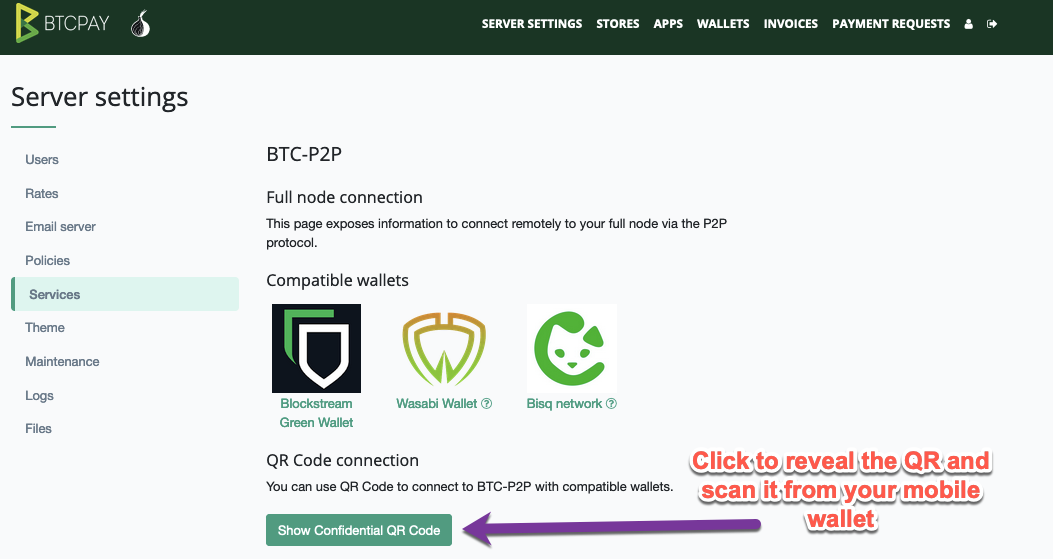
Services に Full node P2P が表示されない場合は、サーバーで Tor を有効化する必要がある可能性があります。
# ファイル
# BTCPay にファイルをアップロードするには?
BTCPay Server インスタンスにファイルをアップロードするには、まず Server Settings > Services で External Storage を有効化し、利用するストレージプロバイダーを選択します。次に Server Settings > Files でローカルファイルを参照・アップロードします。ストレージシステムの制限によっては、大きなファイルのアップロードが難しい場合があります。