
# アプリ FAQ
このドキュメントでは、BTCPay Server のアプリに関するよくある質問を扱います。
# BTCPay のアプリとは何ですか?
アプリは、BTCPay のユースケースを拡張するために使える機能です。詳細は Apps ドキュメント を参照してください。
# 作成できるアプリの数に上限はありますか?
アプリはストア単位で追加されます。作成するには、事前にストアをセットアップしておく必要があります。1つのストアに割り当てられるアプリ数に上限はありません。
# BTCPay に Point of Sale 機能はありますか?
はい。 POS アプリの作成ガイド をご覧ください。
# 実店舗で BTCPay を使うにはどうすればよいですか?
Point of Sale (PoS) アプリを利用できます。BTCPay Server 内で PoS アプリを作成すると、公開 URL でアクセスできるようになり、作成した商品のチェックアウトボタンが表示されます。 実店舗で PoS を使う最も簡単な方法(現時点)は、BTCPay で PoS アプリを作成し、スマートフォン、タブレット、PC などの Web 端末に表示することです。
詳しくは モバイル端末での PoS アプリ利用ガイド (opens new window) を参照してください。なお、セクション 2.3 の「Connecting a Wallet」は ウォレットセクション でより詳しく説明されています。
# BTCPay の Point of Sale アプリの見た目をカスタマイズする方法
Point of Sale アプリの見た目は簡単にカスタマイズできます。テーマ変更方法は このガイド を参照してください。
# Payment Button とは何ですか?
Payment Button は、作成して Web サイトに埋め込める、シンプルでカスタマイズ可能な HTML ボタンです。作成方法は このガイド を参照してください。
# カスタム金額の Pay Button を作るには?
Store Settings > Pay Button にある BTCPay Server Pay Button は、現在カスタム金額をサポートしていません。
ただし、回避策があります。
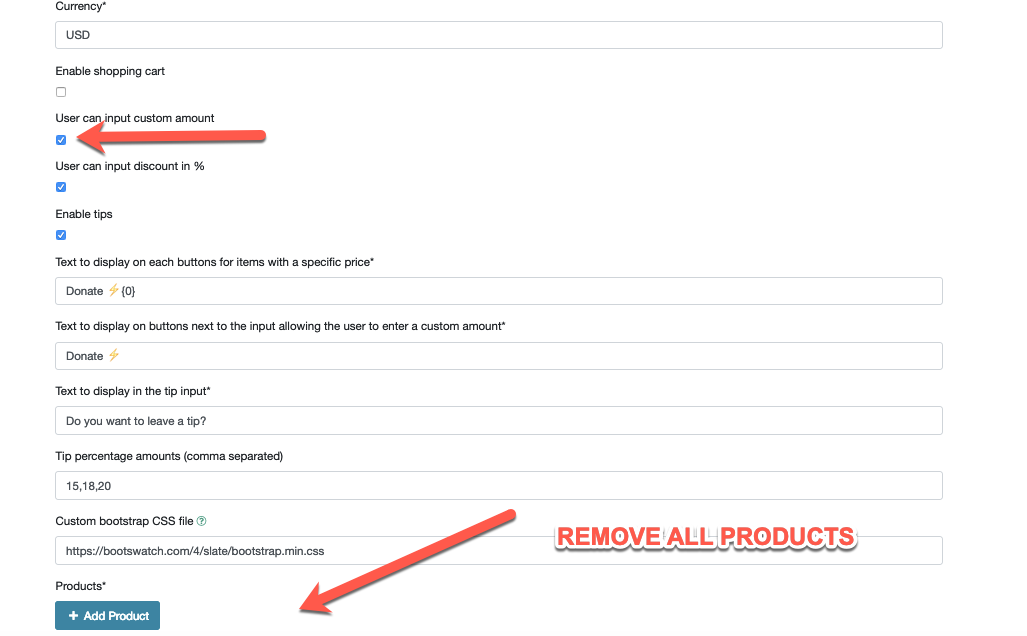
- Point of Sale アプリを作成
user can input a custom amountフィールドを有効化- 自動生成されたテンプレートから商品をすべて削除
- 設定を保存
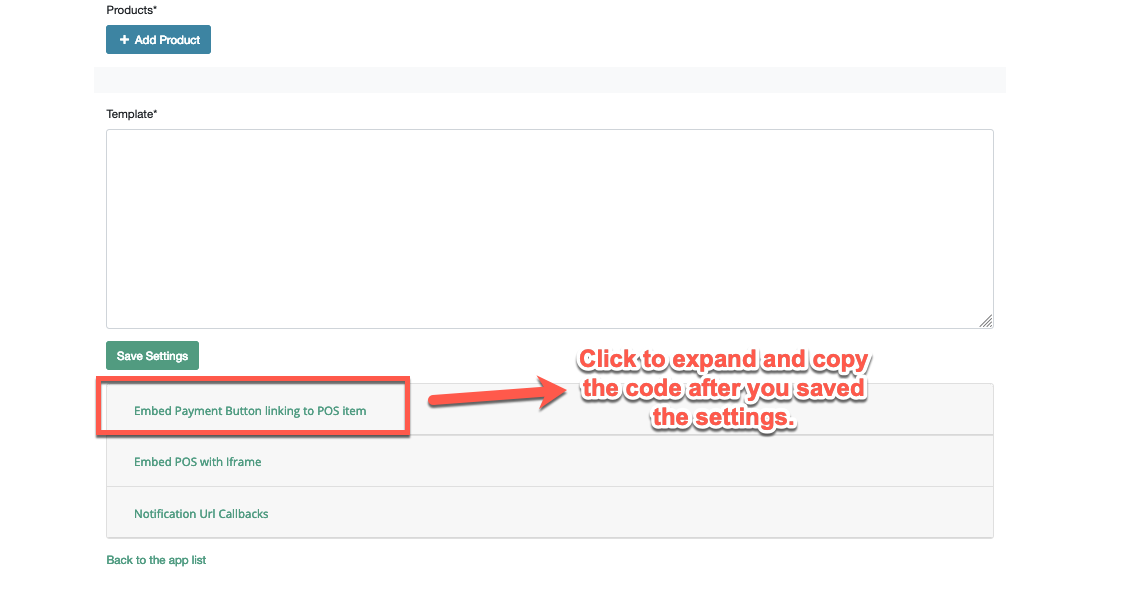
- ページ下部の
Embed payment button linking to PoS itemをクリックして展開されたコードをコピーし、Web サイトの HTML ページに貼り付け - 不要な追加フィールド、特に
<input name="price" type="hidden" value="10" />を削除し、ボタンが Point of Sale にリダイレクトするようにする
# ドメイン名をアプリにマッピングするには?
BTCPay Server のアプリには、サーバー本体のドメインとは異なるドメイン名を設定できます。たとえば、BTCPay Server が mybtcpayserver.com で動作していて、PoS アプリを mybtcpayserver.com/apps/pos/abc123 ではなく mybtcpaypos.com に表示したい場合を考えます。
まず、mypointofsale.com の DNS 設定) を行い、BTCPay Server の外部 IP を向くようにしてください。
次に、SSH 経由で新しい環境変数を追加し、追加ドメインまたはサブドメイン名を設定します。
sudo su -
export BTCPAY_ADDITIONAL_HOSTS="mybtcpaypos.com"
. btcpay-setup.sh -i
複数ドメインを追加する場合は、env 変数を再度更新します。
sudo su -
export BTCPAY_ADDITIONAL_HOSTS="mybtcpaypos.com,subdomain.domain2.com,domain3.com"
. btcpay-setup.sh -i
最後に、Server Settings > Policies で Map specific domains to specific apps をクリックします。
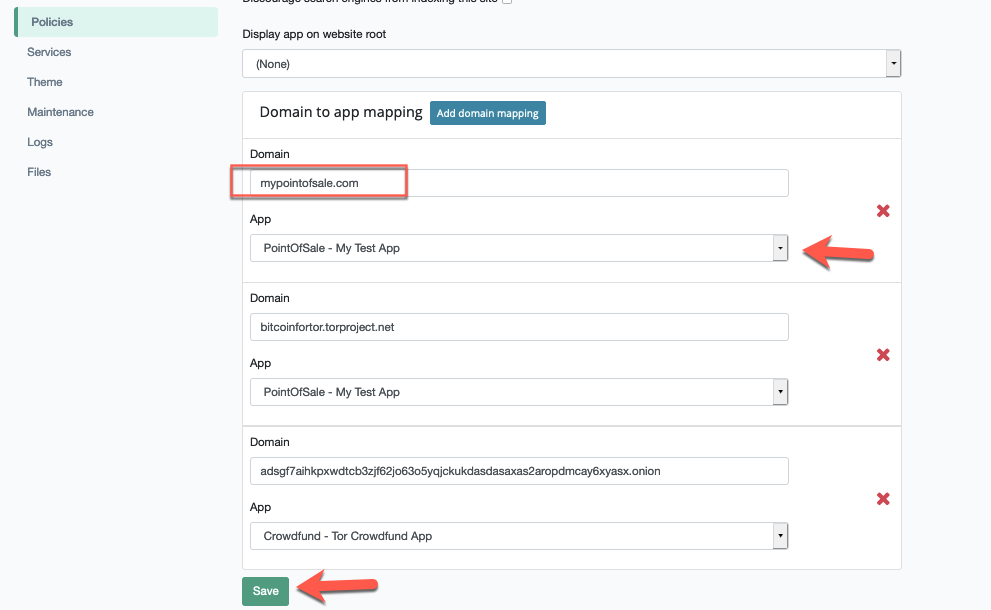
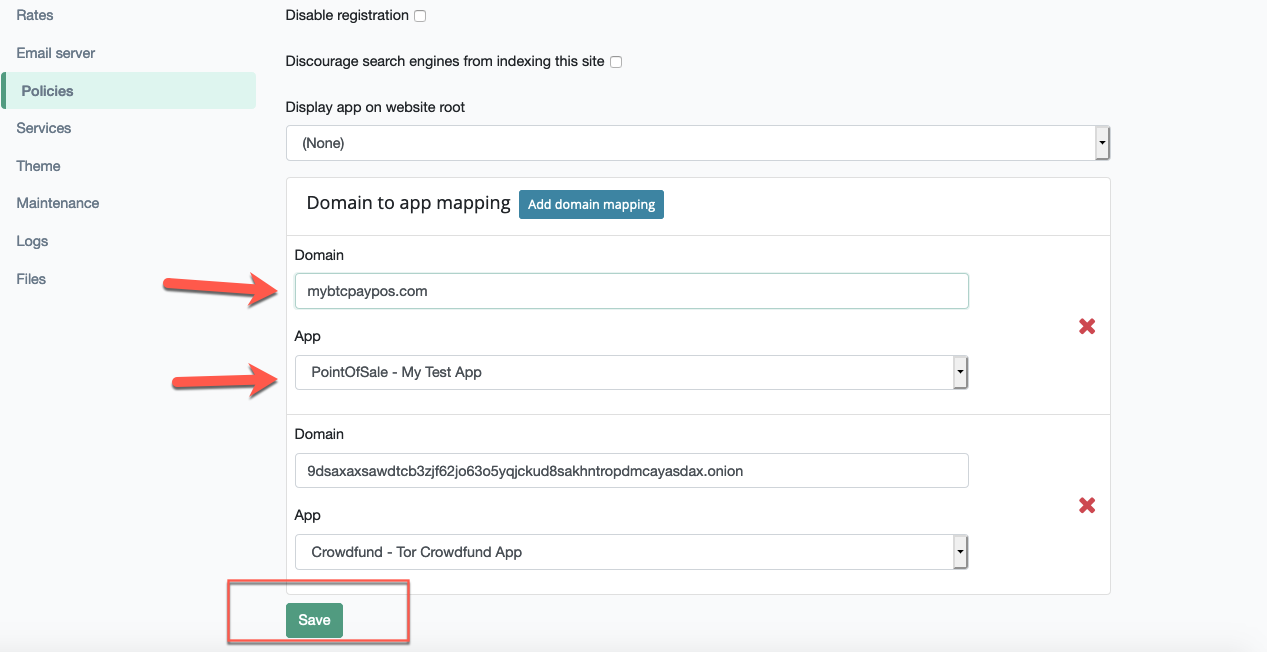
ドメイン名を入力し、ドロップダウンから事前に作成したアプリを選択して save をクリックすると、そのドメインにアプリをマッピングできます。
追加したホストのいずれかで DNS が正しく設定されていないと、Let's Encrypt がメインドメインを含むすべてのドメインの証明書を更新できなくなります。追加ホストを使っていてメインドメインで https の問題が出る場合は、BTCPAY_ADDITIONAL_HOSTS からドメインを1つ削除し、セットアップを再実行してください。 Dynamic DNS の更新が切れていて追加ホストとして設定されている場合も、https の問題が発生します。
何らかの理由でアプリを BTCPay Server ホームページと同じドメインに置きたい場合は、ルートに表示する設定を選べます。この場合、ドメインはすでに正しく向いているため DNS 設定は不要です。BTCPay Server のルートドメインでアプリを使うと、ログインやその他のページに手動でアクセスする必要があります。最も簡単なのは、ルートドメインに /apps や /stores などのページルートを付ける方法です(例: mybtcpayserver.com/apps)。これによりルート表示アプリへの移動は簡単になりますが、他ページ(ログインなど)への移動は利用者にとって難しくなる可能性があります。
# 支払い後に別サイトへリダイレクトするには?
Point of Sale アプリでは、請求書が支払済みになった後に任意の URL へ顧客をリダイレクトできます。Apps > Settings でリダイレクト機能を変更してください。
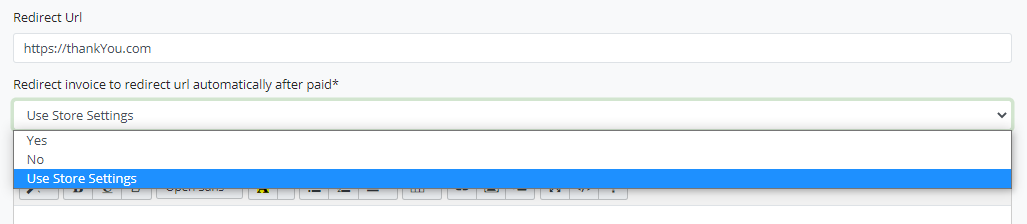
PoS 設定における支払済み請求書のリダイレクトオプションは次のとおりです。
- No(いいえ) - リダイレクト URL なし
- 請求書に、ユーザーを PoS アプリに戻すための案内が表示されます(デフォルト設定)。
- No(いいえ) - リダイレクト URL あり
- 請求書に、指定した App Redirect URL に戻るための案内が表示されます。
- Yes(はい) - リダイレクト URL なし
- 支払済み請求書が自動的に PoS アプリにリダイレクトされます。
- Yes(はい) - リダイレクト URL あり
- 支払済み請求書が指定した App Redirect URL に自動リダイレクトされます。
- Use Store Settings(ストア設定を使用)
- ストアレベル で、PoS アプリへの自動リダイレクトを有効化/無効化します。
補足:
- Redirect URL は App Settings(リダイレクトオプションの上)で設定してください。
- 期限切れまたは一部支払い済みの 請求書 は、設定が有効でもリダイレクトされません。この機能は支払済み請求書専用です。
- 代わりに API(例: Embedded PoS)経由で Redirect URL を指定することもできます。
# WooCommerce ストアを BTCPay の Crowdfund アプリに統合するには?
支援者にデジタルファイルや物理商品を提供したい場合、WooCommerce ストアを Crowdfunding アプリに埋め込めます。
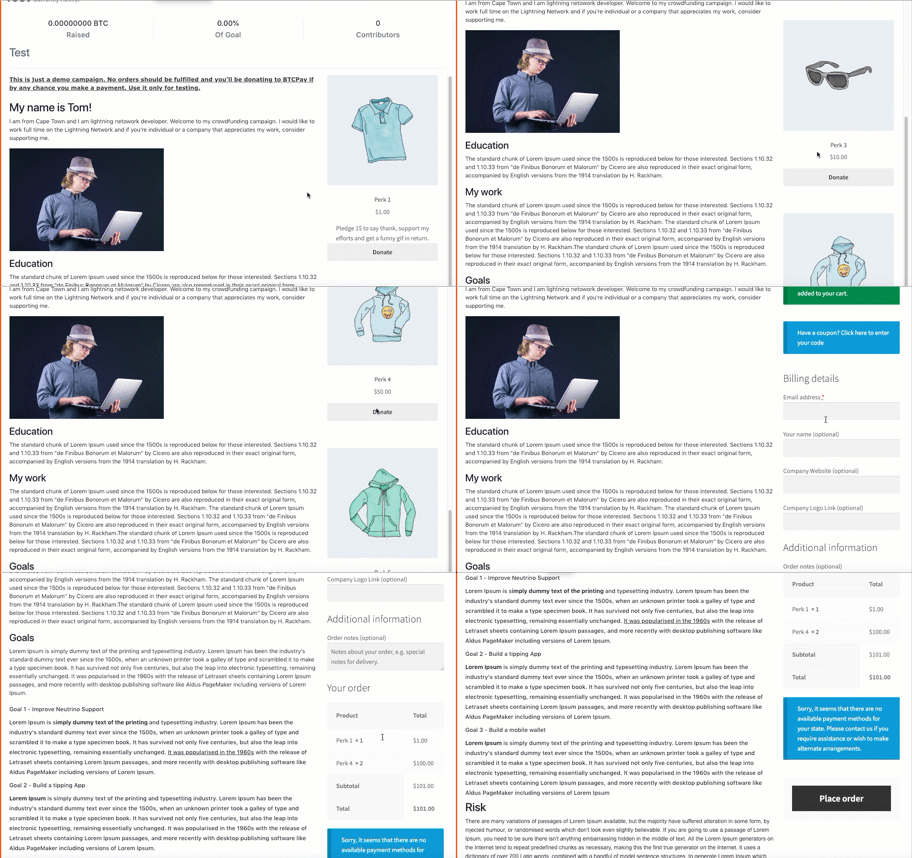
以下のチュートリアルは、BTCPay、WordPress、WooCommerce について中級程度の理解があることを前提としています。
# 要件
- WordPress サイト
- WooCommerce プラグイン (opens new window)
- BTCPay for WooCommerce プラグイン (opens new window)
- Storefront テーマ (opens new window)(別テーマを使っている場合、CSS をテーマに合わせて調整する必要がある場合があります)
- BTCPay Server
重要 WooCommerce ストアと BTCPay Server が 同一ドメイン上 にあることを確認してください。ブラウザによってはクロスドメイン埋め込みコンテンツを強くブロックします。特に iOS の Safari では、商品追加時に cookie が破棄され、カートが空になることがあります。これを回避するには、少なくともサブドメインを含めて BTCPay と Woo を同一ドメインに配置する必要があります。
# 任意の WordPress プラグイン
以下のプラグインは推奨ですが必須ではありません。WordPress の上級ユーザーであれば使用しなくても構いません。
- Flexible Checkout Fields (opens new window)(Woo のチェックアウト編集や不要フィールド削除)
- WooCommerce Direct Checkout (opens new window)(チェックアウトの冗長ステップを減らし、支援を素早くする)
- Header and Footer Scripts (opens new window)(
<script>コードをここに配置)
# 手順
# 1. 2つのストアを1つのウォレットに接続する
BTCPay Server で、次の2つのストアを別々に作成します。
- WooCommerce 用ストア
- Crowdfunding アプリ用ストア
両方のストアが同期状態を保てるように、同じ拡張公開鍵導出スキーム(extended public key derivation scheme) を追加します。
# 2. WordPress の CSS を変更する
最初のステップでは、WordPress ストアから冗長な要素を取り除き、Crowdfund アプリにスムーズに埋め込めるよう、シンプルに整える必要があります。
以下のカスタム CSS を WordPress に追加します。Appearance > Customize > Custom CSS
CSS を表示
CSS ファイル:
#header,
#masthead,
.site-footer,
.storefront-breadcrumb,
.storefront-sorting,
.storefront-product-section .section-title,
.woocommerce-products-header,
.woocommerce-additional-fields,
.woocommerce-form-coupon-toggle,
.woocommerce-breadcrumb,
.related.products {
  display: none;
}

.iframe {
  overflow: hidden;
}

ul.products li.product .button {
  margin-bottom: 0.236em;
  display: block;
}

.product:hover {
  background-color: rgba(0, 0, 255, 0.3);
  color: rgba(0, 0, 0, 0);
  padding-bottom: 45px;
}

.product:hover a * {
  visibility: hidden;
}

.product:hover a.add_to_cart_button {
  position: absolute;
  top: 0;
  left: 0px;
  width: 100%;
  height: 100%;
  padding-top: 50%;
  color: white;
  background-color: rgba(0, 0, 255, 0.3);
}

.product:hover a.add_to_cart_button:hover {
  background-color: rgba(0, 0, 255, 0.5);
}
上記コードは、ストア内の不要要素(ヘッダー、フッター、パンくず、ソート)を削除・非表示にします。Storefront テーマを使っていない場合は、少し調整が必要な場合があります。削除に加えて、コード後半では少し異なるスタイリングを追加し、チェックアウト体験を改善して Kickstarter 風にしています。色は自由に変更してください。サイドバーも削除することを推奨します。
WooCommerce チェックアウトの不要フィールド削除には Flexible Checkout Fields (opens new window) を使用してください。
チェックアウトを高速化するには WooCommerce Direct Checkout (opens new window) を使います(冗長な手順を削減し、支援をより速く行えるようにします)。
# 2. WordPress の関数を変更する
子テーマの functions.php ファイル末尾に次のコードを追加します。
// Code goes in theme functions.php
add_action( 'after_setup_theme', 'wc_remove_frame_options_header', 11 );

// Allow rendering of checkout and account pages in iframes
function wc_remove_frame_options_header() {
    remove_action( 'template_redirect', 'wc_send_frame_options_header' );
}
Appearance>Editor>functions.php に直接 PHP コードを追加すると、次回テーマ更新時に変更が消えます。カスタム関数プラグインを使うか、子テーマを作成 (opens new window) して、必ずその末尾にコードを配置してください。
# 3. WordPress にスクリプトを追加する
Header and Footer Scripts (opens new window) プラグインをインストールします。次のコードをヘッダーまたはフッターに追加してください。Settings > Headers and Footers Script でコードを貼り付けて保存します。
<script>
  jQuery(document).ready(function () {
    jQuery('.product').each(function () {
      var product = jQuery(this)
      var item = product.find('.woocommerce-loop-product__link')
      var cartLink = product.find('.add_to_cart_button').attr('href')
      item.attr('href', cartLink)
    })
  })
</script>
このコードにより、商品エリアのクリックでカート追加が行われ、今回の用途では不要な商品説明ページの表示を防げます。
# 4. Crowdfunding アプリを変更する
BTCPay で Apps > Create New App > Crowdfunding を開きます。
アプリの説明欄でコード表示を有効化し、次のコードを貼り付けて <iframe src="http://yourdomain/shop/"></iframe> を追加します。
yourdomain は WooCommerce ストアページの URL に置き換えてください。
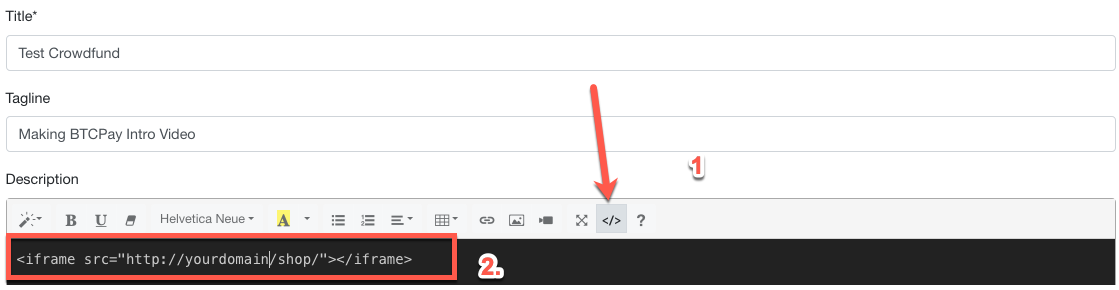
次に、Crowdfunding アプリの Custom CSS Code セクションに以下のコードを貼り付けます。
CSS を表示
CSS ファイル:
#crowdfund-body-header-tagline-container,
#crowdfund-body-description-container {
  max-width: 100% !important;
  width: 100% !important;
  flex: 100%;
}

#crowdfund-body-contribution-container {
  display: none;
}

#crowdfund-body-header-cta {
  display: none;
}

#crowdfund-body-description-container iframe {
  width: 100%;
  border: 0;
  min-height: 500px;
}
/* // Medium devices (tablets, 768px and up) */
@media (min-width: 768px) {
  #crowdfund-body-description-container {
    padding-right: 30%;
    min-height: 1200px;
  }
  #crowdfund-body-description-container iframe {
    width: 30%;
    position: absolute;
    right: 0;
    top: 0;
    height: 100%;
    border-left: 1px #e5e5e5 solid;
  }
}
最後に、Count all invoices created on the store as part of the crowdfunding goal(ストアで作成された全請求書をクラウドファンディング目標の集計に含める) に必ずチェック(有効化)してください。 変更を保存し、アプリをプレビューします。