
# ElectrumX
このドキュメントでは、Electrum Wallet を ElectrumX Server に接続する方法を説明します。
注: BTCPay Server の Docker 版 (opens new window)(2019年11月7日以降、version 1.0.3.137)は ElectrumX (opens new window) との完全統合をサポートしています。ElectrumX は、ローカルの Electrum ウォレットが Bitcoin ブロックチェーンの詳細取得やトランザクションのブロードキャストに使う公開 Electrum サーバーで最も広く利用される実装です。意味とセットアップ方法は以下の Section 2 を参照してください。
# ElectrumX を BTCPay Server に統合し、Electrum Wallet を接続してプライバシーを高める
# (BTCPay の Docker 版のみ対応)
進める前に、PC/Mac 上の Electrum ウォレットが、独自の Bitcoin フルノードなしで高速に動作する仕組みを理解しておくことが重要です。実際には、Electrum Wallet は世界中のコミュニティ運営サーバー(Bitcoin フルノード付き)に依存しています。これらは Electrum Servers と呼ばれます。あなたもそのネットワークを強化する側に回れます。
Electrum Wallet の下部にある小さな信号アイコンをクリックすると:
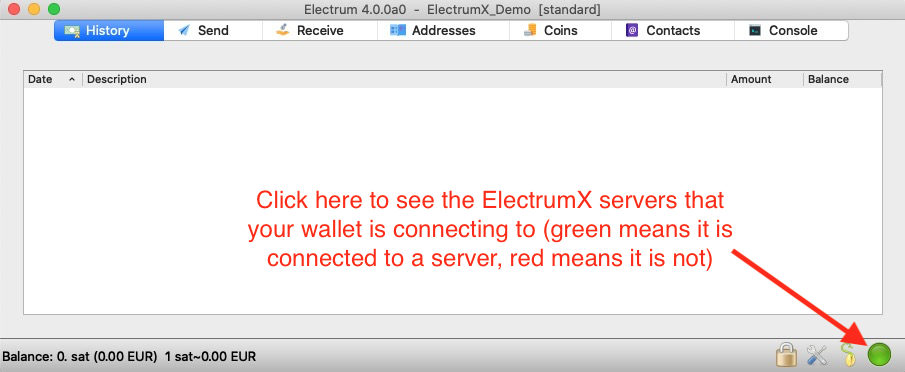
通常は Select Server Automatically が有効になっており、接続可能な Electrum サーバー一覧が表示されます:
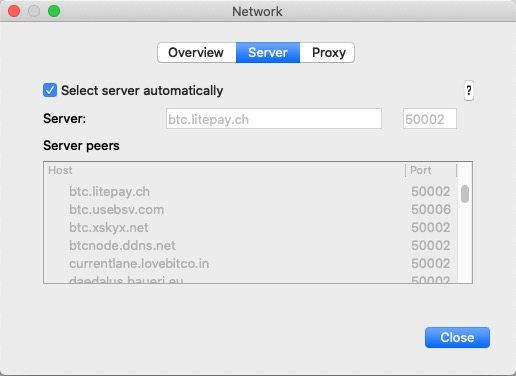
Select Server Automatically を有効にしたまま使うのが最も簡単ですが、Electrum Wallet で行う取引の閲覧やブロードキャストは他者のサーバー経由になります。これはプライバシー上のリスクであり、独自の ElectrumX Server を運用することで軽減できます。
# Section 2.1 独自 ElectrumX Server を有効化する(BTCPay Server の Bitcoin フルノードと完全統合)
# 前提条件(必須)
- Docker のみ: 対応するのは BTCPay Server の Docker 版のみです。
- 非プルーニングの BTCPay ノード: BTCPay 実装が pruned でないことを確認してください(つまり genesis block から同期・保存されていること)。
opt-save-storageの Environment Variable を使っていないことを確認してください。 - ディスク容量: Docker ボリューム保存先のデバイスに最低 400GB が必要です(このドキュメント執筆時点の2019年11月9日で、フルノード + ElectrumX 有効時に 333GB 使用。今後さらに増加します)。
- Additional Fragments: 環境変数設定で使う BTCPay の Additional Fragment 機能を理解していること。
- サーバーアーキテクチャ: ここで使用する(公式)ElectrumX docker (opens new window) は、x86_64 で動作する BTCPay Server でのみテストされています。現時点では Ubuntu 18.04 と Debian Buster で広く検証済みです。Raspberry Pi(および他アーキテクチャ)向けには十分な検証が行われるまで動作しない可能性があります。
- Linux コマンドラインの基本知識があること。
# ElectrumX Server の有効化は既存の BTCPay 実装にどう影響するか
基本的に、BTCPay Server で ElectrumX を設定する作業はシンプルで、他の実装部分には影響しません。必要条件は上記のみです。ElectrumX 公式 docker リリース (opens new window) は、opt-add-electumx (opens new window) という additional fragment を有効化することで BTCPay で動作します。この fragment は ElectrumX サーバーを有効化・起動するだけでなく、Bitcoin フルノードで txindex=1 も有効化します。txindex=1(Transaction Index=ON)は、ElectrumX が任意の取引の詳細データをサードパーティ経由なしでブロックチェーンから直接提供するために必要な Bitcoin Core の機能です。
すでに BTCPay Server を運用していて、これまで txindex=1 を有効にしていなかった場合、インデックス構築に数時間かかることがあります。通常これは問題なく、ダウンタイムも数時間以内で済むはずですが、ノード利用者が少ない夜間に実行することを推奨します。注: インデックスを最初から再構築したい場合は、reindex=1 オプション付きで bitcoind を一度起動してください(警告: reindex は非常に長時間かかる可能性があり、通常は不要なためデフォルトでは有効化されておらず、このドキュメントの対象外です)。
# BTCPay で ElectrumX Server を有効化する手順
以下は BTCPay ノードで ElectrumX Server を有効化する手順です。特に、他のカスタムまたは競合する "fragments"(pruning、less-memory など)を使っている場合は、環境に合わせて調整が必要です。繰り返しになりますが、pruned な BTCPay ノードを使用している場合はこの先に進まないでください。
ElectrumX Server は TCP ポート 50002 経由で Electrum Wallet からアクセスされます。少なくともローカルネットワーク内の Electrum Wallet(PC または Android)から利用できるよう、このポートを開放してください。必要であればインターネット/WAN 側からの 50002 ポートフォワーディングも設定できます(外部ユーザーがあなたのサーバーを参照可能になります)。
次のコマンドで BTCPay ノードの Docker Additional Fragment を有効化します(以下は LND と ElectrumX を含む新規 BTCPay インストールを想定。必要に応じて 関連ドキュメント を参照して調整してください)。
まず 通常の BTCPay Server セットアップ手順 (opens new window) に従って進め、
cd btcpayserver-docker実行後はリンク先の続きではなく以下の手順を実施してください。すでに BTCPay Server を運用中なら次のステップからで構いません。環境変数を設定します:
export BTCPAY_HOST="YOURHOST.com"
export NBITCOIN_NETWORK="mainnet"
export BTCPAYGEN_CRYPTO1="btc"
export BTCPAYGEN_REVERSEPROXY="nginx"
export BTCPAYGEN_LIGHTNING="lnd"
export LIGHTNING_ALIAS="MY_LN"
export LETSENCRYPT_EMAIL="you@example.com"
export BTCPAYGEN_ADDITIONAL_FRAGMENTS="opt-add-electrumx;opt-more-memory"
必要に合わせて調整すれば、上記は1コマンドとしてまとめて実行できます。このガイドで最重要なのは BTCPAYGEN_ADDITIONAL_FRAGMENTS="opt-add-electrumx" です。注: opt-more-memory は削除可能ですが、BTCPay Server に 1GB 超の RAM を割り当てられる環境なら有効化を強く推奨します。ノード同期と ElectrumX の全体パフォーマンスが大きく向上します。
ElectrumX 付きで BTCPay Server をセットアップまたは再設定します:
cd ~/BTCPayServer/btcpayserver-docker && . ./btcpay-setup.sh -iこれで ElectrumX を含む必要な構成がセットアップ(または再セットアップ)され、通常はそのまま動作します。ただし
txindexの同期に最低でも数時間かかります。新規サーバーの場合はハードウェア次第で数日かかることもあります。ノードの完全同期を待ちます: Bitcoin Core 同期状態は BTCPay のドメイン先フロントページで確認できます。コマンドラインでは次を使います。
docker logs btcpayserver_bitcoind- Bitcoin Core のブロックチェーン同期状態(およびエラーを含むノード情報全体)を表示します。docker logs generated_electrumx_1- ElectrumX の同期状態を表示します。注: ElectrumX は Bitcoin フルノードの同期完了まで同期を開始しません。完了前のエラー表示は無視できます。
Bitcoin と ElectrumX の双方の同期が完了したら次のステップへ進みます。(注: 同期未完了の Electrum サーバーには Electrum Wallet は接続できません)
# Section 2.2 Electrum Wallet(Desktop または Android)を ElectrumX Server に接続する
# Mac/PC/Linux の Electrum Wallet から ElectrumX に接続する
先に全体を読んでから進めてください。Electrum Wallet GUI で手動設定する代わりに、以下の "Protip" だけ実施しても構いません。
Electrum Wallet を開き、下部の信号アイコンをクリックします:
通常は Select Server Automatically が有効になっており、接続可能な Electrum サーバー一覧が表示されます:
ここで Select Server Automatically をオフにすると、ElectrumX Server の IP アドレス、ドメイン、またはホスト名を入力できるようになります。以下の例ではローカルネットワーク上の ElectrumX サーバー 192.168.1.3 を手動入力し(ポートは 50002 のまま)、close を押します。
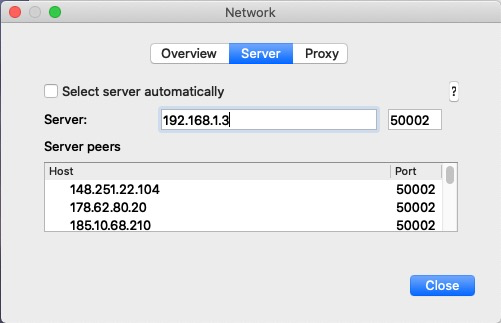
上記が正しく完了し、ノード状態が正常であれば、画像のようにウォレット画面右下の信号が緑になります。これで成功です。
# Protip - Wallet GUI を開く前に Electrum Wallet の config ファイルを直接設定する方法
Electrum Wallet 起動直後に他サーバーへ接続したくない場合は、GUI を開く前に次を実施してください。
Electrum Wallet フォルダ(場所が不明な場合はこちら (opens new window))で、config ファイルを開いて以下のように編集します。
"auto_connect": true,を"auto_connect": false,に変更します。これにより起動時にサードパーティの Electrum サーバーへ自動接続しなくなります(ブロックヘッダーや取引情報取得のための接続を防止)。"oneserver": false,を"oneserver": true,に変更します。すべてのデータ取得を単一サーバーに固定できます。"server": "SOMEIPADDRESS:50002:s",を探すか追加し、自分の ElectrumX Server の IP に変更します。上記例なら"server": "192.168.1.3:50002:s",です。Wallet 起動時のデフォルト接続先として固定されます。
この3ステップは任意ですが、Electrum Wallet の接続先を自分のプライベートサーバー1台に固定して完全なプライバシーを得るために推奨されます(Reference (opens new window))。
# 達成できたこと
これで 自分専用のプライベート ElectrumX Server を運用しています。Electrum Wallet 関連のデータ転送は、他のサードパーティサーバーを経由せず、ElectrumX Server と Bitcoin ブロックチェーンの間で直接行われます。少なくともブロックチェーンクエリ、取引、受取/支払アドレスの観点で、Bitcoin トランザクションのプライバシーを高いレベルで確保できます。
# トラブルシューティング
手順どおりに設定しても、上記ステップで赤信号(どのサーバーにも未接続)になる場合があります。ほかの有用なトラブルシュート情報があれば、このドキュメントに PR を出す形で追加してください。
- 赤信号のままの場合は Electrum Wallet を完全終了し、Electrum Wallet フォルダへ移動します(場所が不明な場合はこちら (opens new window))。
Electrum Wallet フォルダ内(以下は Mac の例)で certs ディレクトリを開き、接続先サーバーの証明書(この例では 192.168.1.3)を見つけてゴミ箱へ移動し削除します。
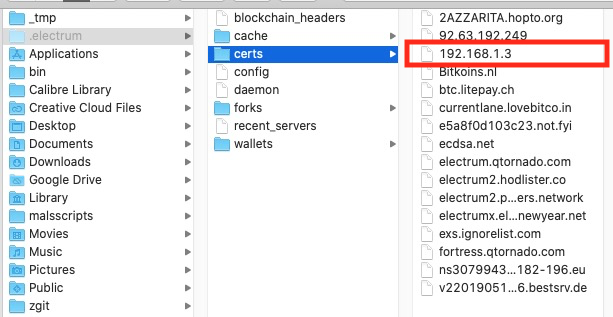
Electrum Wallet を再起動して ElectrumX サーバーに接続します。サーバー同期が完了していれば、信号は緑になり利用可能です。