
# Electrum Personal Server (EPS) 統合
Electrum Personal Server (EPS) (opens new window) は、ElectrumX のような公開 Electrum サーバーの個人向けバージョンです。
EPS は BTCPay Server に統合できます。任意の docker フラグメント opt-add-electrum-ps.yml (opens new window) を使います。Electrum Wallet 利用時に、自分のトランザクションをプライベートに検証するため、自分のフルノード(BTCPay Server に同梱)を使いたい場合に EPS を利用してください。
公開 Electrum サーバー(例: ElectrumX)との最大の違いは、EPS が自分のウォレットのみを監視するためのものである点です。機能させるには、Electrum で使うウォレットの "XPUB"(拡張公開鍵)を EPS に共有する必要があります。これ以外は、エンドユーザー視点では ElectrumX などと同様に動作します。BTCPay への統合は簡単なので、以下の手順に従ってください。
EPS は txindex を必要とせず、プルーニングノードでも動作します。
# Tor サポートについて
デフォルトでは、EPS は Tor 経由でアクセス可能です。サーバーに SSH で接続し、次のコマンドで Tor アドレスを取得できます。
cat /var/lib/docker/volumes/generated_tor_servicesdir/_data/btc-electrum-ps/hostname
BTCPay Server > Server Settings > Services から Other TOR hidden services の Tor リンクを確認することもできます。
Electrum Wallet を使うマシン側で Tor 経由接続する場合、このチュートリアルでは Tor Browser をローカル実行している前提のため、SOCKS5 ポート 9150 を使います。コマンドライン経由で Tor を動かしている場合、ローカル SOCKS5 ポートは 9050 です。
# BTCPay で Electrum Personal Server (EPS) を有効化する方法:
Tor を使わない場合、EPS は TCP ポート 50002 で Electrum Wallet からアクセスできます。少なくとも自分のネットワーク内で Electrum Wallet を動かす PC や Android デバイスから到達できるようこのポートを開放し、ポートフォワーディングを設定する必要があります。Tor を使うならこの手順は不要です。
EPS は単一ウォレット(単一ユーザー)向けなので、EPS の docker-fragment を有効にする前に、ウォレットの XPUB/YPUB/ZPUB を環境変数として指定する必要があります。Electrum Wallet で "Wallet" メニューから "Information" を開き、値をコピーしてください。次の手順でウォレット XPUB の ENV 変数を設定し、BTCPay ノードで Docker Additional Fragment を有効化します。
export BTCPAYGEN_ADDITIONAL_FRAGMENTS="$BTCPAYGEN_ADDITIONAL_FRAGMENTS;opt-add-electrum-ps"
export EPS_XPUB="XPUB_ADD_YOUR_XPUB_YPUB_OR_ZPUB_HERE"
. btcpay-setup.sh -i
- Bitcoin フルノードと EPS サーバーの同期完了まで待ちます。
Bitcoin Core の同期状態は、BTCPay Server のドメインを開くとトップページで確認できます。あるいはコマンドラインでも確認できます。
docker logs btcpayserver_bitcoind- Bitcoin Core のブロックチェーン同期状態(およびノードの全情報、エラー含む)を表示します。docker logs generated_electrum_ps_1- EPS の同期状態を表示します。注意: EPS は Bitcoin フルノードの同期完了後まで同期を開始しません。完了まで表示されるエラーは無視して構いません。
Bitcoin と EPS の同期が両方完了したら、次の手順に進めます。(注意: 同期未完了の EPS サーバーには Electrum Wallet は接続できません)
# Electrum Wallet を EPS に接続する方法
Electrum Wallet からサーバーを利用する方法は3つあります。
- 設定ファイルを編集する
- コマンドラインで Electrum を起動する
- ユーザーインターフェース経由で設定する(非推奨、プライバシー面で不利)
# Option 1: Electrum Wallet の設定ファイルを直接編集して EPS サーバーに接続する(GUI を開く前・完全なプライバシーのため推奨)
設定ファイルを編集して Electrum サーバーを設定できます。
Electrum Wallet folder (opens new window) で config ファイルを開き、次のように編集します。
"auto_connect": true,を"auto_connect": false,に変更します。これにより、Electrum Wallet 起動時に他のサードパーティ Electrum サーバーへ自動接続してブロックヘッダーやトランザクション情報を取得する動作を防げます。"oneserver": false,を"oneserver": true,に変更します。これにより、すべてのデータを1台のサーバーから取得するようになります。"server": "yourserver:50002:s",を見つけるか追加し、自分の EPS サーバー IP アドレスに変更します。上の例なら"server": "192.168.1.3:50002:s",です。Wallet 起動時のデフォルト接続先として自分の IP を固定します。
これら3手順は、Electrum Wallet を自分のプライベートサーバー1台にのみ接続固定することで完全なプライバシーを実現するため、強く推奨されます(Reference (opens new window))。
- (Tor を使う場合)Tor Browser を実行しているなら、設定ファイルに
"proxy": "socks5:127.0.0.1:9150::",を追加して SOCKS5 プロキシとして使用できます。
# Option 3: コマンドラインで EPS サーバーに接続する
コマンドラインで electrum --oneserver --server yourserver:50002:s を実行して Electrum を起動できます。
Tor を使う場合は -p socks5:localhost:9150 を追加します。
# Option 4: Electrum Wallet GUI から EPS サーバーに接続する(オンライン時に一時的に他の公開 Electrum サーバーへ接続するため非推奨)
- Electrum Wallet を開きます。画面下部の信号アイコン(緑または赤)をクリックすると、Wallet が接続可能な Electrum サーバー一覧の画面が表示されます。通常は
Select Server Automaticallyがすでにチェックされています。
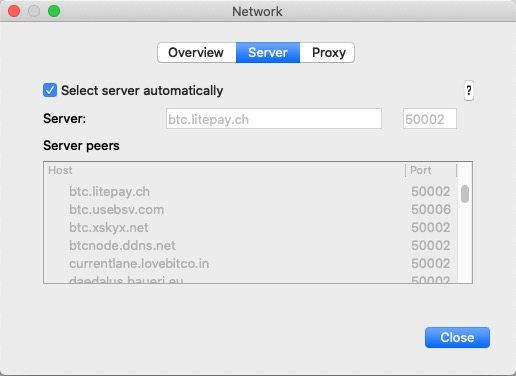
- ここで
Select Server Automaticallyのチェックを外し、EPS サーバーの IP アドレス・ドメイン・ホスト名を入力できるようにします。以下の例ではローカルネットワークの192.168.1.3を入力しています(ポートは 50002 のまま)。“close” を押します。
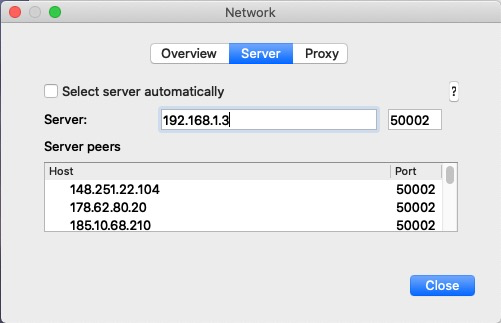
(Tor を使う場合)proxy に移動し、
Use Tor Proxy at port 9150をクリックします。ここまでが正しく完了し、ノードが健全で同期済みなら、Wallet 画面右下の信号アイコンが緑になります。これで成功です。
# 達成できたことの振り返り:
これで、あなた自身のプライベート EPS サーバーを運用できています。Electrum Wallet 関連データは、他のサードパーティサーバーを経由せず、EPS サーバーと Bitcoin ブロックチェーンの間で直接やり取りされます。少なくともブロックチェーンクエリ、トランザクション、支払い/受け取りアドレスの観点では、完全な Bitcoin 取引プライバシーを達成できます(あなたとブロックチェーン以外に行動を把握できません)。
# トラブルシューティング:
正しく設定しても、上記手順で赤い信号(どのサーバーにも未接続)が出る場合があります。追加のトラブルシュート情報は、このドキュメントに直接 PR で追加することをおすすめします。
- 赤い信号が表示されたら、Electrum Wallet を完全終了します。その後 Electrum Wallet folder を開いてください(場所が不明な場合は see here (opens new window))。
Electrum Wallet folder 内(以下の例は Mac)で certs ディレクトリを見つけ、接続先サーバーの証明書(この例では 192.168.1.3)をゴミ箱へ移動して削除します。
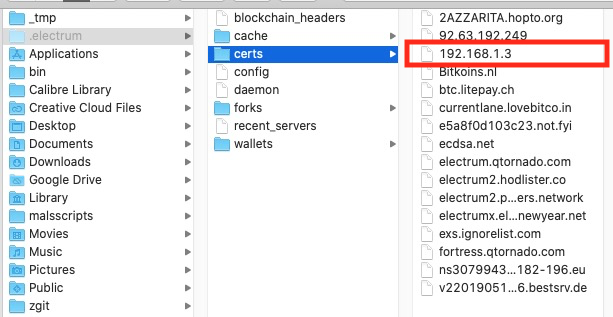
Electrum Wallet を再起動し、EPS server に接続します。同期が完了していれば、信号アイコンは緑になり、利用可能な状態になります。