
# Raspberry Pi デプロイ
このドキュメントでは、Raspberry Pi 4 で BTCPay Server を実行する方法をステップごとに案内します。
現在入手できる低価格のシングルボードコンピューターの中では、Raspberry Pi 4 が最も優れています。 以下で説明するパーツをそろえれば、約150ドルで Raspberry Pi 4 を使って自宅で BTCPay Server を運用できます。
すでに次の仕様の Raspberry Pi 4 をお持ちですか?
- 4GB メモリ
- 1TB USB 3.0 SSD
- 16GB 以上の SD カード
お持ちであれば、すぐに quickstart instructions に進めます。 そうでなければ、必要なものは次のとおりです…
# 必要なハードウェア
# Raspberry Pi 4
RAM が 1GB や 2GB のモデルで妥協しないでください。4GB RAM 版は他の版より見つけにくいことがありますが、数ドルの差で 4GB RAM を選ぶ価値は十分あります。4GB RAM 版の在庫がある販売店を見つけるために、少し時間をかけて探すことを強くおすすめします。まだ持っていない場合は SD カードリーダー も必要です。
# データ保存オプション
1TB の SSD があれば、Bitcoin ブロックチェーンの完全なコピーを保持できます。 また、pruning option を使えば、Bitcoin ブロックチェーンの完全コピーがなくても BTCPay Server を利用できます。
# 電源アダプターのオプション
- Official Raspberry Pi 4 USB-C Power Adapter 5.1V/3A for US (opens new window) ($10)
- Official Raspberry Pi 4 USB-C Power Adapter 5.1V/3A for EU (opens new window) ($10)
- Official Raspberry Pi 4 USB-C Power Adapter 5.1V/3A for AU (opens new window) ($10)
Amazon の安価な無名アダプターに時間を使ったり、家にある既存のアダプターで問題ないと考えたりしないでください。Raspberry Pi 4 は非公式アダプターで問題が出ることがあり、10ドル程度なら、痛い目を見る前に 公式アダプターを購入するほうが確実です。
# ケースと冷却オプション
- Flirc Heatsink Case (opens new window) (~$15)
- Passive cooling aluminum case (opens new window) (~$15)
もちろんケースの使用は完全に任意ですが、Raspberry Pi を長期的に保護するために推奨します。 厳密には冷却機構が必須というわけではありませんが、少なくとも受動冷却は あったほうがよいです。 Raspberry PI のコア温度が 70°C に達すると、CPU がサーマルスロットリングされます。
# Quickstart
最新の Raspberry Pi Imager (opens new window) をダウンロードして起動します。
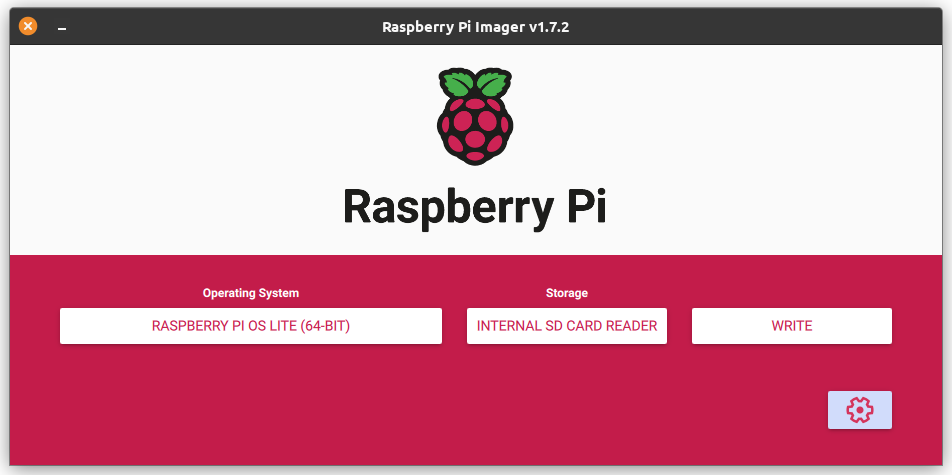
次のオプションを選択します。
- Operating System(OS): Raspberry Pi OS Lite (64-bit) を選択
- "Raspberry Pi OS (Other)" から選択
- Storage(ストレージ): SD カードを選択
右下のボタンから Advanced Settings(詳細設定)を開きます。
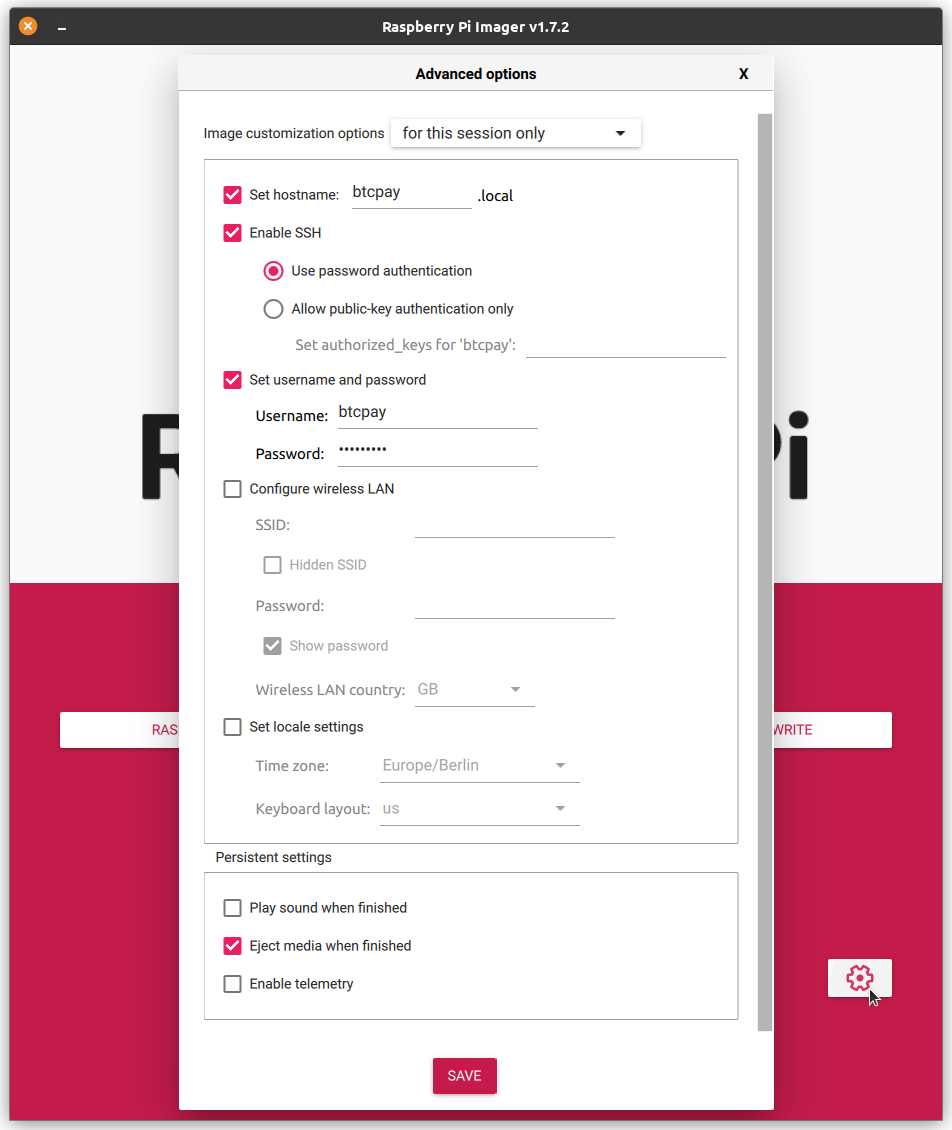
Advanced Settings:
- ホスト名を設定します。このガイドでは
btcpay.localを想定します。 - SSH を有効化
- ユーザー名とパスワードを設定します。このガイドではユーザー名を
btcpayと想定します。
その他の設定は任意です。無線 LAN を設定する必要はありません。
Advanced Settings を閉じて、"Write" ボタンをクリックします。
# Raspberry Pi のセットアップ
イメージの書き込みが SD カードに完了したら、SD カードを取り外して Raspberry Pi に挿入します。 Raspberry Pi に SSD とネットワークケーブルを接続します。 最後に電源ケーブルを接続すると、起動プロセスが始まります。 起動後、DHCP により IP アドレスが割り当てられるはずです。
Raspberry Pi Imager で設定した認証情報で Raspberry Pi にログインします。
ssh btcpay@btcpay.local
Are you sure you want to continue connecting? と聞かれたら yes を入力します。
btcpay.local で Raspberry Pi が見つからない場合は、ルーターにログインして IP アドレスを確認する必要があります。
私の Raspberry Pi では 192.168.1.5 が割り当てられました。
ssh btcpay@192.168.1.5
root ユーザーに切り替えます。
sudo su -
その後、Lightning ノードとして LND (opens new window) か Core Lightning (opens new window) のどちらかを選べます。
必須: 次のどちらかを選択してください…
# Core Lightning
export BTCPAYGEN_LIGHTNING="clightning"

# LND
export BTCPAYGEN_LIGHTNING="lnd"
任意: additional settings も設定できます…
# optional, this is just an example for runing a pruned node on a public domain
export BTCPAYGEN_ADDITIONAL_FRAGMENTS="opt-save-storage"
export BTCPAY_ADDITIONAL_HOSTS="btcpay.YourDomain.com"
インストールスクリプトをダウンロードして実行します。
wget -O btcpayserver-install.sh https://raw.githubusercontent.com/btcpayserver/btcpayserver-doc/master/scripts/btcpayserver-rpi4-install.sh
chmod +x btcpayserver-install.sh
. btcpayserver-install.sh
初期セットアップが完了したら、別のコンピューターのブラウザーで btcpay.local にアクセスします。
TIP
インストールは完了しており、ノードの同期が開始されているはずです。 Bitcoin フルノードの場合、インストール後の初回ブロックダウンロードにはおおよそ 40 時間かかります。
参考までに、上記のインストールスクリプトが実行している内容の詳細を以下に示します…
# 詳細なステップバイステップ手順
以下は quickstart instructions で示した一般的なセットアップの後に行う手順です。
NOTE
以下の手順では root ユーザーである必要があります。
sudo su -
# OS パッケージを最新化
apt update && apt upgrade -y && apt autoremove
# ストレージ設定
SD カードの消耗を防ぐため、swap を無効化することを推奨します。
dphys-swapfile swapoff
dphys-swapfile uninstall
update-rc.d dphys-swapfile remove
systemctl disable dphys-swapfile
SSD をパーティション分割します。
fdisk /dev/sda
# type 'p' to list existing partitions
# type 'd' to delete currently selected partitions
# type 'n' to create a new partition
# type 'w' to write the new partition table and exit fdisk
SSD 上の新しいパーティションをフォーマットします。
mkfs.ext4 /dev/sda1
起動時に SSD パーティションが自動マウントされるよう設定します。
mkfs.ext4 /dev/sda1
mkdir /mnt/usb
UUID="$(sudo blkid -s UUID -o value /dev/sda1)"
echo "UUID=$UUID /mnt/usb ext4 defaults,noatime,nofail 0 0" | sudo tee -a /etc/fstab
mount -a
/etc/fstab を編集するついでに、ログ用 RAM ファイルシステムを追加できます(任意)。
これも SD カードの早期消耗を防ぐためです。
echo 'none /var/log tmpfs size=10M,noatime 0 0' >> /etc/fstab
# Docker のインストール
apt install apt-transport-https ca-certificates curl gnupg lsb-release -y
curl -fsSL https://download.docker.com/linux/debian/gpg | gpg --dearmor -o /usr/share/keyrings/docker-archive-keyring.gpg
echo "deb [arch=$(dpkg --print-architecture) signed-by=/usr/share/keyrings/docker-archive-keyring.gpg] https://download.docker.com/linux/debian \
  $(lsb_release -cs) stable" | tee /etc/apt/sources.list.d/docker.list > /dev/null
apt update
apt -y install docker-ce docker-ce-cli containerd.io
# Docker ボリューム用マウントの作成
rm -rf /var/lib/docker
mkdir -p /var/lib/docker
mount --bind /mnt/usb /var/lib/docker
echo "/mnt/usb /var/lib/docker none bind,nobootwait 0 2" >> /etc/fstab
systemctl restart docker
# ファイアウォール設定
ファイアウォールをインストールし、SSH、HTTP、HTTPS、Bitcoin、Lightning を許可します。
apt install -y ufw
ufw default deny incoming
ufw default allow outgoing
次のコマンドは、内部ネットワークからの SSH 接続のみを許可します。
ufw allow from 10.0.0.0/8 to any port 22 proto tcp
ufw allow from 172.16.0.0/12 to any port 22 proto tcp
ufw allow from 192.168.0.0/16 to any port 22 proto tcp
ufw allow from 169.254.0.0/16 to any port 22 proto tcp
ufw allow from fc00::/7 to any port 22 proto tcp
ufw allow from fe80::/10 to any port 22 proto tcp
ufw allow from ff00::/8 to any port 22 proto tcp
次のポートはどこからでもアクセス可能にする必要があります(サブネットを指定しない場合、既定は any です)。
ufw allow 80/tcp
ufw allow 443/tcp
ufw allow 8333/tcp
ufw allow 9735/tcp

# Enable the firewall
ufw enable

# Verify the configuration
ufw status
# BTCPay Server のセットアップ
GitHub から BTCPay Server をダウンロードします。
cd # ensure we are in root home
apt install -y fail2ban git
git clone https://github.com/btcpayserver/btcpayserver-docker
cd btcpayserver-docker
いくつかの environment variables (opens new window) を設定して BTCPay を構成します。
export BTCPAY_HOST="btcpay.local"
export REVERSEPROXY_DEFAULT_HOST="$BTCPAY_HOST"
export NBITCOIN_NETWORK="mainnet"
export BTCPAYGEN_CRYPTO1="btc"
export BTCPAYGEN_LIGHTNING="clightning"
export BTCPAYGEN_REVERSEPROXY="nginx"
export BTCPAYGEN_ADDITIONAL_FRAGMENTS="opt-more-memory"
export BTCPAY_ENABLE_SSH=true
複数のホスト名を使いたい場合は、任意の BTCPAY_ADDITIONAL_HOSTS 変数で追加します。
export BTCPAY_ADDITIONAL_HOSTS="btcpay.YourDomain.com"
ローカルネットワークのみにアクセスを制限したい場合は、.local ドメインを使う必要がある点に注意してください。
BTCPay のインストールを実行します。
. ./btcpay-setup.sh -i
数分以内に起動するはずです。ブラウザーで http://btcpay.local を開いてみてください。すべて正しく設定されていれば、BTCPay Server のトップページが表示されます。
あとは Bitcoin ブロックチェーンが sync and full verify されるまで、1日程度待つだけです。BTCPay Server の Web GUI 下部に進捗確認用のポップアップが表示されます。
# FastSync(任意)
FastSync が何か、また UTXO セットを自分で検証することがなぜ重要かを、注意深く読んで理解してください。
FastSync を利用すると、悪意ある UTXO set snapshot (opens new window) を受け取った場合に攻撃へさらされます。 別の場所に信頼できるノードがある場合は、these instructions (opens new window) に従って FastSync で取得した UTXO セットの妥当性を確認できます。
# Stop BTCPay Server
cd /root/btcpayserver/btcpayserver-docker
./btcpay-down.sh

# Import FastSync UTXO set
cd contrib/FastSync
./load-utxo-set.sh
FastSync は高速回線で現在およそ 30 分かかります。 FastSync 完了後、次のコマンドで BTCPay Server を再起動します。
cd ../..
./btcpay-up.sh