
# Clovyr BTCPay Server Web デプロイ
このガイドでは、Clovyr BTCPay Server Web デプロイの初期セットアップを順に説明します。 Clovyr は、BTCPay Server を含むさまざまなサービスを素早く簡単にデプロイできます。デプロイ先として、Clovyr 自身のサーバーだけでなく、Digital Ocean、AWS、Linode など複数の VPS プロバイダーも選択できます。
# 1. Clovyr BTCPay Server 起動画面にアクセス
Clovyr BTCPay Server launch page (opens new window) にアクセスします。
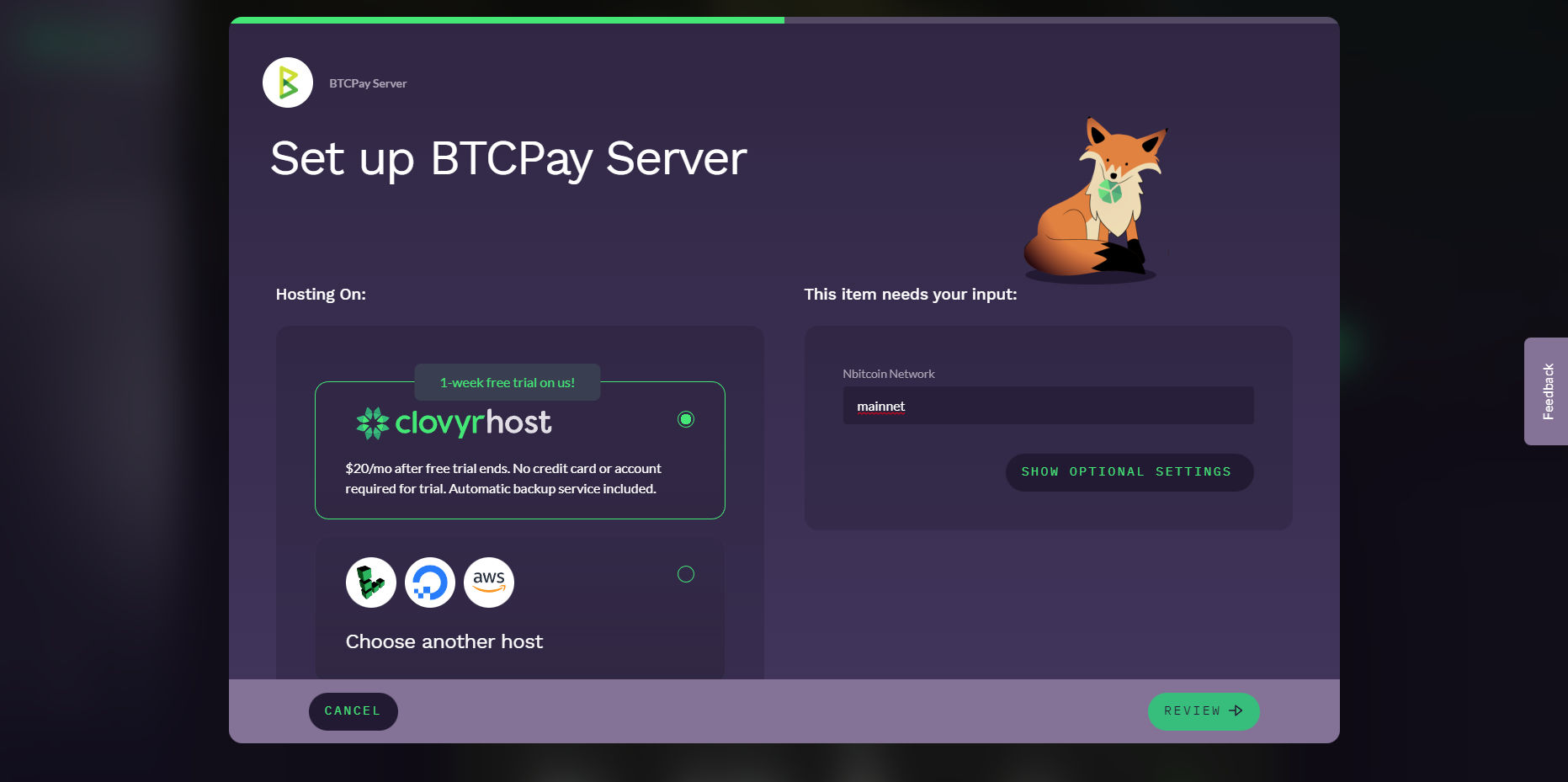
次に、ホスティング先を選択します。ここではデフォルトの Clovyr 自社サーバーを選びます。 Review をクリックし、その後 Launch をクリックします。
# 2. アカウント作成
Clovyr ダッシュボード内に成功画面が表示されます。
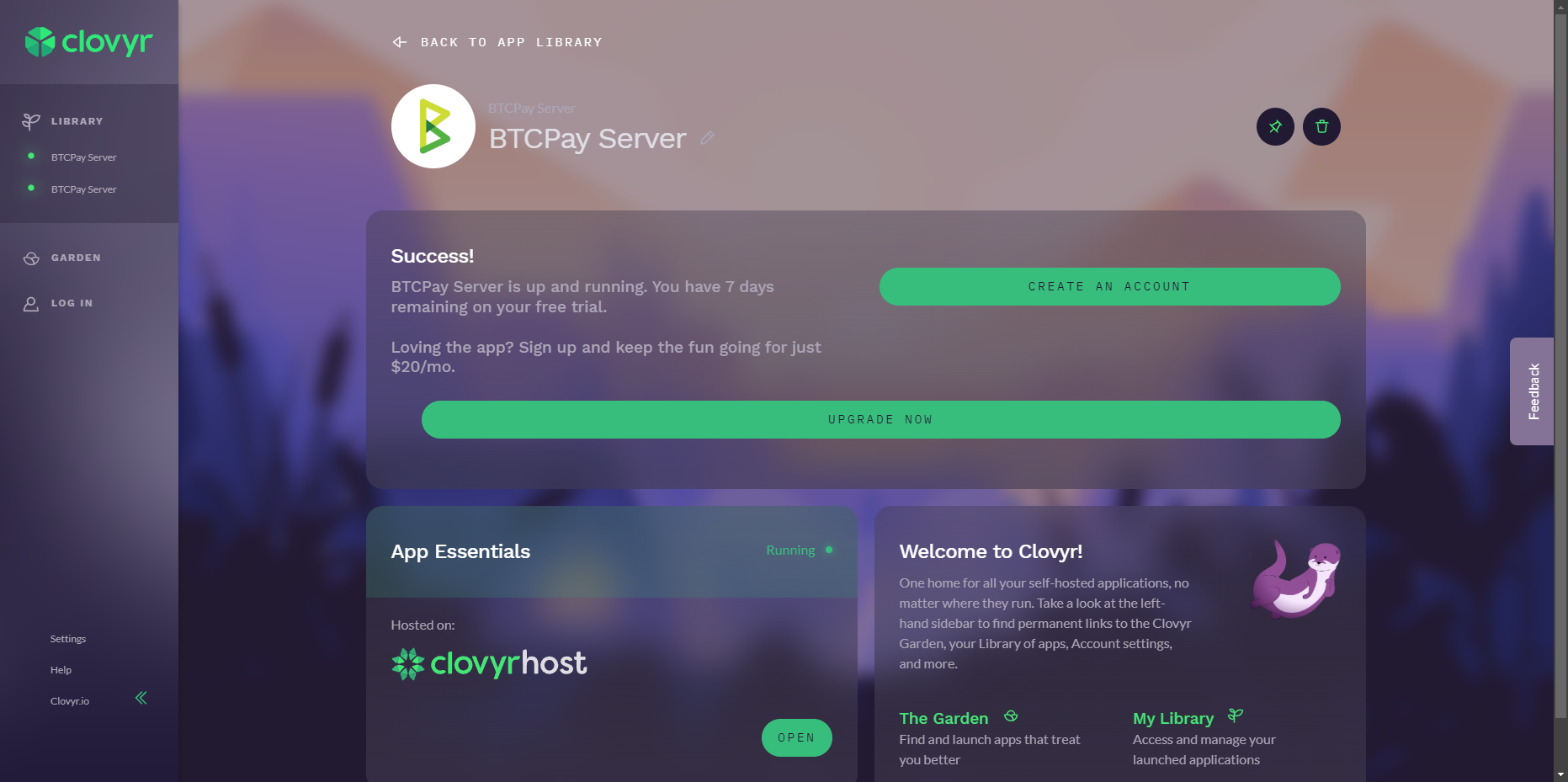
Create account をクリックして、必要情報を入力します。
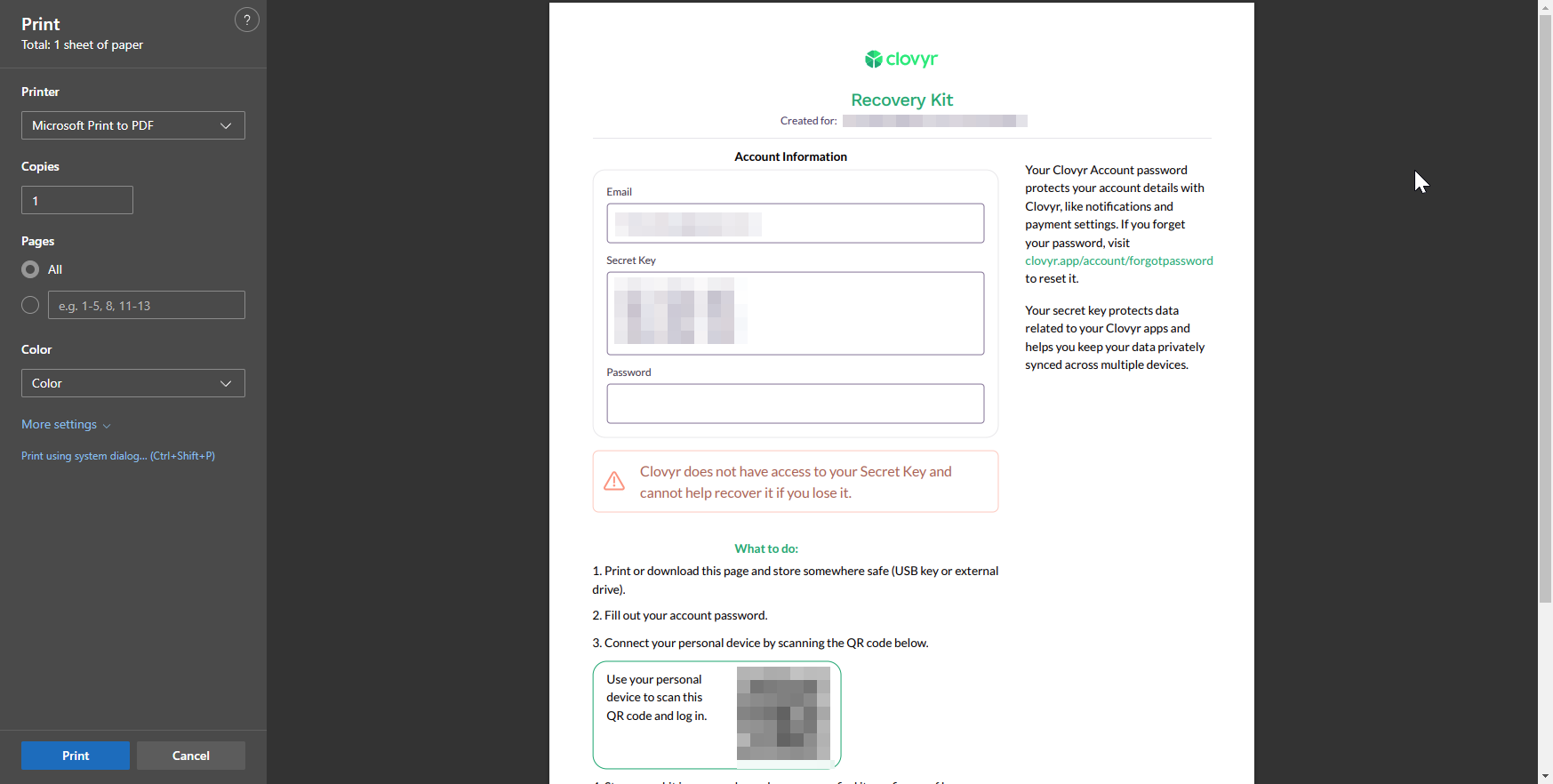
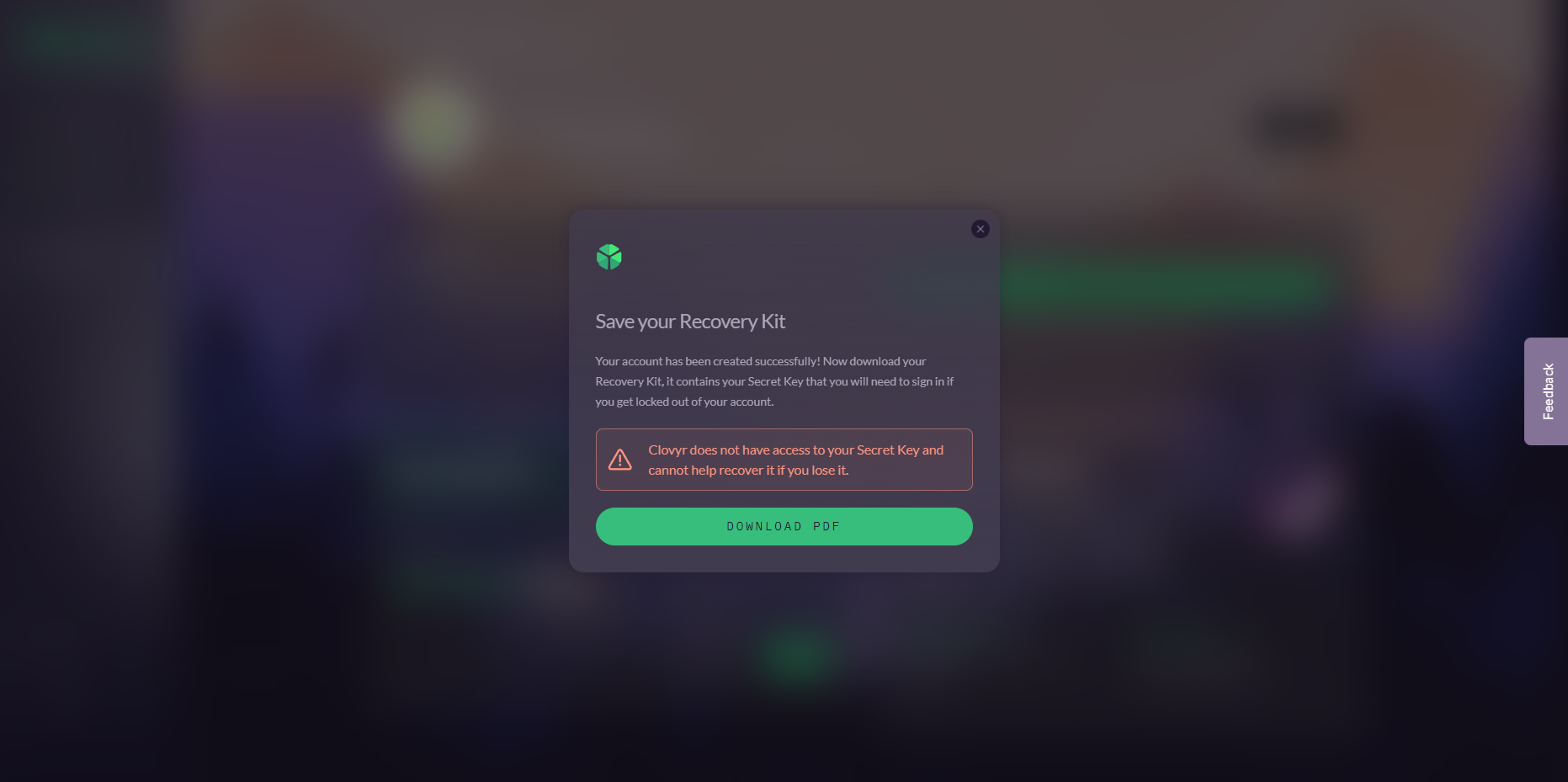 パスワードを忘れたり失ったりした場合にアカウントを復元できる Recovery kit の保存を求められます。
# 3. BTCPay Server へアクセス
Clovyr ダッシュボードに戻ったら、App Essentials の下にある "Open" ボタンをクリックすると、BTCPay Server が新しいタブで開きます。
# 4. 最初のストアを始める
新しい BTCPay Server で最初のアカウント作成を求められます。Administrator account にチェックが入っていることを確認してください。
これで最初のストアをセットアップする準備ができました。 ストア設定の詳細は、この Guide を参照してください。
# 5. BTCPay Server ダッシュボードへようこそ
新しい BTCPay Server にログインできました。 まだ bitcoin ウォレットは設定されていません。このウォレットセットアップガイドを参照してください。
TIP
ノード、デプロイ、アップデートについて質問がある場合は、Clovyr の Feedback タブから Clovyr サポートにお問い合わせください。
# 6. 請求
サービスは 7 日間の無料トライアルがあります。その後は月額 $20 が課金され、Clovyr ダッシュボードで "Upgrade now" をクリックして設定が必要です。