
# Azure デプロイを節約運用する方法
このガイドは、インストール費用を節約したい Azure デプロイ (opens new window) のユーザー向けです。
これは ノードの同期が完全に終わった後にのみ 実施してください。 同期中は高性能な構成が必要です。
節約運用は、消費しているリソースを理解し、ワークロードに合わせて構成を調整する良い機会です。
デメリット:
btcpay-update.shの実行や再起動に時間がかかる502 Bad Gatewayが表示され、ノード起動に非常に時間がかかる場合がある- サーバーが非常に遅くなる可能性がある
メリット:
- 50% の節約
サーバーが遅すぎる場合:
/etc/profile.d/btcpay-env.shのBTCPAY_DOCKER_COMPOSEを編集して対応コインを減らす、または- Virtual Machine のサイズを上げる
WARNING
いくつかのテストの結果、BTC+LTC+CLightning を含む mainnet 構成でこのガイドを適用するのはやや負荷が高く、サーバーがかなり重くなるようです。
再起動後、時間の経過とともにサーバーは軽くなるため、ケースによっては問題ない可能性もあります。
許容できない場合は、B1MS(20 USD/月)から B2S(40 USD/月)へ切り替えるべきです。
# 今どれくらい支払っているか?
まず、現在のインストールコストを確認します。
- Azure ポータルへ移動
- Subscription へ移動(
Subscriptionメニューが見つからない場合は、通知ベル横の検索バーでSubscriptionを検索) - Cost Analysis へ移動
- Resource group を選択(私の環境では "dwoiqdwqb'" という名前)
- 期間を 30 days に設定
- apply をクリック
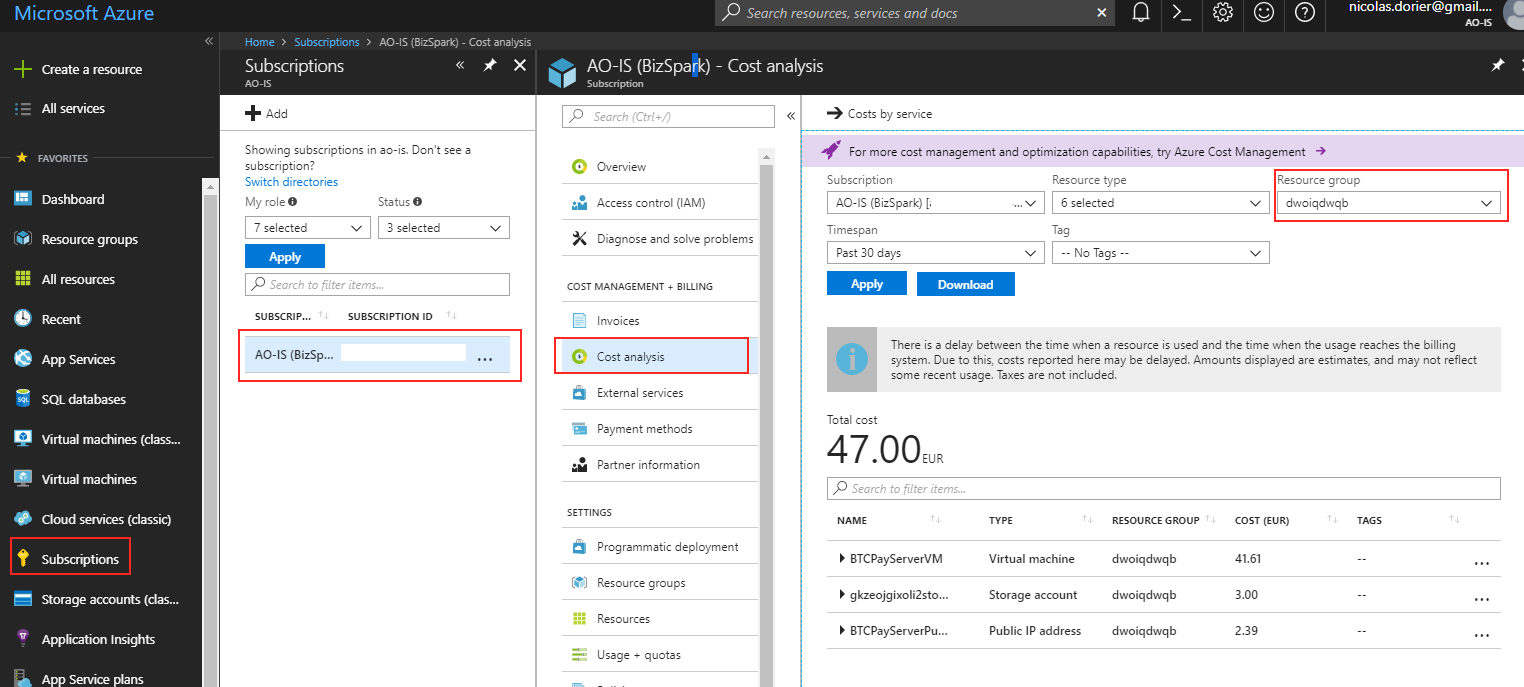
この例では、インストールコストは 47.00 EUR/Month です。
大部分のコストは virtual machine に使われています。
# 現在の構成は何か
まず、現在どの Virtual machine を使っているかを確認します。
- Azure ポータルへ移動
- Resource Groups へ移動
- あなたの resource group を選択
- BTCPayServerVM を選択
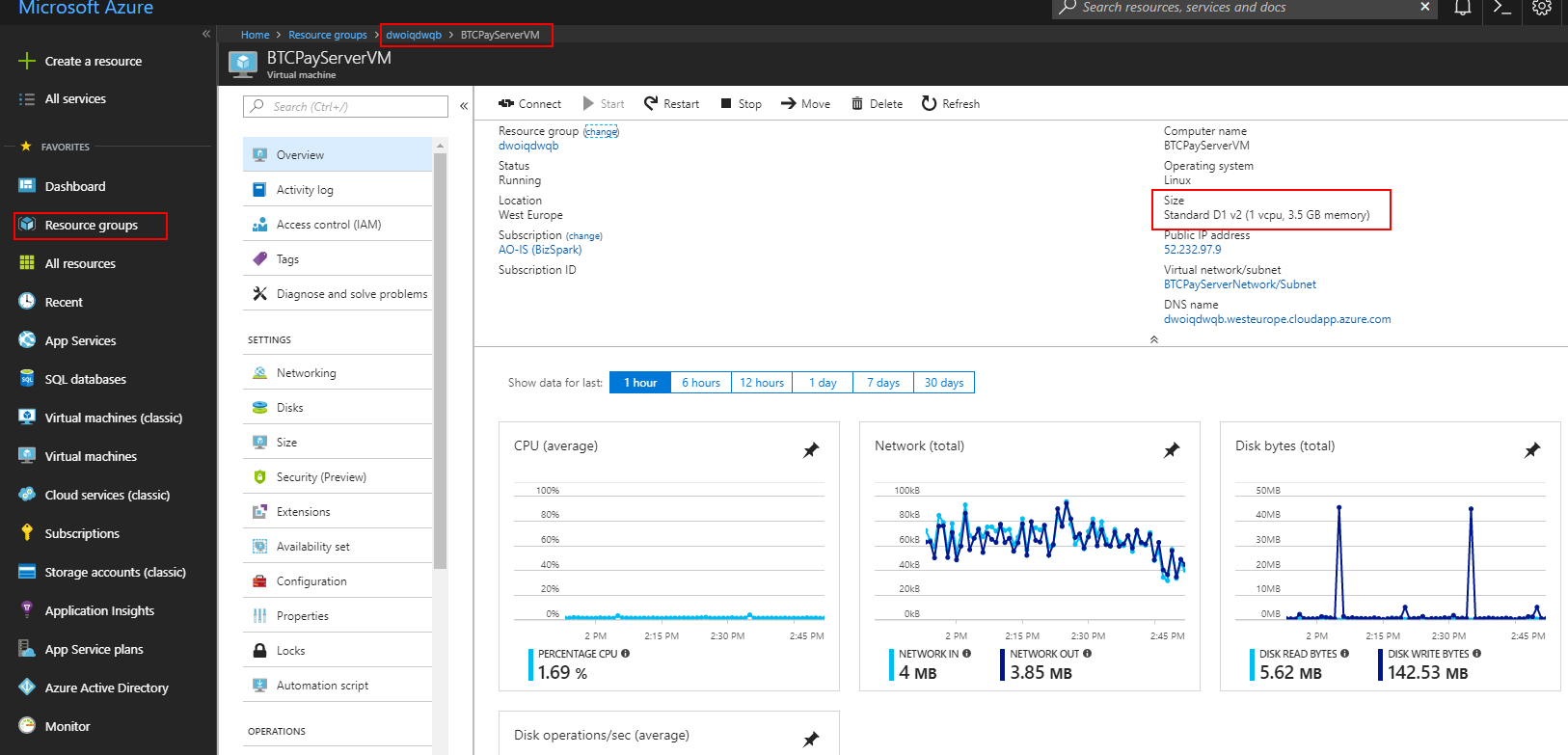
この例では、CPU とディスクは主に未使用です。ここは削減できそうです。
また VM タイプは Standard_D1_v2 です。Azure Price Website (opens new window) で確認できます。
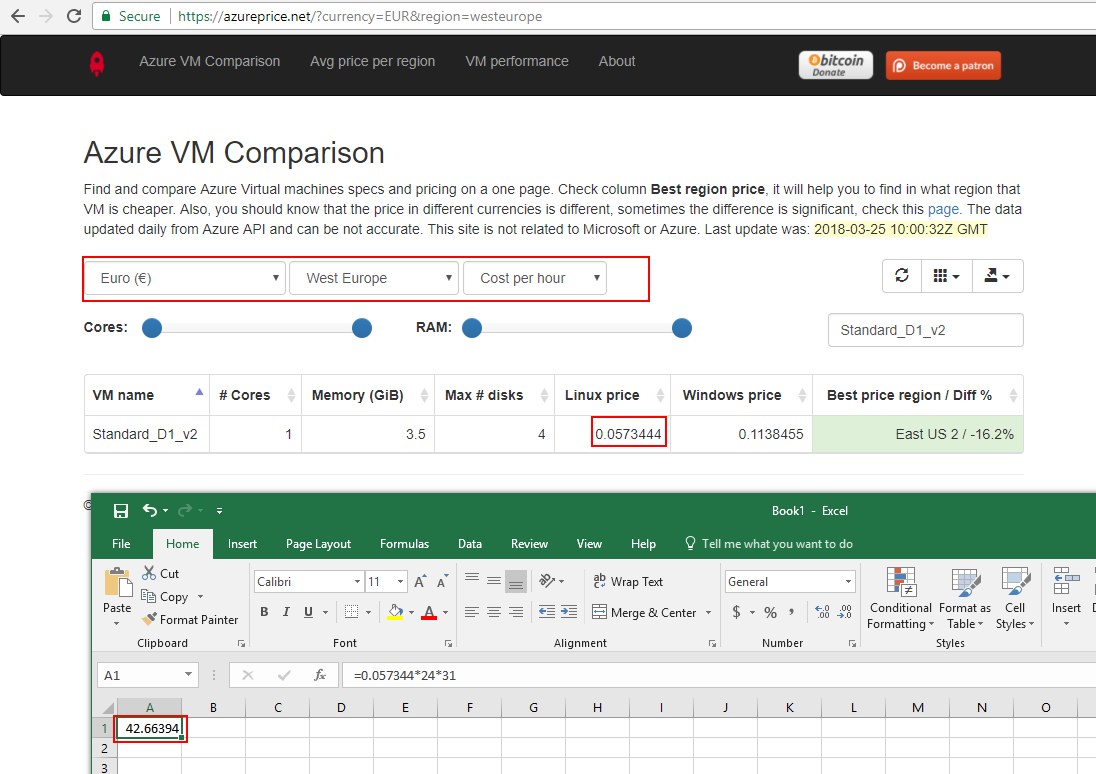
この VM は 0.0573444 EUR/H、つまり 42.66 EUR/Month かかります。
つまり、この VM をダウングレードすることが最大のコスト削減効果になります。 どこまで下げられるか確認しましょう。
SSH で VM に接続し、次を実行します。
sudo su -
docker stats

この例では、RAM は 3.352 GB で、使用率は約 55% です。
free コマンドからも、約 1GB 程度は余剰があると見て取れます。
root@BTCPayServerVM:~# free --human

             total       used       free     shared    buffers     cached
Mem:          3.4G       3.2G       138M        30M       8.8M       991M
-/+ buffers/cache:       2.2G       1.1G
Swap:           0B         0B         0B
# 新しい Virtual Machine を選ぶ
ここまでで、RAM 2 GB とより低性能な CPU でもおそらく動くと分かりました。
ただし先に、RAM 不足でマシンが落ちないように swap を追加します。
Azure では /mnt が一時データ用で低レイテンシに最適化されているため、swapfile をここに作成します。
sudo su -
fallocate -l 2G /mnt/swapfile
chmod 600 /mnt/swapfile
mkswap /mnt/swapfile
swapon /mnt/swapfile
echo "/mnt/swapfile   none    swap    sw    0   0" >> /etc/fstab
次のように、swap が追加されたことを確認できます。
root@BTCPayServerVM:~# free -h
             total       used       free     shared    buffers     cached
Mem:          3.4G       3.2G       141M        30M       9.8M       983M
-/+ buffers/cache:       2.2G       1.1G
Swap:         **2.0G**         0B       2.0G
次に azureprice.net (opens new window) へ戻り、0.0573444 EUR/H より安いものを探します。
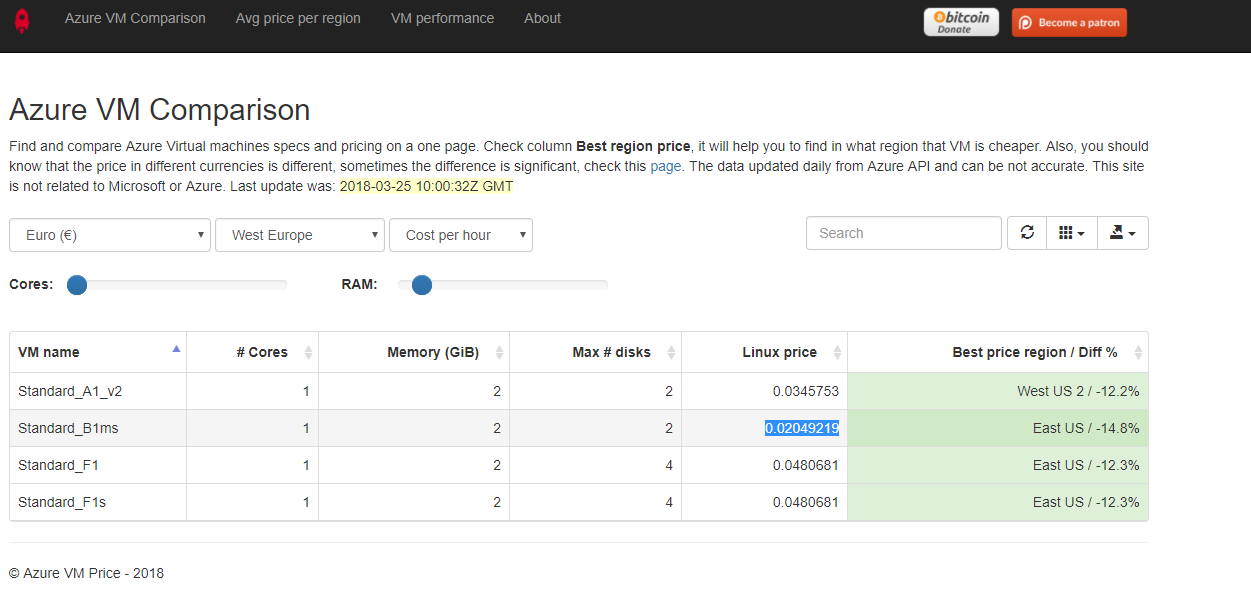
Standard_B1ms は 0.02049219 EUR/H しかかかりません。これに切り替えましょう。
この記事 (opens new window)をざっと見ると、この VM タイプは低い CPU 消費と一時的なバーストに適していることが分かります。ノード同期後の BTCPay Server には適した特性です。
- Azure ポータルへ移動
- Resource Groups へ移動
- あなたの resource group を選択
- BTCPayServerVM を選択
Sizeを選択B1MSを選択(表示されない場合は FAQ を確認)Selectをクリック
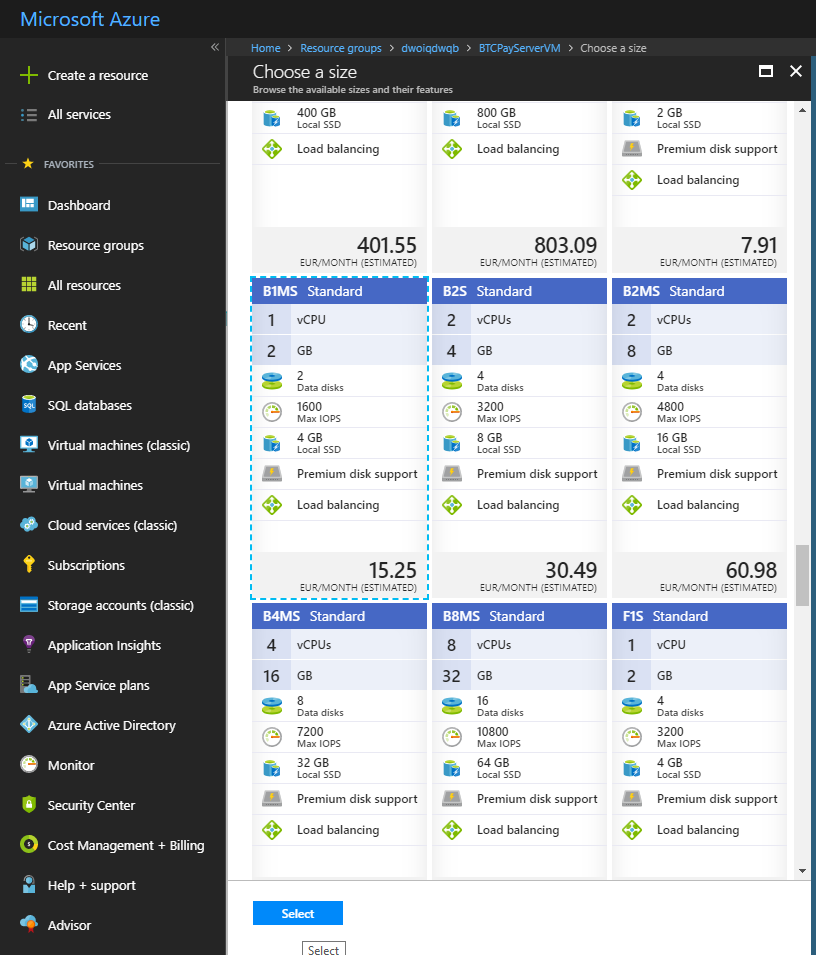
5〜15 分待ちます。
Azure の処理が完了すると:

完了です。月額コストを 50% 削減できました。
# FAQ: 一覧に B1MS が表示されない
状況によっては、一覧に B1MS Virtual Machine が表示されないことがあります。 これは、あなたが利用している Azure ハードウェアクラスターがこのタイプをサポートしていないことを意味します。
WARNING
Virtual Machine を停止すると、サーバーの公開 IP アドレスは変更されます。ドメインレジストラで CNAME ではなく A レコードを設定している場合は、更新が必要です。
次の操作を行います。
- Virtual Machine リソースを開く
Overviewメニューへ移動Stopをクリック
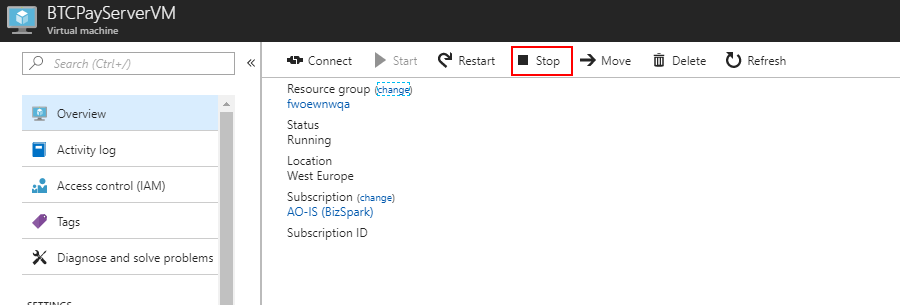
Virtual Machine が停止するまで待ってから、サイズを変更します。
サイズ変更後は Overview に戻り、Start をクリックします。
← Clovyr Google Cloud →